
Tax Invoice / Credit Note (ใบกำกับภาษี / ใบลดหนี้)
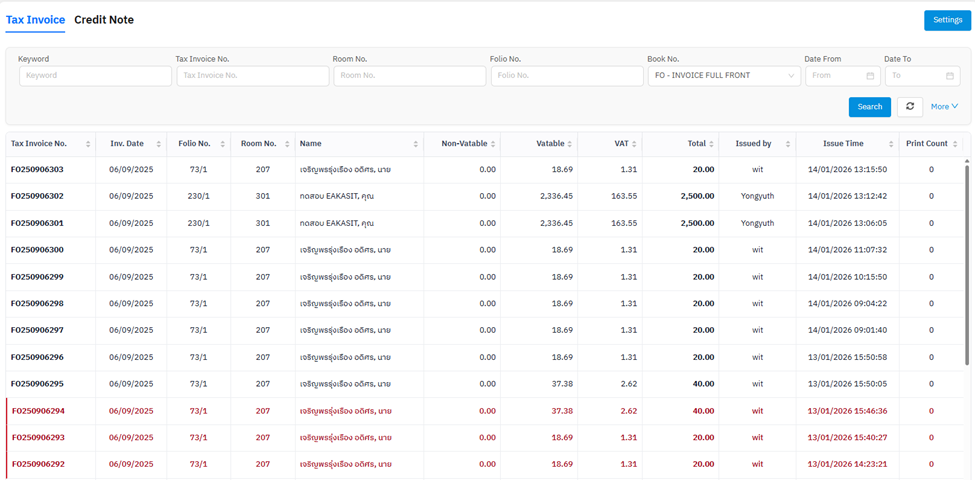
ในส่วนของหน้าจอ Tax Invoice / Credit Note (ใบกำกับภาษี / ใบลดหนี้) จะเป็นหน้าจอที่แสดงรายละเอียดของใบกำกับภาษี รวมถึงใบลดหนี้ที่ได้ออกให้กับแขกพักไปแล้ว ในขั้นตอนการรับชำระเงิน
ตามตารางด้านบนบรรทัดที่ตัวหนังสือเป็นสีแดง หรือใบกำกับภาษีที่ถูกยกเลิกไปแล้ว

ส่วนของตัวกรองข้อมูล ใช้ในกรณีที่ต้องการให้ระบบทำการค้นหาข้อมูลเฉพาะข้อมูลที่ต้องการมาแสดงในตารางตามภาพด้านบน สำหรับความหมายของคำค้นต่างๆ มีดังนี้
| Keyword | ชื่อในการออกใบกำกับภาษี |
| Tax Invoice No. | เลขที่ใบกำกับภาษี |
| Room No. | หมายเลขห้องที่ออกใบกำกับภาษี |
| Folio No. | หมายเลข Folio ของแขก |
| Book No. | เล่มที่ใช้ในการออกใบกำกับภาษี |
| From Date |
วันที่เริ่มต้นข้อมูล |
| To Date | วันที่สิ้นสุดข้อมูล |
Issue Tax Invoice (Manual) การออกใบกำกับภาษี
ผู้ใช้สามารถออกใบกำกับภาษีได้เอง (Manual) โดยที่ไม่จำเป็นต้องผ่านการบันทึกรายการรับชำระเงินที่หน้าแคชเชียร์ โดยการกดที่ปุ่ม New ตามภาพด้านล่าง

หน้าจอในการสร้างใบกำกับภาษี
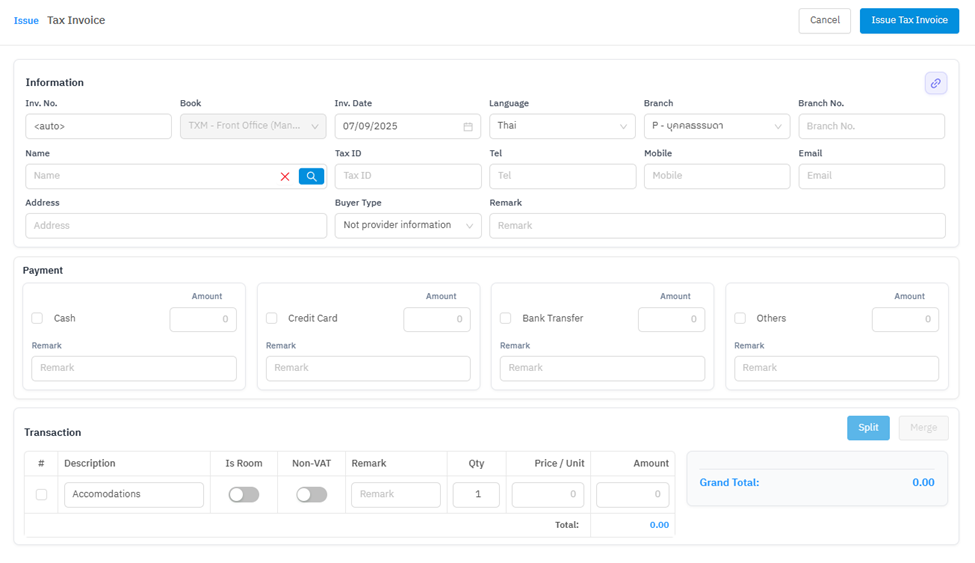 ในการสร้างใบกำกับภาษี ผู้ใช้จำเป็นต้องป้อนข้อมูลตามรายละเอียดในหน้าจอด้านบนทั้งหมดด้วยตัวเอง ไม่เหมือนกับกับสร้างใบกำกับฯ จากการบันทึกการรับชำระเงินที่หน้าจอแคชเชียร์ ซึ่งระบบเป็นผู้กรอกรายละเอียดให้ หลังจากที่บันทึกข้อมูลทั้งหมดเป็นที่เรียบร้อยแล้ว ให้ยืนยันการสร้างใบกำกับภาษีอีกทีด้วยการกดปุ่ม Issue Tax Invoice
จอแสดงรายละเอียดใบกำกับภาษี
ผู้ใช้สามารถเลือกรายการที่ต้องการดูรายละเอียด หรือนำมาแก้ไขได้โดยใช้ mouse คลิกที่รายการที่ต้องการแก้ไขในตารางตามภาพด้านบน หลังจากนั้นจอภาพด้านล่างจะปรากฎขึ้น
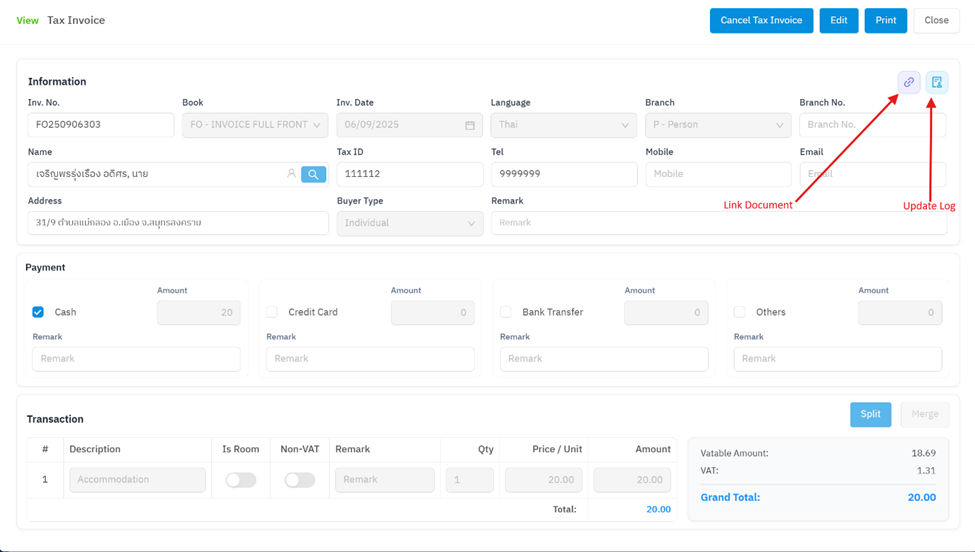
จากหน้าจอนี้ จะมีปุ่มคำสั่งใหผู้ใช้สามารถทำการดูเลขที่เอกสารอ้างอิง (Folio#) ได้โดยการกดที่ปุ่ม Link Document ตามภาพด้านบน และสามารถเรียกดูประวัติการปรับปรุงข้อมูลของใบกำกับภาษีใบนี้ได้โดยการกดปุ่ม Update Log รวมถึงปุ่มคำสั่งต่างๆ ดังนี้
Edit (แก้ไขรายละเอียดในใบกำกับภาษี)
โดยทั่วไปแล้ว ข้อมูลบนจอด้านบนนี้ จะถูกบันทึกโดยผู้ใช้เองในตอนที่สั่งให้ระบบออกใบกำกับภาษีในขั้นตอนการรับชำระเงิน ทั้งนี้ ระบบยังอนุญาตให้ผู้ใช้สามารถทำการแก้ไขข้อมูลของใบกำกับภาษีได้ (ในกรณีที่ผู้ใช้เป็นผู้มีสิทธิในการแก้ไขใบกำกับภาษีเท่านั้น )
ระบบไม่อนุญาตให้ทำการแก้ไขจำนวนเงินในการออกใบกำกับภาษีในทุกกรณี สำหรับกรณีที่เกิดการผิดพลาดในส่วนของจำนวนเงิน ผู้ใช้จำเป็นต้องทำการแก้ไขโดยการยกเลิกรายการรับชำระนั้นๆ ซึ่งระบบจะยกเลิกใบกำกับภาษีหมายเลขที่อ้างอิงถึงการชำระเงินนั้นให้เองโดยอัตโนมัติ แล้วจึงค่อยทำการบันทึกการรับชำระเงินใหม่ด้วยตัวเลขที่ต้องการ เพื่อให้ได้ใบกำกับภาษีใบใหม่ที่ถูกต้อง
Print (สั่งพิมพ์ใบกำกับภาษีใหม่)
ในกรณีที่แขกพักทำใบกำกับภาษีหาย หรือมีการแก้ไขข้อความบางส่วน เช่น ชื่อ/ที่อยู่ในการออกใบกำกับภาษีแล้วจำเป็นต้องทำการพิมพ์ใบกำกับภาษีใหม่ สามารถทำได้โดยการกดปุ่ม Print ได้เลย โดยทุกครั้งที่มีการสั่งพิมพ์ ระบบจะทำการบันทึกจำนวนครั้งในการสั่งพิมพ์ของใบกำกับภาษีแต่ละใบไว้ในระบบด้วย
Multi Select Print Tax Invoice (สั่งพิมพ์ใบกำกับภาษีครั้งละหลายใบ)
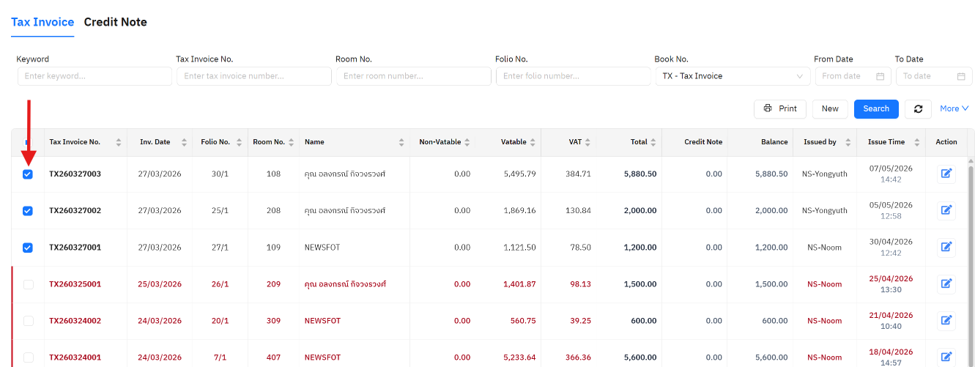
สามารถทำได้โดยเลือกใบกำกับภาษีที่ต้องการพิมพ์ โดยใช้เม้าส์คลิกที่ช่องตามรูปศรชี้ในภาพด้านบน แล้วกดปุ่ม Print ระบบจะแสดงหมายเลขใบกำกับภาษีที่ท่านเลือก (ตามภาพด้านล่าง)
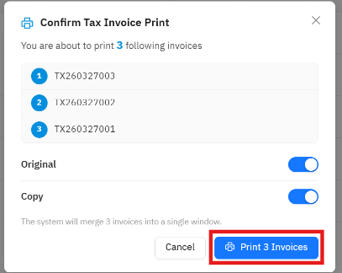
ระบบอนุญาตให้ผู้ใช้สั่งพิมพ์เฉพาะต้นฉบับ (Original) หรือพิมพ์เฉพาะสำเนา (Copy) ได้หลังจากนั้นให้กดที่ปุ่ม Print ตามภาพ เพื่อยืนยันการสั่งพิมพ์ใบกำกับภาษีที่เลือกทั้งหมดอีกครั้ง หรือกด Cancel เพื่อยกเลิกการสั่งพิมพ์
Re-Issue (ออกใบแทนใบกำกับภาษีเดิม)
การออกใบแทนใบกำกับภาษีเดิม ใช้ในกรณีที่ลูกค้ามีการร้องขอใบกำกับภาษีใบใหม่ เนื่องจากข้อมูลบางส่วนในใบกำกับภาษีใบเดิมที่ออกให้ไปก่อนหน้านี้มีข้อผิดพลาด เช่น ชื่อ/ที่อยู่ ไม่ถูกต้อง แต่ทางโรงแรมได้ทำการนำส่ง หรือยื่นชำระภาษีกับทางกรมสรรพากรไปแล้ว
ผู้ใช้สามารถทำการออกใบแทนให้ ได้โดยการเรียกใบกำกับภาษีใบเดิมขึ้นมา แล้วกดปุ่ม Re-Issue แล้วทำการ แก้ไขข้อมูลที่ต้องการให้ถูกต้อง แล้วสั่ง Save ระบบจะทำการสร้างใบกำกับภาษีใบใหม่เพื่อใช้เป็นใบแทนใบกำกับภาษีใบเดิมได้เลย
การออกใบแทนใบกำกับภาษีเดิม ระบบไม่ได้ทำการยกเลิกใบกำกับภาษีใบเดิม เพียงแต่จะมีการระบุให้เห็นว่ามีการออกใบแทนใบกำกับภาษีใบนี้ด้วยใบกำกับภาษีใหม่เลขที่อะไร และในส่วนของรายงานภาษีขายประจำเดือน ระบบจะทำการพิมพ์รายละเอียดของใบแทนนี้ไว้ในรายงานภาษีขายด้วย แต่จะมีการระบุว่าเป็นใบแทน (ยอดเงินภาษีมูลค่าเพิ่มจากใบแทนนี้ ไม่ต้องนำไปคำนวณเป็นภาษีขายเพื่อนำส่งในเดือนปัจจุบัน)
Cancel Tax Invoice (ยกเลิกใบกำกับภาษี)
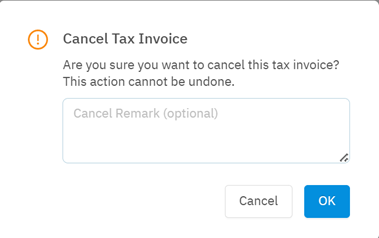
ในกรณีที่ผู้ใช้ต้องการยกเลิกการออกใบกำกับภาษีที่ได้ออกไปแล้ว สามารถทำได้โดยกดปุ่ม Cancel Tax Invoice โดยระบบจะขึ้นหน้าจอเล็กมาให้ผู้ใช้ใส่เหตุผลในการขอยกเลิกใบกำกับฯ พร้อมทั้งกดปุ่มยืนยันการขอยกเลิกอีกครั้งหนึ่ง ตามภาพด้านล่าง
Split (แยกรายการค่าใช้จ่าย)
ใช้ในกรณีที่ต้องการแจกแจง หรือแยกรายละเอียดในส่วนของ Transaction ที่ต้องการให้แสดงในใบกำกับภาษี ว่าเกิดจากค่าใช้จ่ายอะไรบ้าง เนื่องจากในส่วนของระบบอัตโนมัติ จะถือว่ายอดค่าใช้จ่ายทั้งหมดเป็นค่าใช้จ่ายที่ตั้งไว้ตาม default value เช่นเป็น Accommodation หรือ ค่าที่พัก+ค่าอาหาร เป็นต้น
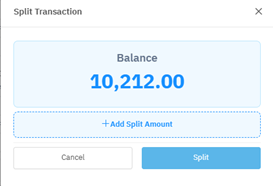
ผู้ใช้สามารถสั่งแยกรายการ ค่าที่พัก ออกจาก ค่าอาหาร เพื่อทำให้เป็น 2 บรรทัดได้โดยการสั่ง Split transaction ระบบจะให้ผู้ใช้ป้อนตัวเลขที่ต้องการจะแยกออก โดยการกดปุ่ม +Add Split Amount ตามภาพด้านล่าง และใส่ยอดเงินที่ต้องการ แล้วยืนยันการแยกรายการโดยการกด Save อีกครั้ง
Merge (รวมรายการค่าใช้จ่าย)
ใช้กรณีที่ต้องการรวมรายละเอียดในส่วนของ Transaction ที่แสดงในใบกำกับภาษีเข้าด้วยกัน เช่น อาจจะเคยมีการสั่ง Split transaction ไปแล้วก่อนหน้านี้จาก ค่าห้อง / ค่าอาหาร 2,500.00 เป็น ค่าห้อง 2,000.00 และ ค่าอาหาร 500.00 และต้องการจับทั้ง 2 รายการรวมกันเป็น 2,500.00 เหมือนเดิม
Issue Credit Note (Manual) (การออกใบลดหนี้)
ผู้ใช้สามารถออกใบลดหนี้ได้เอง (Manual) โดยที่ไม่จำเป็นต้องผ่านการบันทึกรายการรับชำระเงินที่หน้าแคชเชียร์ เช่นเดียวกับการออกใบกำกับภาษี โดยการกดที่ปุ่ม New ตามภาพด้านล่าง
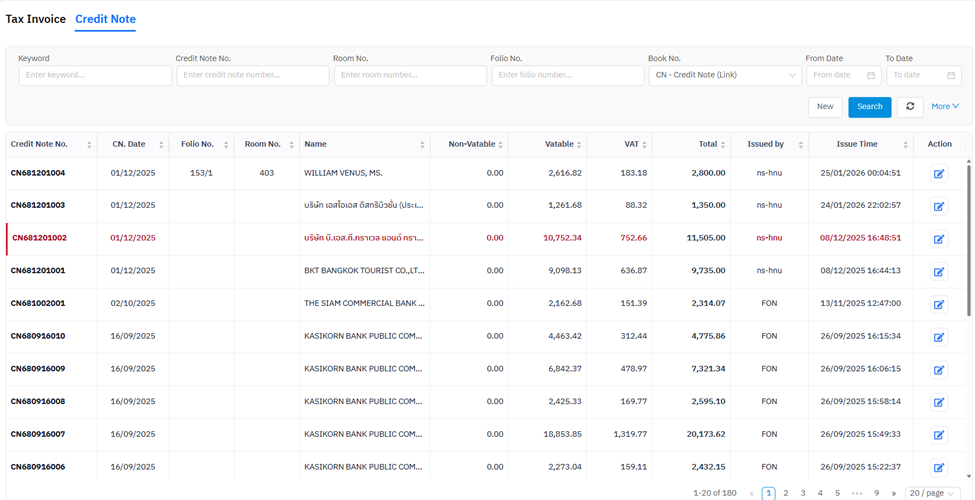
สำหรับการออกใบลดหนี้ จะมีข้อกำหนดโดยกรมสรรพากรว่าจะต้องมีการอ้างอิงถึงเลขที่ใบกำกับภาษีที่ต้องการนำมาลดหนี้ด้วยเท่านั้น ดังนั้นในขั้นตอนการออกใบลดหนี้ ผู้ใช้จำเป็นต้องเลือกใบกำกับภาษีที่ได้ออกไปแล้วก่อนหน้านี้ใบที่ต้องการเพื่อเป็นเอกสารอ้างอิงในการออกใบลดหนี้ ตามภาพด้านล่าง
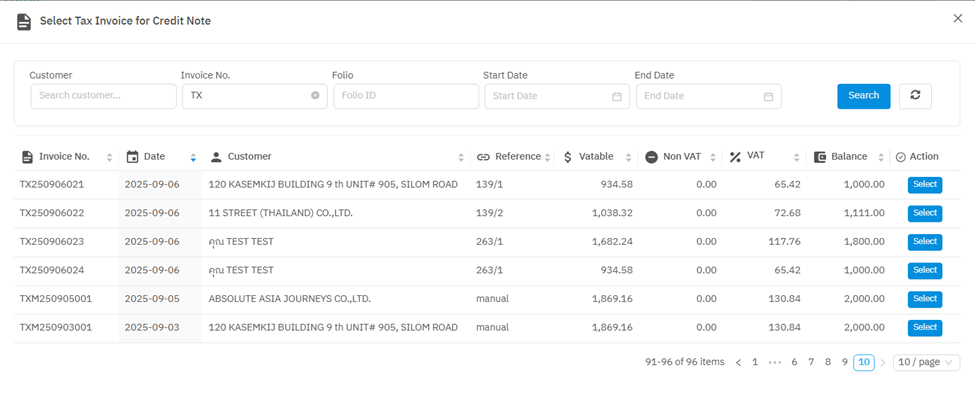
หลังจากเลือกใบกำกับภาษีที่ต้องการนำมาประกอบการออกใบลดหนี้แล้ว จอภาพด้านล่างจะปรากฏขึ้น เพื่อให้ผู้ใช้ระบุข้อมูลในการออกใบลดหนี้เพิ่มเติม
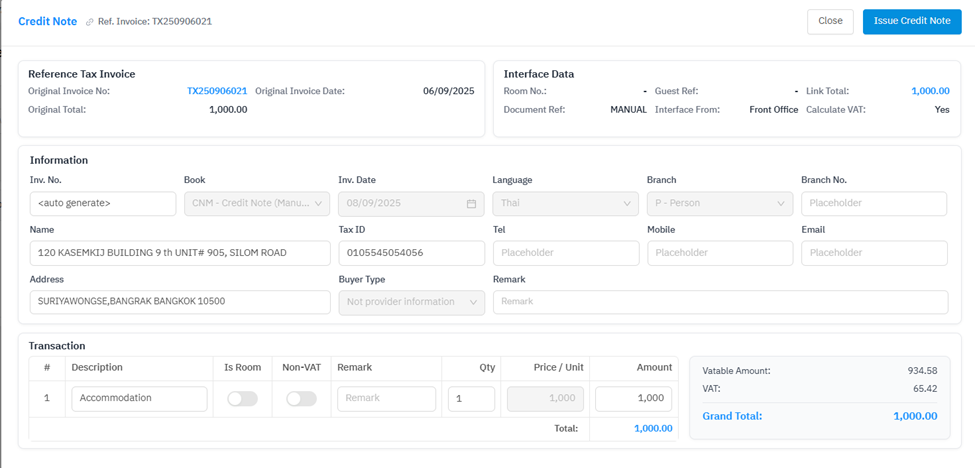
ตามภาพจะเป็นข้อมูลของใบกำกับภาษีต้นฉบับซึ่งเป็นสาระสำคัญของการออกใบลดหนี้ ซึ่งระบบอนุญาตให้ผู้ใช้สามารถแก้ไขได้เฉพาะจำนวนเงินเท่านั้น โดยไม่สามารถระบุจำนวนเงินให้มากกว่ายอดที่ระบุไว้ในใบกำกับภาษีต้นฉบับ แล้วยืนยันการออกใบลดหนี้โดยการกดปุ่ม Issue Credit Note ที่มุมขวาด้านบนของภาพ
จอแสดงรายละเอียดใบลดหนี้
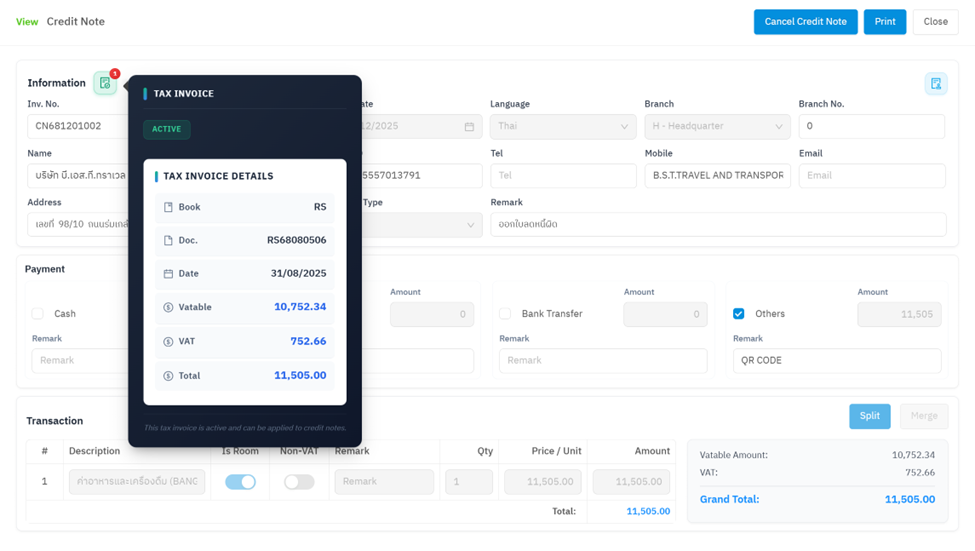
หน้าจอที่ใช้ในการแสดงรายละเอียดของใบลดหนี้ จะมีปุ่มที่ใช้สำหรับแสดงรายละเอียดของใบกำกับภาษีต้นทางที่ถูกอ้างอิงโดยใบลดหนี้ใบนี้ ตามภาพด้านบน
Print Credit Note (พิมพ์ใบลดหนี้)
การสั่งพิมพ์ใบลดหนี้ ก็สามารถทำได้โดยการกดปุ่ม Print ที่มุมขวาบนตามภาพด้านบน
Cancel Credit Note (ยกเลิกใบลดหนี้)
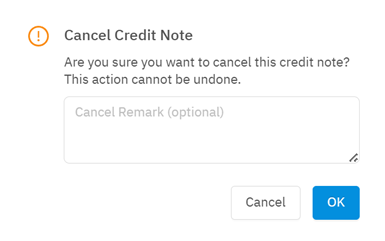
ในกรณีที่ต้องการยกเลิกใบลดหนี้ที่ได้ออกไปแล้ว ก็สามารถทำได้โดยการกดปุ่ม Cancel Credit Note (ยกเลิกใบลดหนี้) และใส่เหตุผลในการยกเลิก พร้อมกดยืนยันอีกครั้ง ตามภาพด้านล่าง
No comments to display
No comments to display