
Group Booking (การจองแบบเป็นหมู่คณะ)
Group Booking (การจองแบบเป็นหมู่คณะ)
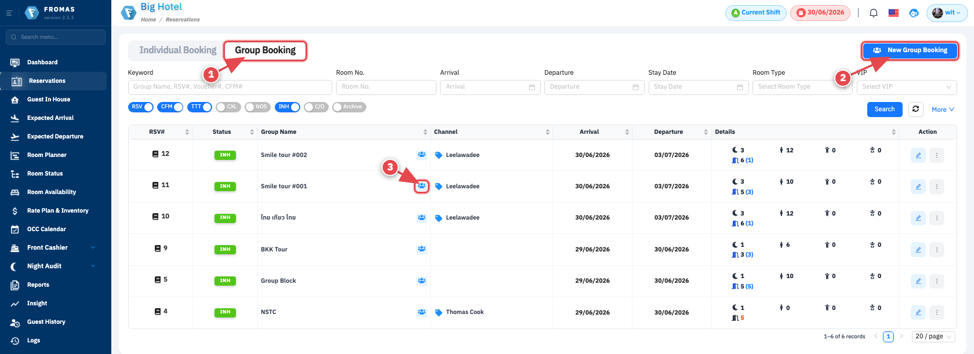
การทำ Group booking จะใช้ในกรณีที่ต้องการทำการจองให้กับหมู่คณะที่มีผู้เข้าพักเป็นจำนวนมาก ซึ่งอาจจะมีการความซับซ้อนในการคิดค่าห้อง และค่าบริการต่างๆ ซึ่งแตกต่างจากการจองแบบ Individual แต่การใช้งานโดยทั่วไปแล้วก็จะใกล้เคียงกับการทำ Individual booking ที่ได้กล่าวมาแล้ว แต่จะมีส่วนเพิ่มเติมคือในเรื่องของการทำ Name list เนื่องจากเป็นการทำจองแบบเป็นหมู่คณะ ซึ่งมีผู้เข้าพักเป็นจำนวนมาก เพื่อให้สะดวกในการทำ Check in จึงจำเป็นต้องทำการสร้าง Name list ซึ่งเป็นขั้นตอนในการระบุชื่อแขกที่เข้าพัก หมายเลขห้อง วิธีการในการบันทึกค่าห้อง รวมถึงความต้องการพิเศษ (Guest requirement) ของผู้เข้าพักทั้งหมดก่อนการทำ Check in เสมอ
จากภาพด้านบน
1. คลิกที่ Tab “Group Booking” เพื่อเปลี่ยนจาก Individual booking เป็น Group booking
2. คลิกปุ่ม “New Group Booking” เพื่อสร้างการจองแบบหมู่คณะใหม่
3. ปุ่ม “Name list” ใช้ในการสร้างทะเบียนรายชื่อแขกใน Group หลังจากที่สร้างการจองแล้ว
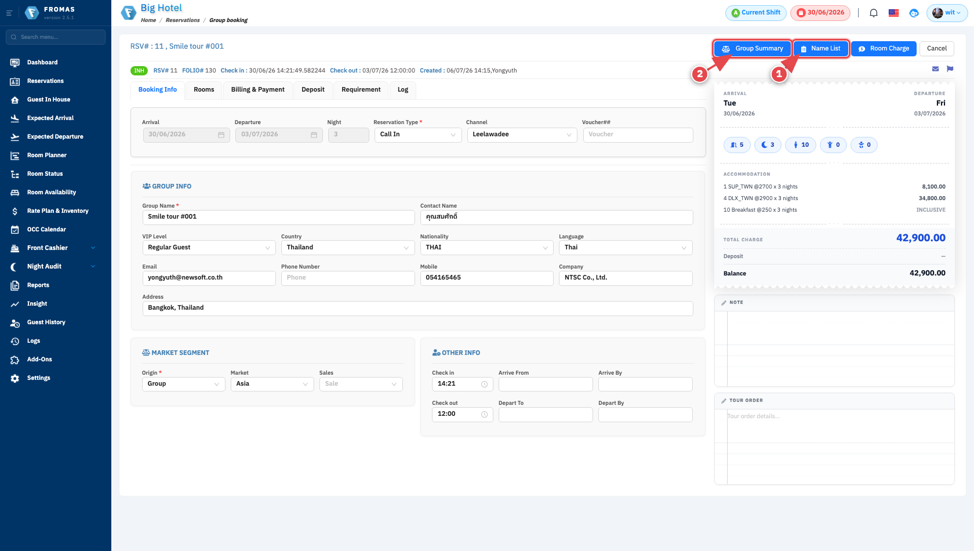
หน้าจอในการทำ Group booking จะมีข้อแตกต่างกับการทำ Individual booking ดังนี้
1. ในส่วนของ Guest Information ที่ถูกเปลี่ยนเป็น Group Info แทน ซึ่งจะเป็นส่วนที่ใช้ในการบันทึกข้อมูลต่างๆ ของ Group เช่น Group name, Contact name, … etc. (ตามภาพด้านบน)
2. ปุ่ม Name list (ลูกศรชี้ 1) ซึ่งใช้การสร้างทะเบียนรายชื่อผู้เข้าพักใน Group นี้
3. ปุ่ม Group summary (ลูกศรชี้ 2) ใช้เพื่อให้ระบบสรุปยอดรวมทั้งหมดเกี่ยวกับจำนวนห้อง จำนวนแขกที่เข้าพัก ค่าห้อง รวมถึงค่าใช้จ่ายพิเศษต่างๆ ของ Group เพื่อให้เป็นการง่ายต่อการตรวจสอบ
ในการบันทึกการจองห้องแบบ Group booking เฉพาะในส่วนของขั้นตอน หรือวิธีการที่เหมือนกับการทำ Individual booking จะไม่ขอกล่าวถึงในบทนี้ และสำหรับส่วนที่แตกต่างกันมีอยู่ 3 เรื่องใหญ่ๆ ดังนี้
1. Rooms [TAB] : การจัดการห้องพัก
2. Requirement [TAB] : ความต้องการพิเศษ
3. Name list : ทะเบียนรายชื่อผู้เข้าพัก
4. Group summary : รายการสรุปจำนวนห้อง และค่าใช้จ่ายของ Group
Room [TAB] (การจัดการห้องพัก Group)
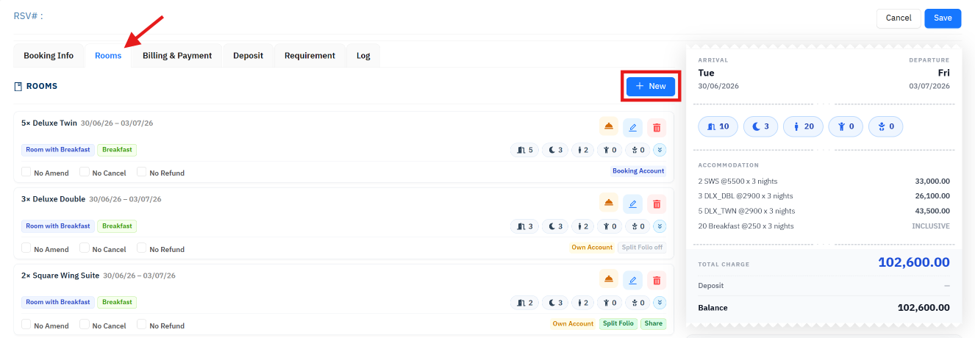
ในขั้นตอนการจองหัองพักนี้ ส่วนที่แตกต่างจากการทำ Individual booking คือ ผู้ใช้จะต้องระบุวิธีการในการเรียกเก็บค่าห้อง (Charge to) ของแต่ Booking sequence (กรอบสีน้ำเงิน) ว่าเป็น Booking account หรือเป็น Own account
Booking account หมายถึง ให้ทำการเรียกเก็บค่าห้องจาก Group โดยระบบจะทำการบันทึกค่าห้องของแขกใน Booking sequence นี้ ไปที่ Group master folio
Own account หมายถึง แขกจะเป็นผู้ชำระค่าห้องเอง ในกรณีนี้ผู้ใช้ยังสามารถระบุวิธีการคำนวณค่าห้องได้อีกรูปแบบหนึ่ง คือ ให้คิดค่าห้องที่แขกคนแรก หรือ ให้หารค่าห้องตามจำนวนของแขกในห้องนั้นๆ โดยที่ค่าห้องจะถูกบันทึกลงที่ Guest folio ของแขกห้องนั้นๆ ตามเงื่อนไขที่กำหนดโดยตรง จะไม่นำไปรวมอยู่ที่ Group master folio
กดที่ปุ่ม New เพื่อสร้าง Booking sequence ใหม่ จอภาพด้านล่างจะปรากฎขึ้น
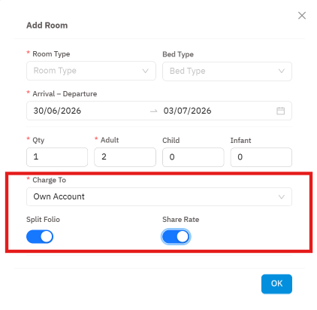
จากภาพ ในกรอบสีแดง Charge to, Split Folio, Share Rate คือ ส่วนที่เพิ่มมาจากการทำ Individual booking ทั่วไป เป็นส่วนที่ให้ผู้ใช้ระบุเงื่อนไขในการเรียกเก็บค่าห้องของ Booking sequence นี้
Charge to Booking account (เรียกเก็บที่ master group folio) หรือ Own account (เรียกเก็บจากแขกโดยตรง) ในกรณีที่เป็น Booking account จะไม่สามารถสั่งในระบบ Split folio ได้
Split Folio ต้องการให้เปิด Folio แยกให้กับแขกทุกคนในห้องหรือไม่ ถ้าไม่ set on ระบบจะเปิด Folio ให้กับแขกในลำดับที่ 1 ของห้องใน Name list เท่านั้น ค่าใช้จ่ายทั้งหมดจะถูกบันทึกลงที่แขกคนนี้ทั้งหมด โดยระบบจะบันทึกชื่อแขกที่เหลือในสถานะของ more guest ซึ่งเป็นแขกที่ไม่มี Folio และจะทำให้ไม่สามารถบันทึกค่าใช้จ่ายใดๆ แยกตามแขกในห้องได้
Requirement [TAB] (ความต้องการพิเศษของ Group)
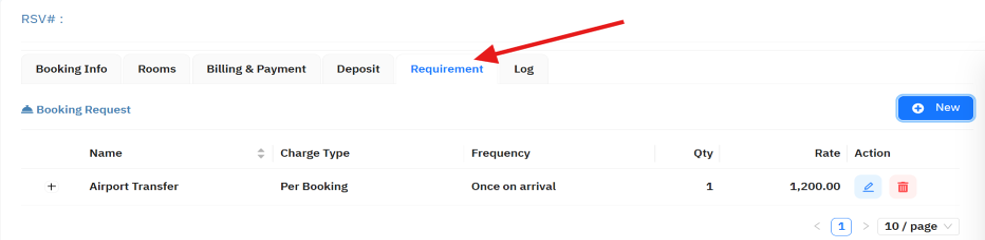
การสร้าง Group requirement ใน TAB นี้ จะเป็น Requirement ที่มีผลต่อ Group master เท่านั้น ไม่มีผลต่อแขกแต่ละคนใน group นี้ ค่าใช้จ่ายทั้งหมด ไม่ว่าจะมีเงื่อนไขในการคิดค่าบริการอย่างไร ก็จะถูกบันทึกไปที่ Group master folio เท่านั้น
Name list (ทะเบียนรายชื่อผู้เข้าพัก)
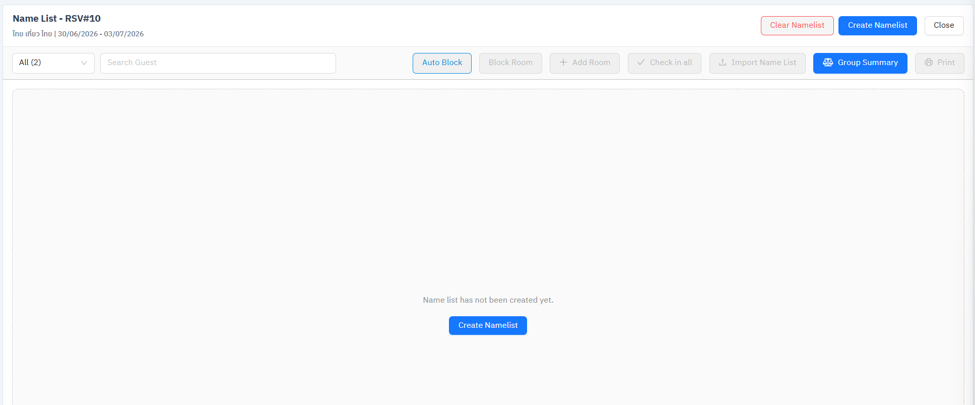
ในขั้นตอนแรก คือการ Create Name list โดยการกดที่ปุ่ม “Create Name list” หลังจากนั้นจอภาพด้านล่างจะปรากฎขึ้น เพื่อให้ผู้ชื่อใส่เงื่อนไขในการสร้าง Name list
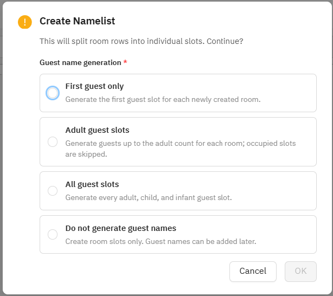
เงื่อนไขในการ Create Name list
1. First guest only ให้ระบบสร้างชื่อแขกคนแรกให้
2. Adult guest slots ให้ระบบสร้างชื่อแขกให้เท่ากับจำนวนแขกผู้ใหญ่ (Adult)
3. All guest slots ให้ระบบสร้างชื่อแขกให้เท่ากับจำนวนแขกทั้งหมด (Adult+Child)
4. Do not generate guest name ไม่ต้องการให้ระบบสร้างชื่อแขกให้
รูปแบบในการสร้างชื่อแขกของระบบคือ เอาชื่อ Group มาใช้เป็นชื่อแขก (First name) และใช้ลำดับที่ของห้องมาเป็น นามสกุลของแขก (Last name)
หลังจากที่ทำการ Create name list เป็นที่เรียบร้อยแล้ว จอภาพด้านล่างจะปรากฎขึ้น
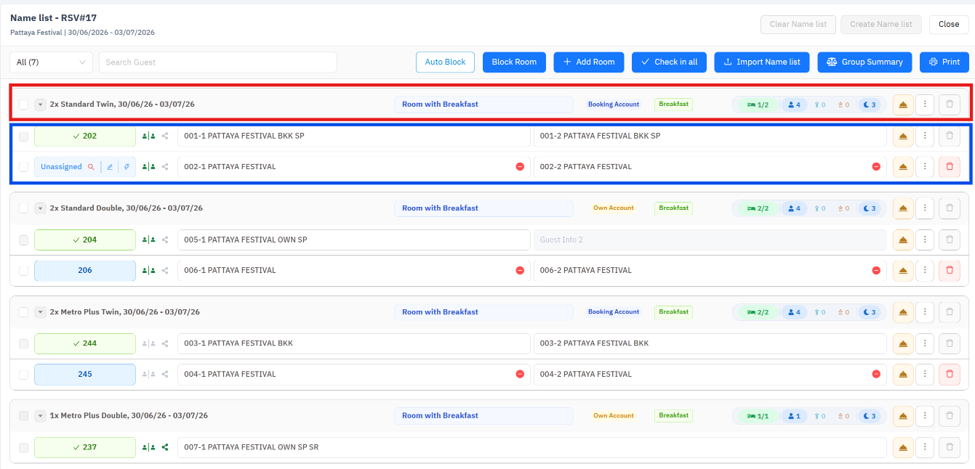
ในขั้นตอนการ Create Name list ระบบจะทำการแตก Booking sequence (ในกรอบสีแดง) ออกเป็น Room sequence (ในกรอบสีฟ้า) ตามจำนวนห้องใน Booking sequence นั้น
จากภาพในกรอบสีแดงด้านบน จะแสดงถึงรายละเอียดของ Booking sequence นั้นๆ ซึ่งประกอบด้วย
- Standard Twin 2 ห้อง
- Arrival : 30/06/26, Departure : 03/07/26
- Rate plan : Room with Breakfast
- Charge to : Booking Account
- Breakfast : ราคารวมอาหารเช้า
- จำนวนห้องที่บล็อคแล้ว / จำนวนห้องที่จอง : 2/2
- จำนวนแขก : Adult 4 , Child 0 , Infant 0)
- จำนวนคืนที่เข้าพัก : 3
ส่วนในกรอบสีฟ้า จะแสดงให้เห็นรายละเอียดของ Room sequence ที่ถูกแตกออกเป็นรายห้องตามจำนวนห้องที่จองใน Booking sequence นั้นๆ ซึ่งประกอบด้วย
- หมายเลขห้อง
- icon ที่แสดงให้เห็นว่าแขกในห้องนี้มีการ Split folio หรือไม่
- icon ที่แสดงว่าแขกในห้องนี้มีการ Share rate หรือไม่
ชื่อแขกตามจำนวนแขกในห้องนั้นๆ ตามลำดับ
หลังจากที่ทำการ Create Name list แล้ว Rooms [TAB] ในหน้า Group reservation Booking sequence จะถูกแตกออกเป็น Room sequence ย่อยเหมือนกับ Room sequence ใน Name list และจะไปสามารถแก้ไขอะไรได้อีกที่หน้านี้ ในกรณีที่ต้องการแก้ไข ต้องทำที่ Name list หรือต้องทำการ Clear Name list ก่อนเท่านั้น
จากภาพ จะมีปุ่มชุดคำสั่งดังนี้
1. Clear Name list : ล้าง Name list ทั้งหมดที่สร้างไว้
2. Auto Block : เพื่อให้ระบบทำการบล็อคห้องให้โดยอัตโนมัติทั้ง Group
3. Block Room : ใช้ในกรณีที่ผู้ใช้ต้องการเลือกห้องที่จะบล็อคเอง
4. Add Room : เพื่อเพิ่มจำนวนห้อง หลังจากการสร้าง Name list ไปแล้ว
5. Check in All : สั่งให้ระบบทำ Check in แขกทั้ง Group
6. Import Name list : Export & Import Name list จาก Excel file (ตามรูปแบบที่กำหนด)
7. Group Summary : เพื่อให้ระบบแสดงหน้าจอสรุปจำนวนห้อง และค่าใช้จ่ายต่างๆ ของ Group
8. Print : พิมพ์รายงาน Name list
ปุ่มคำสั่งย่อยในหน้า Name list ส่วนของ Booking sequence
จากภาพจะมีปุ่มคำสั่งที่อยู่ใน Booking sequence นี้ 3 ปุ่ม ดังนี้
1. Requirement ใช้เพื่อ เพิ่ม / แก้ไข เรื่องความต้องการพิเศษต่างๆ ของแขกทุกห้องใน Booking sequence นี้
2. Action ชึ่งประกอบด้วยชุดคำสั่ง ดังนี้
- Check in ใช้เพื่อสั่งให้ระบบทำการ Check in แขกใน Booking sequence นี้ทุกห้อง
- Add room ใช้ในกรณีต้องการเพิ่มห้อง
- Edit room แก้ไขข้อมูลห้องพัก / อัตราค่าห้อง
- Auto gen guest name สั่งให้ระบบสร้างชื่อแขกให้แบบอัตโนมัติ
- Cancel check in ยกเลิกการทำ Check in (ในกรณีที่ทำการ Check in แขกไปแล้ว)
3. Delete ใช้ในกรณีที่ต้องการลบ Booking sequence นี้ออกจาก Booking ชึ่งจะเป็นการลบทุก Room sequence ที่อยู่ภายใต้ Booking sequence นี้ออกทั้งหมด
การทำงานในระดับ Booking sequence จะมีผลกับทุก Room sequence ที่อยู่ภายใต้ Booking sequence นี้
รายละเอียด และปุ่มคำสั่งย่อยในหน้า Name list ส่วนของ Room sequence

จากภาพจะมีปุ่มคำสั่งที่อยู่ใน Room sequence นี้ 3 ปุ่ม [Requirement, Action & Delete] ซึ่งทำงานเหมือนกับปุ่มที่อยู่ใน Booking sequence เพียงแต่การทำอะไรก็ตามที่ Room sequence นิ้ จะมีผลเฉพาะที่ Room sequence ที่เลือกเท่าน้น จะไม่มีผลต่อ ห้องอื่นใน Booking sequence เดียวกัน
ส่วนเพิ่มเติมใน Room sequence นี้ก็จะเป็นเรื่องของ
- Room# กรณีที่มีการบล็อคห้องไว้แล้วจะแสดงหมายเลขห้องที่ถูกบล็อค และสำหรับห้องที่ยังไม่มีการบล็อค จะแสดงคำว่า “Unassigned” แทน แล้วตามด้วยปุ่มคำสั่งเพื่อใช้ในการบล็อคห้องทั้งแบบ Auto และ Manual block
- Split folio เป็น icon ที่แสดงว่าห้องนี้มีการขอแยก Guest folio หรือไม่
- ชื่อแขก ตามจำนวนคนที่ระบุในห้อง
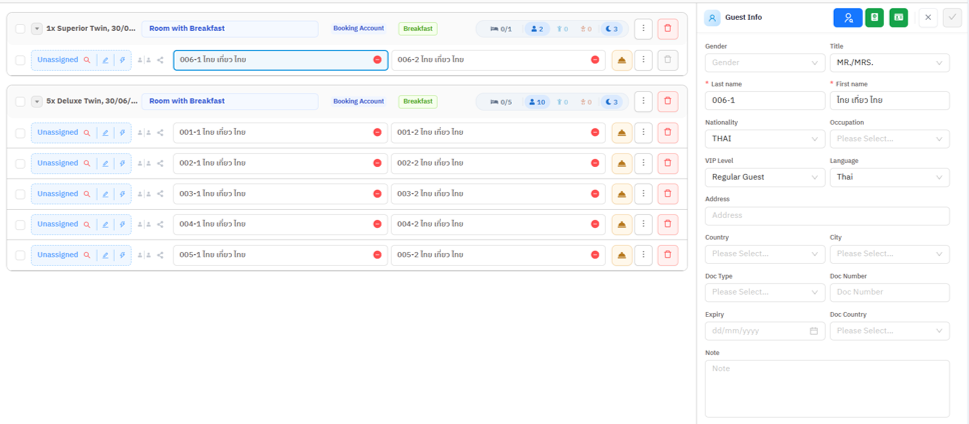
การแก้ไข Guest profile (ข้อมูลแขกพัก) สามารถทำได้โดยการใช้เม้าส์คลิกที่แขกในห้องที่ต้องการ จอด้านขวาซึ่งเป็นส่วนที่แสดงข้อมูลแขกจะปรากฎขึ้น เพื่อให้ผู้ใช้สามารถสร้างหรือแก้ไขข้อมูลแขกได้ตามที่ต้องการ และในส่วนของการนำเข้าข้อมูลแขกก็สามารถทำผ่านอุปกรณ์เสริมต่างๆ เช่น Passport scanner, Thai ID card reader, การ Scan ด้วยกล้อง หรือค้นหาจาก Guest history ได้เช่นเดียวกัน ในกรณีต้องการลบข้อมูลแขกออก ก็สามารถทำได้โดยกดปุ่มเครื่องหมายลบ ที่ท้ายชื่อแขกแต่ละคน
Import & Export Name list (การส่งออก/การนำเข้าทะเบียนรายชื่อแขกพักจาก Excel)
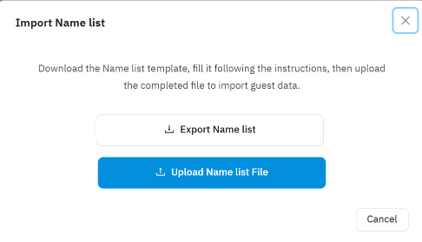
สำหรับเรื่องการส่งออก และนำเข้าข้อมูล Name list ผ่านทางไฟล์ Excel (ตามรูปแบบของระบบ) สามารถทำได้โดยการกดที่ปุ่ม Export Name list เพื่อให้ระบบจะทำการจัดเตรียมตารางข้อมูลที่จำเป็นเกี่ยวกับแขกในแต่ละห้องให้ตามจำนวนห้องใน Name list ที่ได้ create ไว้ แล้วส่งออกไฟล์ในรูปแบบของ Excel มาให้ผู้ใช้ ตามภาพด้านล่างนี้

หลังจากที่ได้ทำการบันทึกข้อมูลแขกทั้งหมดตามตารางใน Excel เรียบร้อยแล้ว ให้กดปุ่ม Upload Name list file แล้วทำการเลือกไฟล์ที่ถูกต้อง เพื่อให้ระบบนำเข้ามาบันทึกให้เองใน Name list
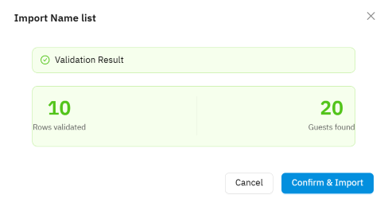
หลังจากที่ได้ทำการเลือกไฟล์ข้อมูลที่ถูกต้องเพื่อ Upload แล้ว ระบบจะทำการตรวจสอบข้อมูลในไฟล์ดังกล่าวอีกครั้งหนึ่ง เพื่อหาข้อผิดพลาดซึ่งอาจเกิดขึ้นได้จากการกรอกข้อมูลลงในตารางไม่ถูกต้อง หรือไม่ครบถ้วน ตามภาพด้านบน
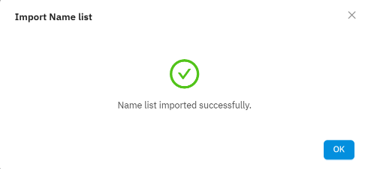
ถ้าระบบไม่พบข้อผิดพลาดใดๆ ให้ผู้ใช้ยืนยันการ Upload โดยการกดที่ปุ่ม Confirm & Import อีกครั้ง จอภาพด้านล่างจะปรากฎขึ้น ถือเป็นการ Upload ข้อมูลได้โดยสมบูรณ์
ในกรณีที่ระบบตรวจพบความผิดพลาดของข้อมูลในไฟล์ Excel ที่ผู้ใช้ Upload เข้าสู่ระบบ จอภาพด้านล่างนี้ จะปรากฎขึ้น พร้อมทั้งแสดงข้อผิดพลาดของข้อมูลให้เห็นด้วยว่าผิดพลาดในตำแหน่งใด และจะไม่อนุญาตให้ Upload ต่อไปได้
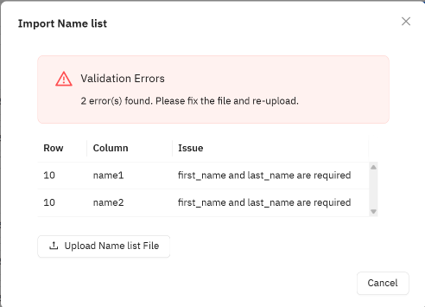
ผู้ใช้จะต้องเข้าไปดำเนินการแก้ไขข้อผิดพลาดดังกล่าวให้เรียบร้อยก่อน จึงจะสามารถทำการ Upload ข้อมูลเข้าสู่ระบบใหม่ได้
หลังจากที่บันทึกข้อมูลลงใน Name list เรียบร้อยแล้ว ผู้ใช้สามารถตอบสอบรายละเอียดต่าง ๆ ในการคิดค่าใช้จ่าย ทั้งในส่วนของค่าห้อง และค่าใช้จ่ายที่เกิดจากความต้องการพิเศษของแขกได้จาก Group summary
Group Summary (รายการสรุป จำนวนห้อง และค่าใช้จ่ายของ Group)
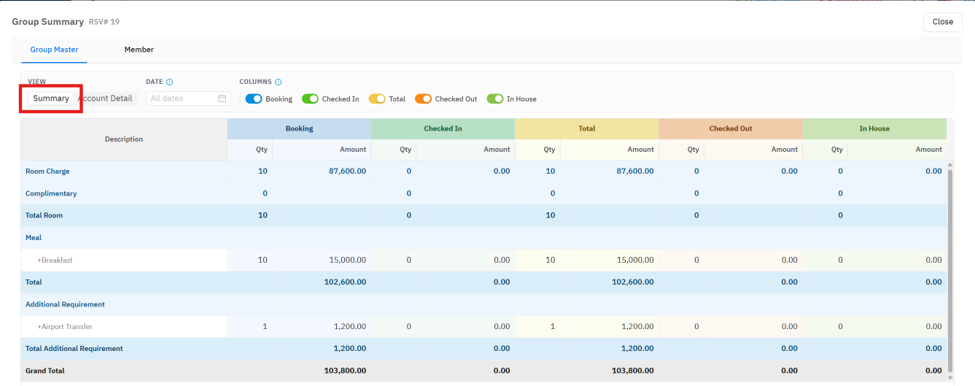
กรณีที่เลือกดูเป็นแบบ “Summary” ระบบจะประมวลผลเกี่ยวกับจำนวนห้องและค่าใช้จ่ายต่างๆ ของ group โดยไม่แยกวิธีการเรียกเก็บค่าใช้จ่าย (Booking account & Own account) ให้ตามภาพด้านบน โดยระบบจะจัดแบ่งออกเป็นกลุ่ม แยกตามสถานภาพของแขกใน group นั้นๆ ว่ามีประเภทละเท่าไหร่
- Booking ห้องที่ยังมีสถานะเป็น booking
- Checked In ห้องที่ได้ check in เข้าในระบบแล้ว
- Total ยอดรวมของ Booking + Checked In
- Checked Out จำนวนห้องที่ถูก check out ออกจากระบบไปแล้ว
- In House ยอดคงเหลือแขกที่ยัง in house อยู่ในปัจจุบัน
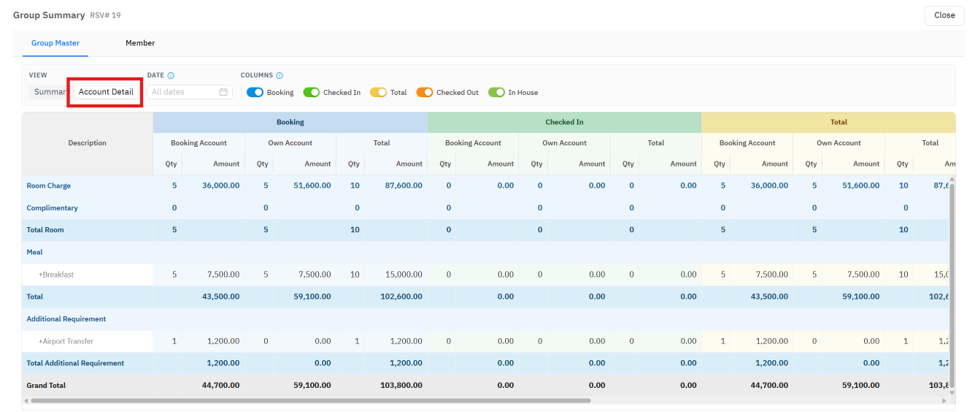
และในกรณีที่เลือกดูเป็นแบบ “Account Detail” ในส่วนของการจัดกลุ่มตามสถานภาพของแขก ยังคงเหมือนกับการดูแบบ Summary เพิ่มเติมคือ ระบบจะทำการคำนวณรายละเอียดต่างๆ ให้โดยจะแยกตามวิธีการในการเรียกเก็บค่าใช้จ่าย ซึ่งแยกออกเป็น Booking account และ Own account ในแต่ละสถานภาพให้ด้วย
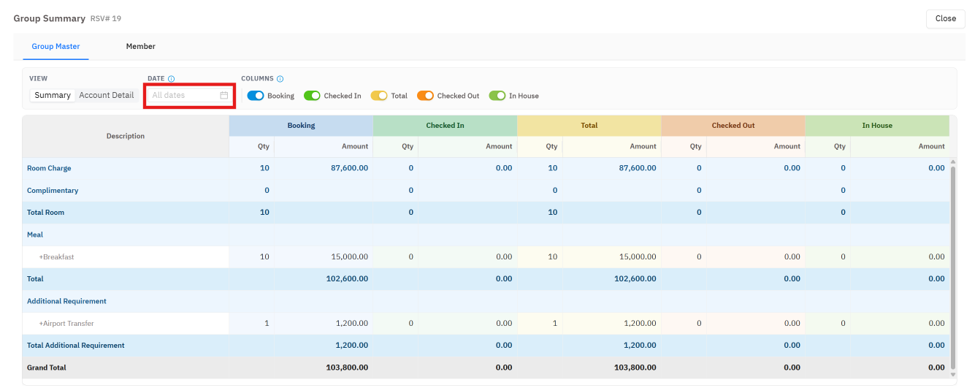
โดยระบบแล้ว ถ้าผู้ใช้ไม่ระบุวันที่ในช่อง “Date” ระบบจะคำนวณค่าใช้จ่ายทั้งหมดของ group ตั้งแต่ Arrival date จนถึง Departure date ตามภาพด้านบน
และสำหรับในกรณีที่ต้องการดูเฉพาะค่าใช้จ่ายของ group ในแต่ละวัน สามารถกระทำได้โดยการเลือกวันที่ที่ต้องการในช่อง “Date” ตามภาพด้านล่าง
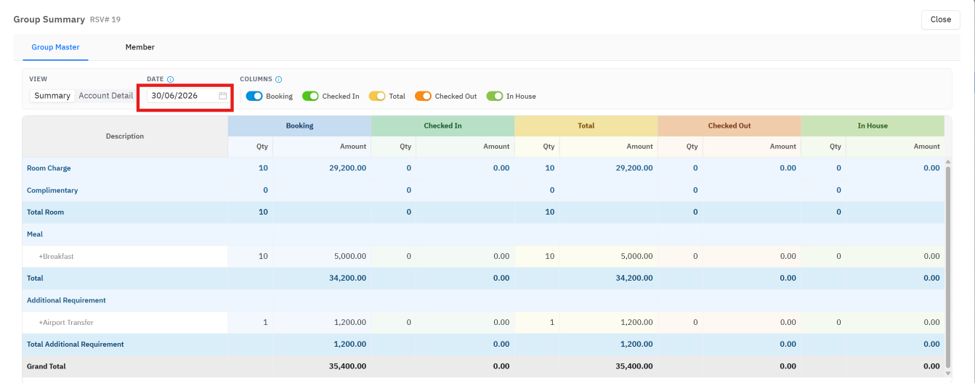
ระบบจะทำการคำนวณค่าใช้จ่ายต่างๆ ณ วันที่ที่เลือกให้ใหม่ ซึ่งอาจจะไม่เท่ากันได้ในแต่ละวัน ขึ้นอยู่กับอัตราค่าห้อง รวมถึงความต้องการพิเศษต่างๆ ของแขก
ในส่วนของรายละเอียดของ Group member (สมาชิกใน group) ผู้ใช้ก็สามารถเรียกมาตรวจสอบได้โดยกดที่ [TAB] Member ตามภาพด้านล่าง
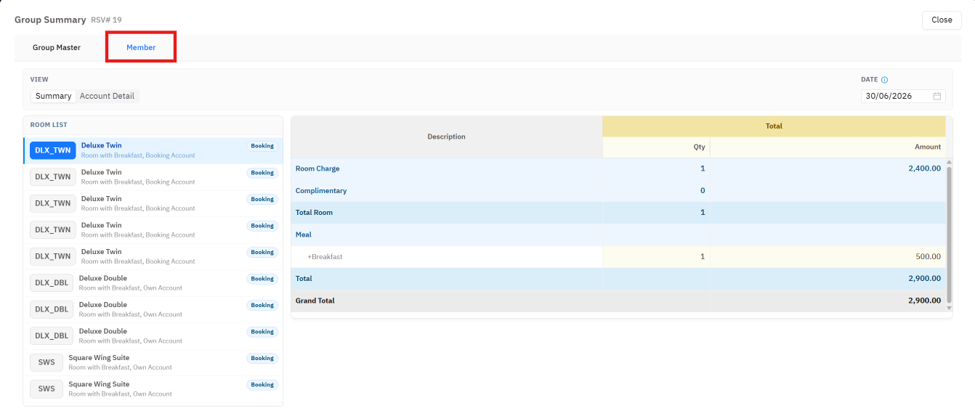
จากภาพด้านบน ผู้ใช้สามารถเลือกดูอัตราค่าห้อง รวมถึงค่าใช้จ่ายอื่นๆ ของสมาชิกใน group แต่ละห้องได้โดยการคลิกที่ห้องที่ต้องการที่ตารางด้านซ้ายมือ ข้อมูลค่าใช้จ่ายต่างๆ ของห้องนั้นๆ ก็จะปรากฎขึ้นที่ตารางทางขวามือ
No comments to display
No comments to display