Room & Rate (การตั้งค่าห้อง และอัตราค่าห้อง)
Room Info
ใช้เพื่อให้ผู้ใช้สามารถกำหนดหมายเลขประจำห้องพักแขกทั้งหมดที่มีอยู่ในโรงแรมได้ (เหมือนการตั้งชื่อห้อง) เพื่อให้ง่ายต่อการระบุห้องพักแขกแบบเฉพาะเจาะจง เนื่องจาก ระบบไม่อนุญาตให้ตั้งหมายเลขห้องซำ้กันได้

วิธีการเพิ่มห้องในระบบ
1. คลิกที่ปุ่ม New RoomInfo เพื่อเพิ่มรายละเอียดห้องพัก
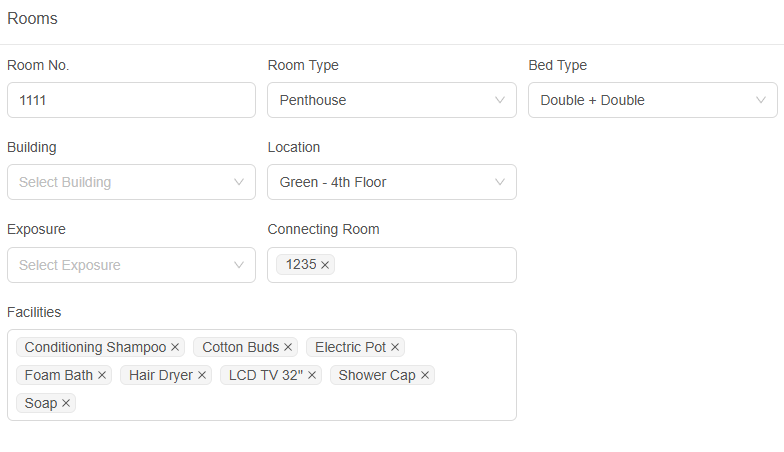
Room NO. : กำหนดหมายเลขห้อง (สามารถใส่ได้ทั้งตัวเลข และตัวหนังสือ)
Room Type : คลิกเพื่อกำหนดประเภทของห้องพัก
Bed Type : คลิกเพื่อกำหนดประเภทเตียง
Building : คลิกเพื่อกำหนดตึก
Location : คลิกเพื่อกำหนด ชั้น ที่ตั้งของห้อง
Exposure : คลิกเพื่อกำหนด ทิศ/มุมมองห้องพัก
Connecting Room : ใส่หมายเลขห้อง Connecting Room
Facilities : คลิกเพื่อใส่รายละเอียดสิ่งอำนวยความสะดวกในห้องพัก
2. กดปุ่ม Save เพื่อบันทึก และ Cancel เพื่อยกเลิก
หากต้องการแก้ไขรายละเอียดของห้องพักให้รายการ คลิกเลือกที่

เพื่อทำการแก้ไข หรือ

เพื่อลบข้อมูล หรือคลิกเลือกที่ Close เพื่อออกจากหน้าจอ
Room Type
ใช้เพื่อแจกแจง / กำหนดประเภทของห้องพักแขกที่มีอยู่ในโรงแรม โดยทั่วไปแล้วการแยกประเภทของห้องพักแขก ก็จะขึ้นอยู่กับ ขนาด ตำแหน่งที่ตั้ง วิวของห้อง รวมถึงสิ่งอำนวยความสะดวกต่างๆ ภายในห้อง และโดยปกติแล้ว ห้องแต่ละประเภทก็จะมีราคาขายที่ไม่เท่ากัน

วิธีการเพิ่ม Room Type
1. คลิกปุ่ม New Room Type เพื่อเพิ่มประเภทห้องพัก
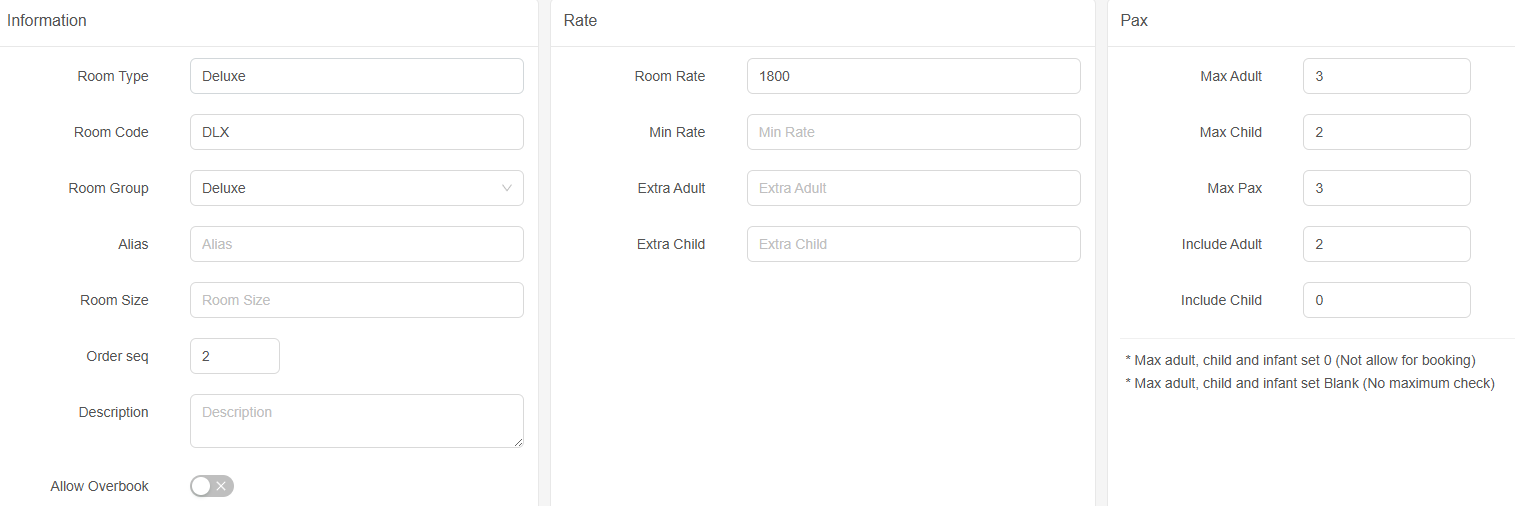
Information
Room Type : ชื่อประเภทห้อง
Room Code : ตัวย่อประเภทห้อง
Room Group : กลุ่มของห้องพัก
Alias : ชื่อย่อของประเภทห้อง
Room Size : ขนาดพักพัก
Order seq : ลำดับการแสดงห้องพัก
Description : รายละเอียดเพิ่มเติมของห้องพัก
Allow Overbook : อนุญาตให้สามารถรับจองเกินจำนวนห้องที่มีได้
Rate
Room Rate : อัตราค่าห้องพัก
Min Rate : อัตราค่าห้องขั้นต่ำ
Pax
Max Adult : จำนวนผู้ใหญ่ที่เข้าพักได้มากสุดต่อห้อง
Max Child : จำนวนเด็กที่เข้าพักได้มากสุดต่อห้อง
Max Pax : จำนวนคนที่เข้าพักได้มากสุดต่อห้อง
Include Adult : จำนวนผู้ใหญ่ที่รวมค่าห้อง
Include Child : จำนวนเด็กที่รวมค่าห้อง
2. กดปุ่ม Save เพื่อบันทึก และ Cancel เพื่อยกเลิก
หากต้องการแก้ไข รายละเอียดประเภทห้องพักให้รายการ คลิกเลือกที่
เพื่อทำการแก้ไข หรือ
เพื่อลบข้อมูล หรือคลิกเลือกที่ Cancel เพื่อออกจากหน้าจอ
Bed Type
ใช้เพื่อแจ้งให้ระบบทราบว่า โรงแรมมีเตียงกี่ประเภท ซึ่งจะใช้เป็นตัวเลือกในการเลือกห้องของแขกพักได้
วิธีการเพิ่มประเภทเตียง
1. คลิกปุ่ม New Bed Type เพื่อเพิ่มประเภทห้องพัก
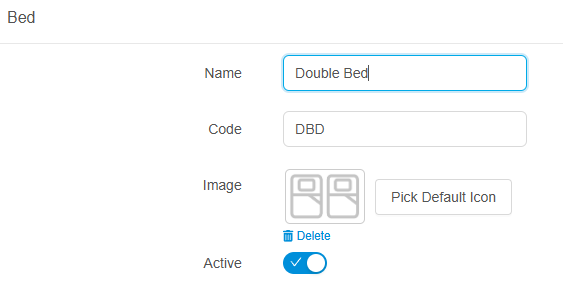
Name : ชื่อประเภทเตียง
Code : ตัวย่อของประเภทเตียง
Image : เลือกรูปประเภทเตียง
Active : เปิด ปิด การใช้งาน
2. กดปุ่ม Save เพื่อบันทึก และ Cancel เพื่อยกเลิก
หากต้องการแก้ไขรายละเอียดประเภทเตียง ให้รายการ คลิกเลือกที่
เพื่อทำการแก้ไข หรือ
เพื่อลบข้อมูล หรือคลิกเลือกที่ Cancel เพื่อออกจากหน้าจอ
Room Group
เป็นการกำหนดประเภทกลุ่มของห้องพัก

วิธีการเพิ่มประเภทกลุ่มของห้องพัก
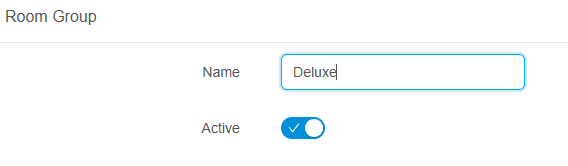
1. คลิกที่ New Room Group เพื่อเพิ่มประเภทกลุ่มของห้องพัก
Name : ชื่อกลุ่มของห้องพัก
Active : เปิด - ปิด การใช้งาน
2. กดปุ่ม Save เพื่อบันทึก และ Cancel เพื่อยกเลิก
หากต้องการแก้ไข ชื่อของประเภทกลุ่มห้องพัก ให้รายการ คลิกเลือกที่
เพื่อทำการแก้ไข หรือ
เพื่อลบข้อมูล หรือคลิกเลือกที่ Close เพื่อออกจากหน้าจอ
Location
ใช้กำหนดประเภทของตำแหน่งที่ตั้งของห้องพัก

วิธีการเพิ่มตำแหน่งของห้องพัก
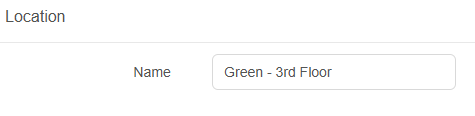
1. คลิกที่ New Location เมื่อต้องการเพิ่มตำแหน่งของห้องพัก
Name : กำหนดชื่อตำแหน่งห้องพัก
2. กดปุ่ม Save เพื่อบันทึก และ Cancel เพื่อยกเลิก
หากต้องการแก้ไข ตำแหน่งของห้องพัก ให้รายการ คลิกเลือกที่
เพื่อทำการแก้ไข หรือ
เพื่อลบข้อมูล หรือคลิกเลือกที่ เพื่อออกจากหน้าจอ
Building
ใช้กำหนดชื่ออาคารที่ตั้งของห้องพัก

วิธีการเพิ่มอาคารที่ตั้ง
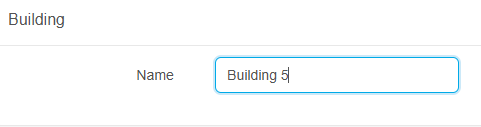
1. คลิกที่ New Building เมื่อต้องการเพิ่มอาคารที่ตั้ง
Name : กำหนดชื่ออาคาร
2. กดปุ่ม Save เพื่อบันทึก และ Cancel เพื่อยกเลิก
หากต้องการแก้ไขชื่ออาคารที่ตั้ง ให้คลิกเลือกที่
เพื่อทำการแก้ไข หรือ
เพื่อลบข้อมูล หรือคลิกเลือกที่ Close เพื่อออก
Floor Plan
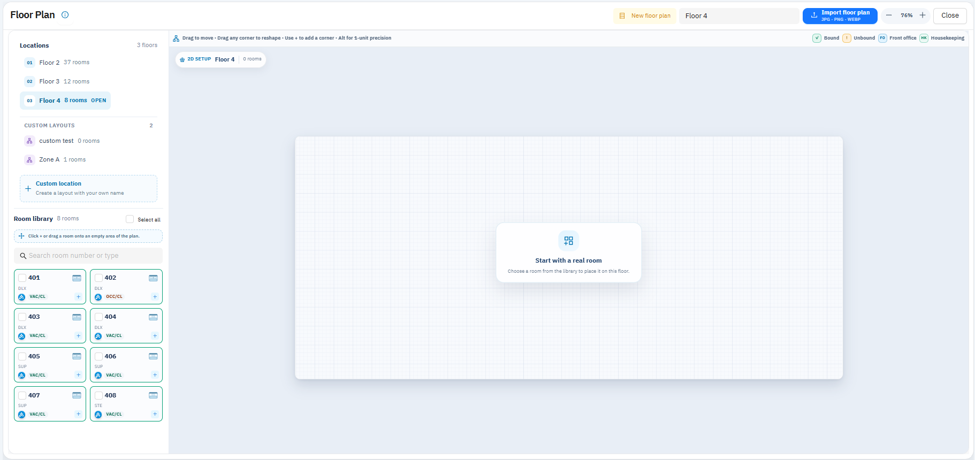
การสร้างแผนผังห้องพัก เพื่อแสดงตำแหน่งที่ตั้งของห้องพักในแต่ละ Location (ชั้นหรือโซน) ตามลักษณะของโรงแรมแต่ละโรง สามารถทำได้หลายวิธี
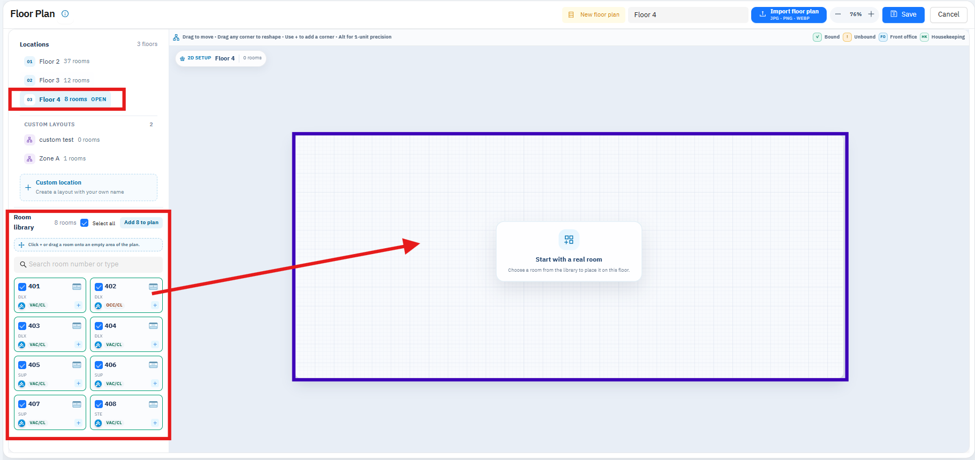
ในกรณีที่ไม่มีรูปพื้นหลัง (No Background
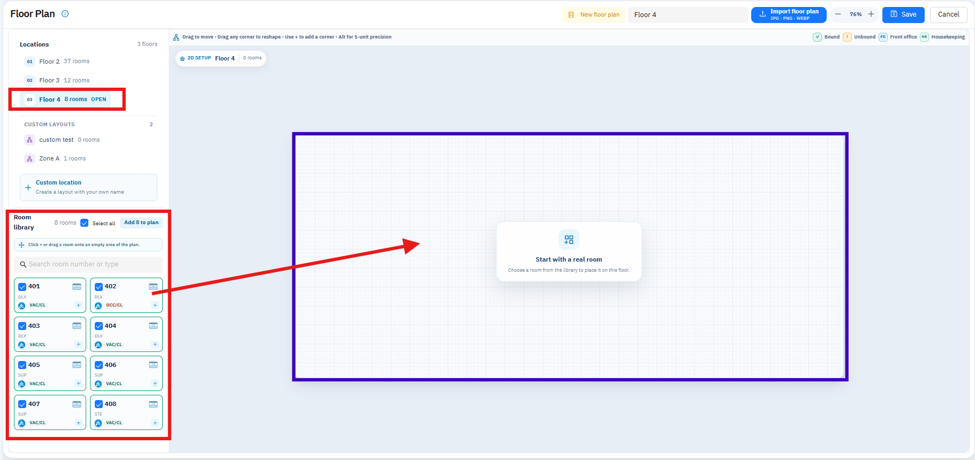
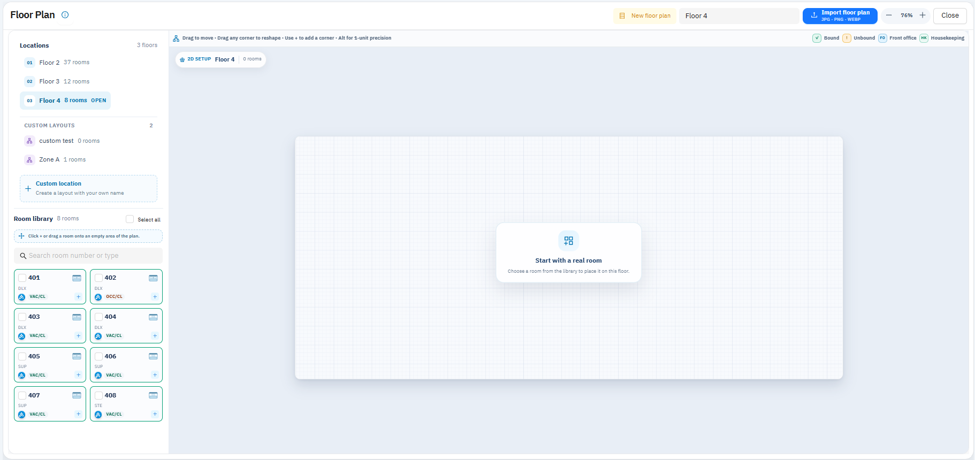
ให้เลือก Location ที่ต้องการสร้างผัง แล้วกด Select all ที่ Room library (หมายเลขของห้องที่อยู่ใน Location ที่เลือก) แล้วให้เม้าส์ลากมาวางไว้ในกรอบสีน้ำเงิน ตามภาพด้านบน
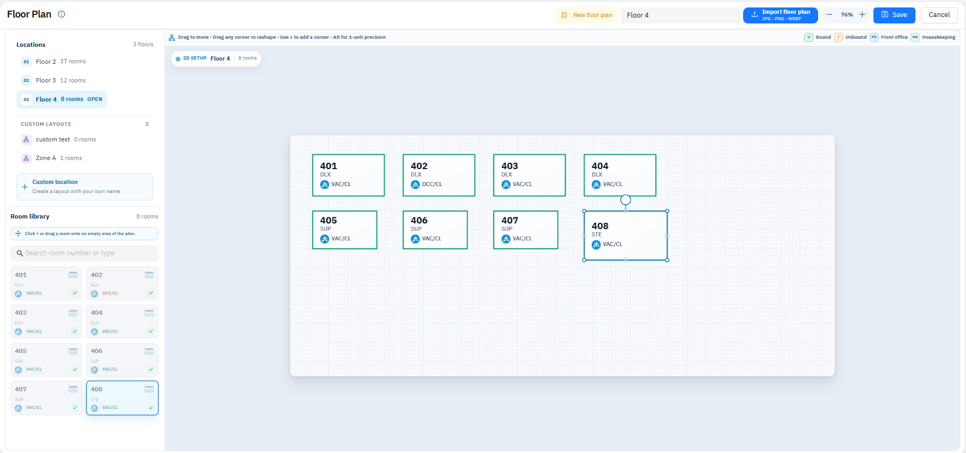
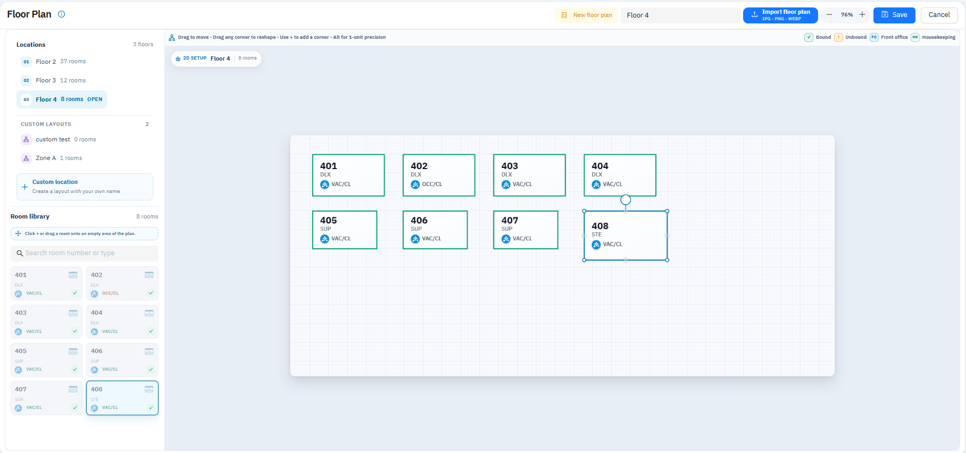
หลังจากนั้น ระบบจะนำห้องทั้งหมดที่เลือกมาแสดงบนจอภาพ ผู้ใช้สามารถปรับขนาด, เรียงลำดับ หรือย้ายตำแหน่งของห้องพัก ให้ไปอยู่ตามตำแหน่งที่เป็นจริงของห้อง เพื่อให้ผู้ใช้งานสามารถมองเห็นภาพรวมของผังห้องที่ถูกต้อง
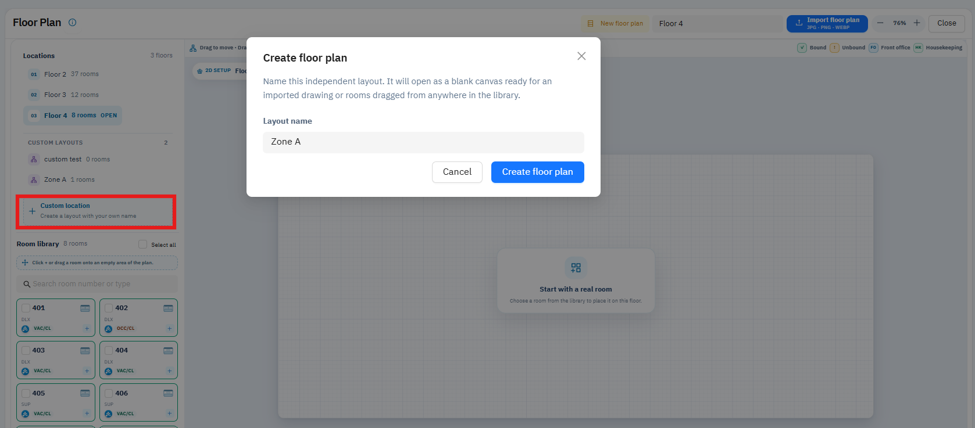
ในกรณีไม่ระบุ Location หรือไม่มีการตั้งค่า Location ไว้ (Custom Location)
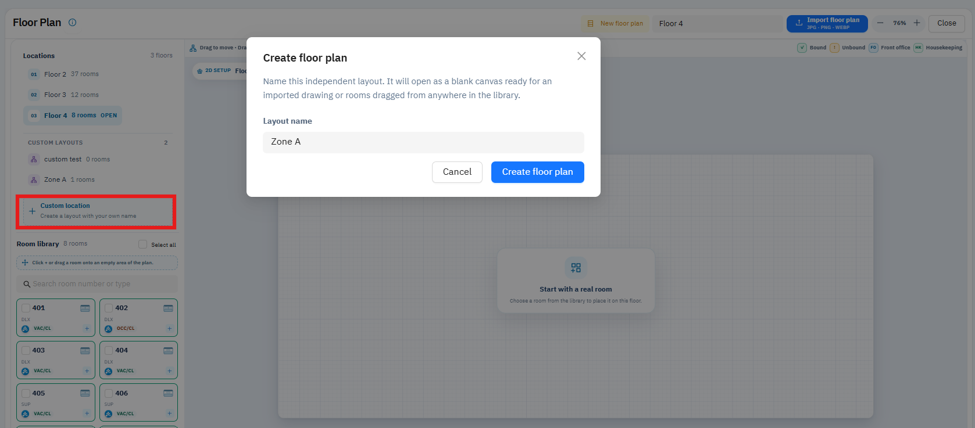
ให้กดที่ปุ่ม Custom Location ตามภาพ จากนั้นตั้งชื่อ Location ที่ต้องการสร้าง แล้วกดปุ่ม Create floor plan โดยทั่วไปแล้วก็จะเหมือนกับการสร้าง Floor plan แบบที่ไม่มีพื้นหลัง แตกต่างกันในส่วนของ Room library ระบบจะนำห้องทั้งหมดที่มีอยู่ในโรงแรม ที่ยังไม่ถูกนำไปผูกไว้กับ Floor plan ของ Location ใดๆ มาให้ผู้ใช้เลือกไปวางใน Custom location ที่สร้างขึ้นมาเองนี้ได้
กรณีที่มีรูปพื้นหลัง (With Background)
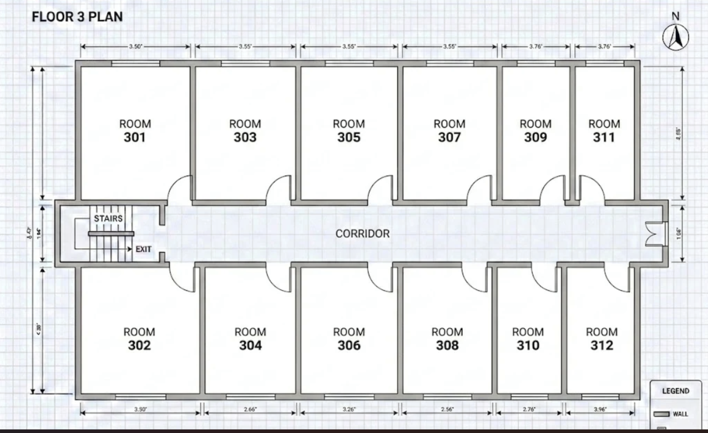
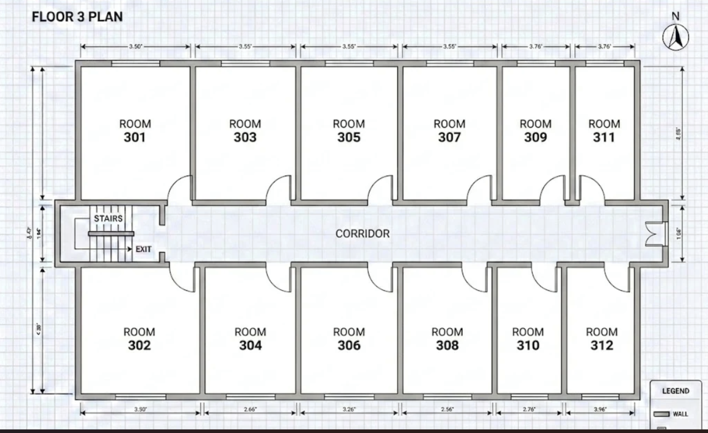
ในเบื้องต้นผู้ใช้จำเป็นต้องมีรูปแผนผังห้องพักของแต่ละชั้น (Floor plan) ซึ่งสามารถใช้รูป Fire exit ที่มีอยู่แล้วมาทำเป็นรูปพื้นหลัง (Back ground) ในการจัดทำผังห้องได้
ตัวอย่างภาพพื้นหลัง (File format : .PNG, .JPG, .WEBP)
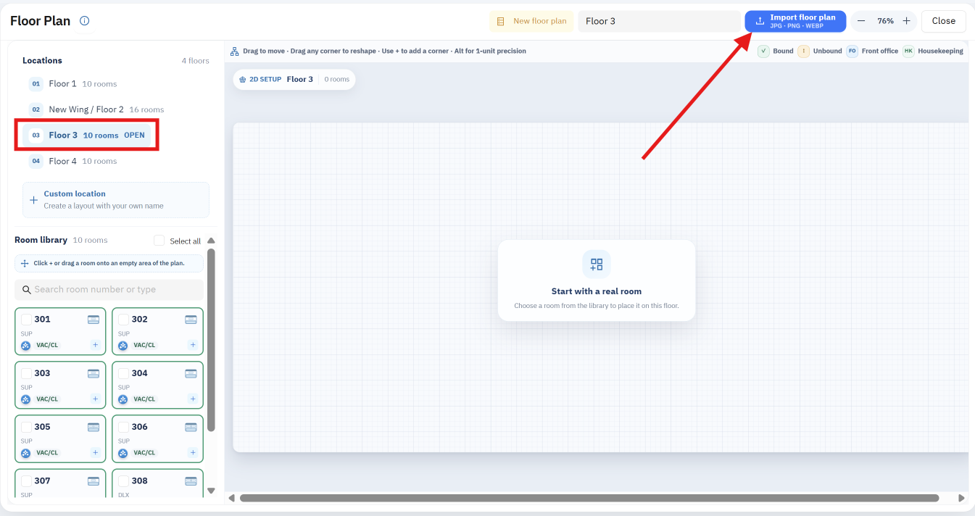
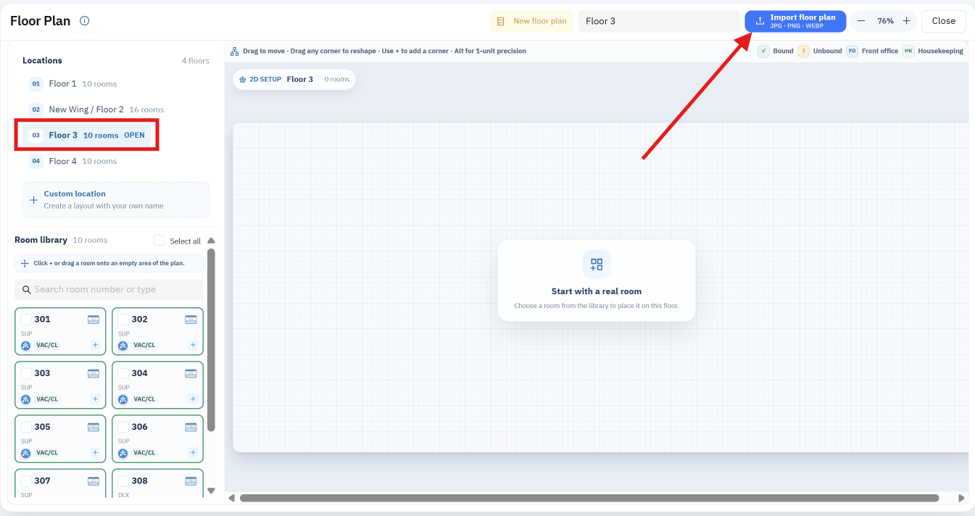
หลังจากจัดเตรียมรูปพื้นหลังของแต่ละ Location ไว้เป็นที่เรียบร้อยแล้ว ให้ผู้ใช้เลือก Location ที่ต้องการสร้างผังห้องแล้วกดปุ่ม Import floor plan ตามภาพ
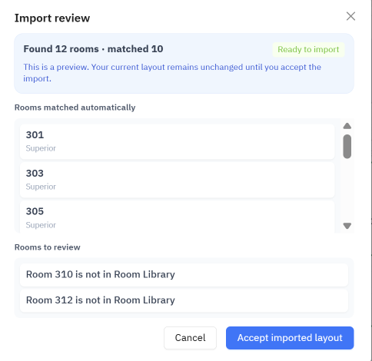
แล้วเลือกไฟล์ที่ภาพที่ได้จัดเตรียมไว้แล้ว เพื่อให้ AI ทำการวิเคราะห์ภาพเพื่อหาตำแหน่งห้องให้โดยอัตโนมัติ ทั้งนี้ความถูกต้องในการวิเคราะห์ภาพ จะขึ้นอยู่กับความซับซ้อนของภาพด้วย ซึ่งหลังจากที่ระบบได้ทำการวิเคราะห์ภาพเป็นที่เรียบร้อยแล้ว จะแสดงผลให้ทราบว่าสามารถค้นหาตำแหน่งห้องได้กี่ห้อง ตามภาพด้านล่าง (มี 2 ห้อง คือ ห้อง 310 และ 312 ระบบไม่สามารถค้นหาห้องจากภาพได้)
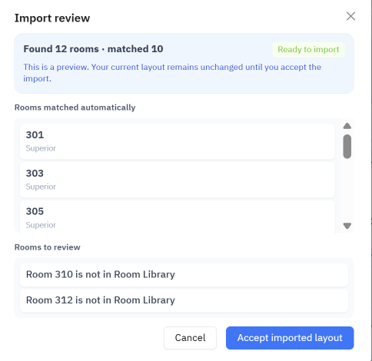
ให้ผู้ใช้กดที่ปุ่ม Accept imported layout เพื่อยืนยันผลการวิเคราะห์ภาพ
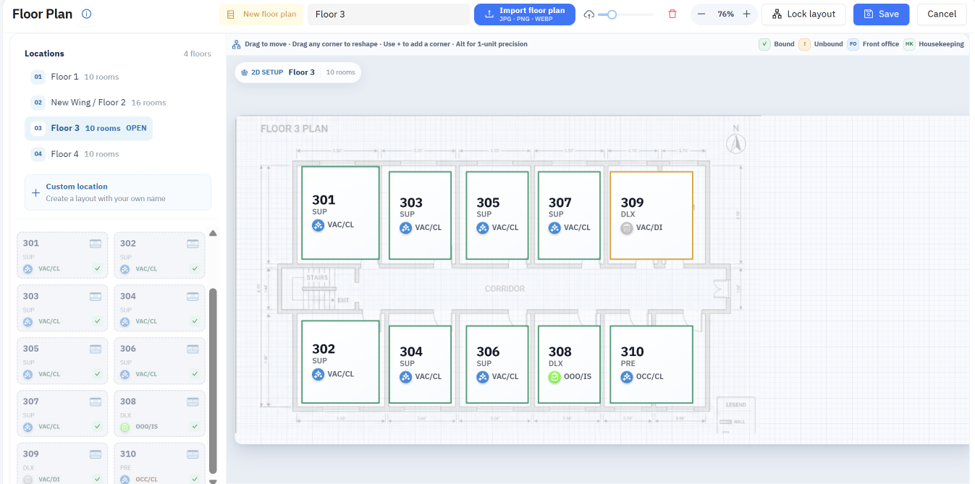
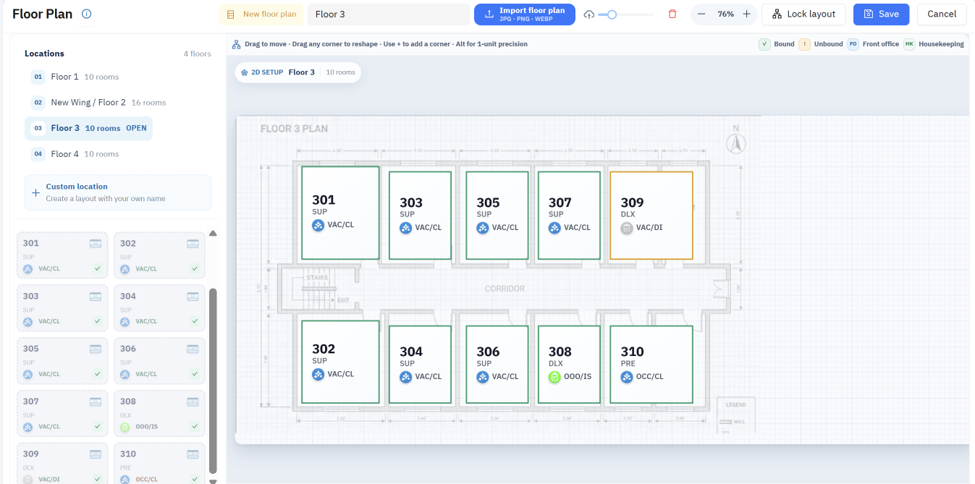
ด้านบนเป็นแผนผังห้อง ที่ได้จากการวิเคราะห์ภาพของระบบ AI จากจอภาพนี้ ผู้ใช้ยังสามารถทำการปรับตำแหน่ง หรือย่อขยายขนาดของห้องได้ตามความต้องการ หลังจากที่ทำการปรับปรุงผังห้องเป็นที่เรียบร้อยแล้วห้องยืนยันการบันทึกข้อมูลแผนผังของ Location นี้โดยการกดที่ปุ่ม Save เป็นขั้นตอนสุดท้าย
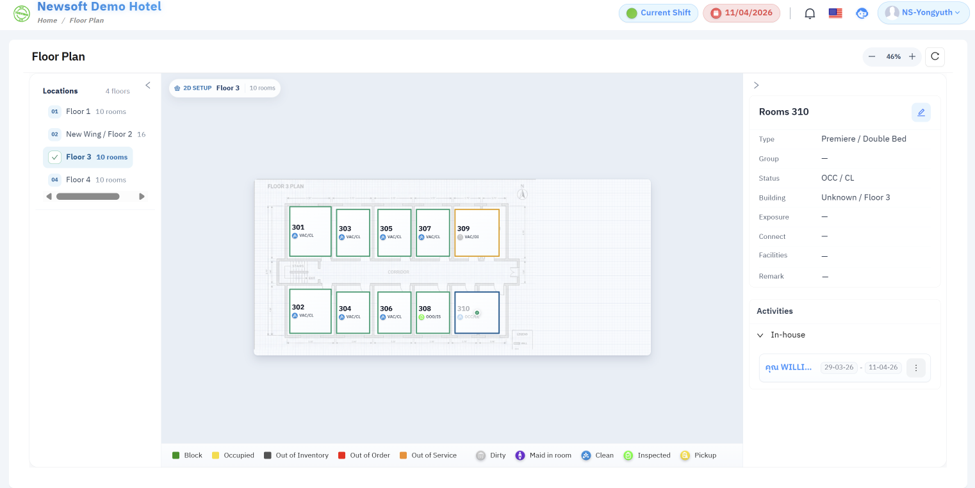
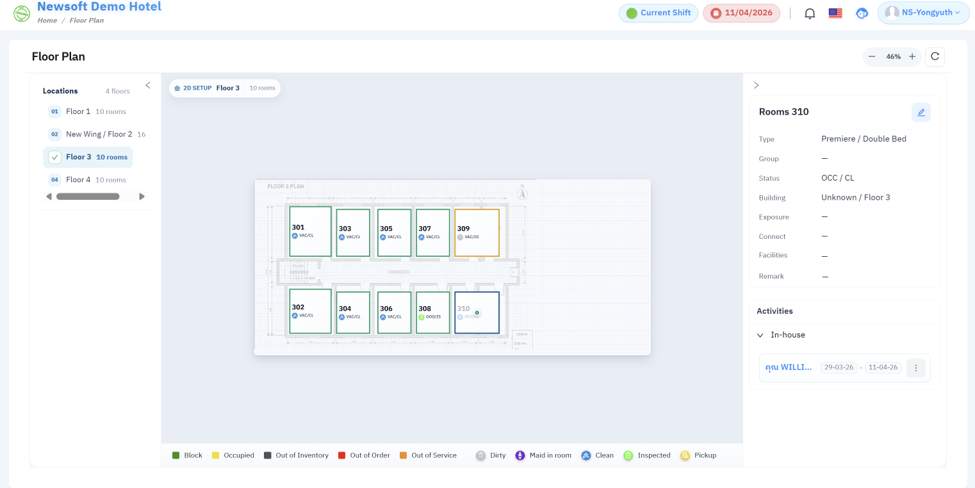
สำหรับแผนผังห้องนี้ ผู้ใช้จำเป็นต้องทำทีละ Location จนครบทุก Location เพื่อให้ระบบสามารถนำไปแสดงผลในหน้าจอ Floor Plan (แผนผังห้อง) เพื่อใช้งาน ตามภาพด้านล่างนี้ได้
ห้อง 1 ห้อง สามารถถูกกำหนดให้อยู่ได้บน Location เดียวเท่านั้น
ตัวอย่าง Floor Plan (แผนผังห้อง) ที่ได้จากการสร้างตามตัวอย่าง
Exposure
ใช้ในการกำหนด ทิศ / มุมมองหรือวิวของห้องพัก

วิธีการสร้าง Exposure
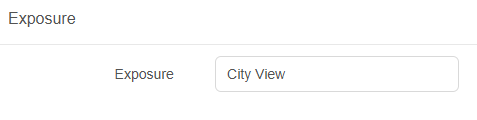
1. คลิกที่ New Exposure เมื่อต้องการเพิ่มกำหนด ทิศ / มุมมองหรือวิวของห้องพัก
Exposure : กำหนดชื่อทิศ / มุมมองหรือวิวของห้องพัก
2. กดปุ่ม Save เพื่อบันทึก และ Cancel เพื่อยกเลิก
หากต้องการแก้ไขชื่อทิศ /มุมมองหรือวิว ห้องพัก ให้คลิกเลือกที่
เพื่อทำการแก้ไข หรือ
เพื่อลบข้อมูล หรือคลิกเลือกที่ Close เพื่อออก
Facility
ใช้กำหนดสิ่งอำนวยความสะดวกในห้องพัก

วิธีการเพิ่มสิ่งอำนวยความสะดวกในห้องพัก
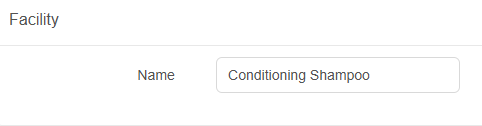
1. คลิกที่ เมื่อต้องการเพิ่มสิ่งอำนวยความสะดวกในห้องพัก
Name : ชื่อสิ่งอุปกรณ์อำนวยความสะดวกในห้องพัก
2. กดปุ่ม Save เพื่อบันทึก และ Cancel เพื่อยกเลิก
หากต้องการแก้ไขชื่อสิ่งอำนวยความสะดวกในห้องพักให้คลิกเลือกที่
เพื่อทำการแก้ไข หรือ
เพื่อลบข้อมูล หรือคลิกเลือกที่ Close เพื่อออก
Out Of Order
ใช้เพื่อสร้างเหตุผลที่ใช้เป็นประจำในการปิดห้อง เพื่อประหยัดเวลาผู้ใช้ในการป้อนเหตุผลในการปิดห้อง ซึ่งเหตุผลที่สร้างไว้เหล่านี้ จะปรากฎเป็นตัวเลือกให้ผู้ใช้ในตอนที่ต้องการปิดห้อง
วิธีการเพิ่มเหตุผล สำหรับการปิดขายห้องพัก
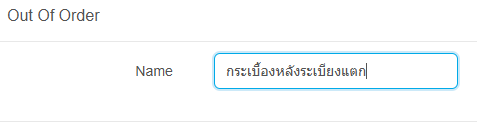
1. คลิกที่ New Out of Order เมื่อต้องการเหตุผล
Name : เหตุผลของการปิดขายห้องพัก
2. กดปุ่ม Save เพื่อบันทึก และ Cancel เพื่อยกเลิก
หากต้องการแก้ไขเหตุผลของการปิดขายห้องพัก คลิกเลือกที่
เพื่อทำการแก้ไข หรือ
เพื่อลบข้อมูล หรือคลิกเลือกที่ Close เพื่อออก
Rate Plan
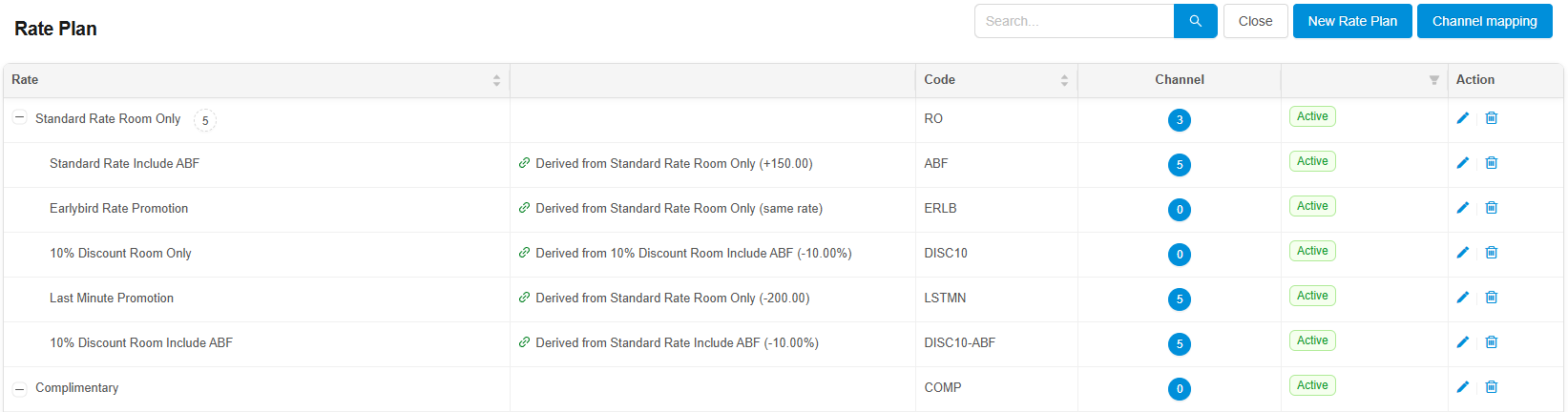
ใช้ในการกำหนดโครงสร้างราคาในการขาย รวมถึงเงื่อนไขในการขายของห้องแต่ละประเภท แต่ละช่วงเวลา ฯ ผู้ใช้สามารถกำหนดราคาขาย/เงื่อนไขในการขายที่ Base Rate (แผนราคาหลัก) แล้ว สร้าง Link Rate (แผนราคารอง) โดยอ้างอิงถึง Base Rate ที่ต้องการขึ้นมาใหม่โดยให้มีคุณสมบัติเดียวกันกับ Base Rate แต่ปรับปรุงเงื่อนไขหรือราคาเพิ่มขึ้น หรือลดลง (เป็นจำนวนเงิน หรือเปอร์เซ็นต์) ได้ตามวิธีการคำนวณของทางโรงแรม
วิธีการเพิ่ม Rate Plan
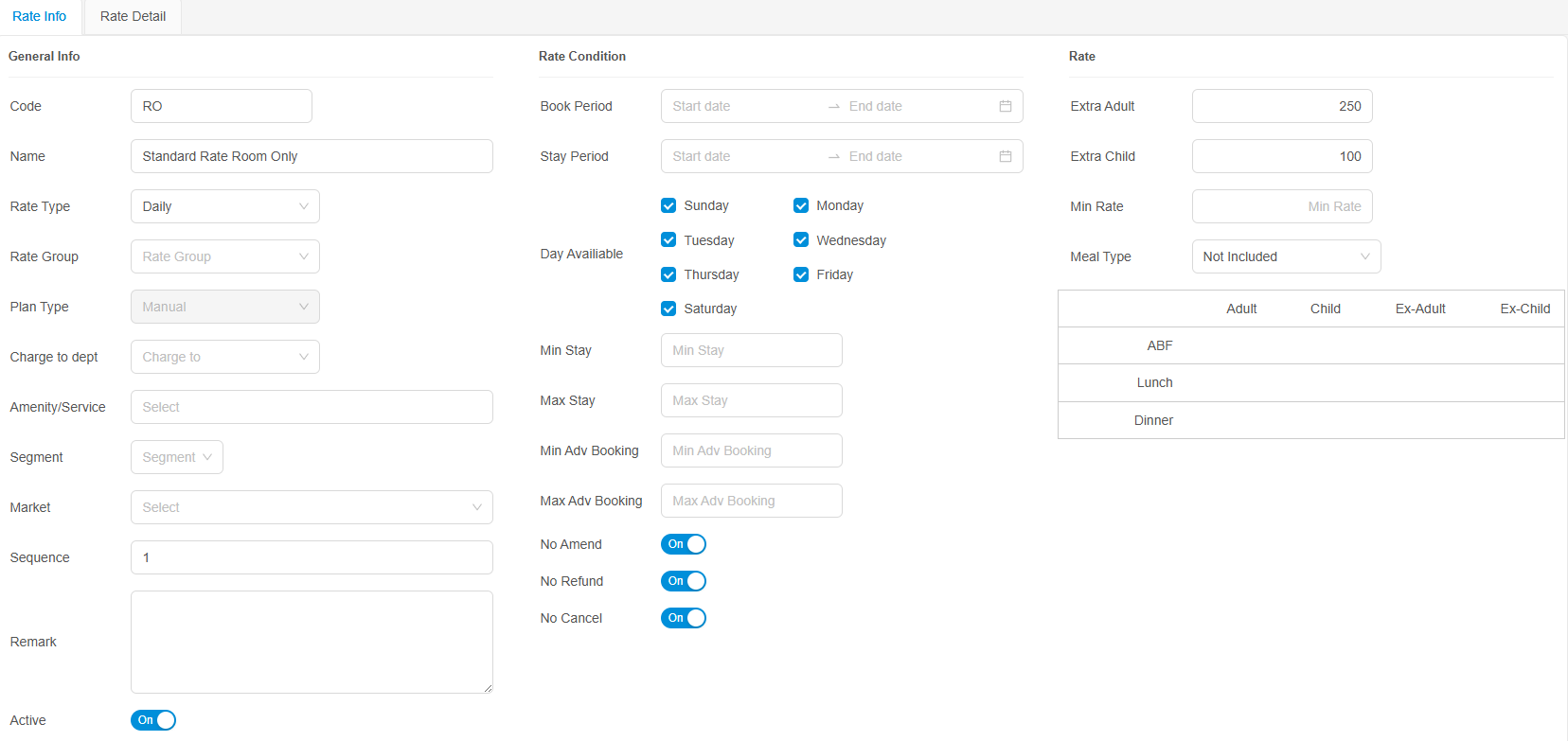
1. คลิกที่ New Rate Plan เมื่อต้องการสร้าง Rate ใหม่
Rate Info จะเป็นการกำหนดเงื่อนไขการใช้งานของราคา
General Info
Code : ตัวย่อของชื่อราคา
Name : ชื่อของราคา
Rate Type : ประเภทของราคา รายวัน / รายเดือน
Rate Group : กลุ่มของราคาที่ใช้งาน
Plan Type : รูปแบบของการคำนวณราคา
Charge To Dept: ใช้ระบุประเภทของรายได้
Amenity/Service: รายละเอียดการคิดค่าบริการเพิ่มเติม
Segment : กลุ่มประเภทของลูกค้า
Market : กลุ่มประเทศของลูกค้า
Sequence : ลำดับการแสดงผลของราคา
Active : เปิด -ปิด การใช้งานราคา
Rate Condition
Book Period : ช่วงระยะเวลาของการจอง
Stay Period : ช่วงระยะเวลาการเข้าพัก
Day Available : ชุดราคามีผลกับวันไหนบ้าง
Min Stay : จำนวนคืนพักขั้นต่ำที่แขกต้องเข้าพัก
Max Stay : จำนวนคืนพักมากสุดที่แขกต้องเข้าพัก
Min Adv Booking : กำหนดการจองล่วงหน้าขั้นต่ำ
Max Adv Booking : กำหนดการจองล่วงหน้ามากสุด
No Amend : เปิด - ปิด การใช้งาน ไม่อณุญาติให้ลูกค้าเปลี่ยนแปลงการเข้าพัก
No Refund : เปิด - ปิด การใช้งาน ไม่คืนเงิน เมื่อมีการยกเลิกเข้าพัก
No Cancel : เปิด - ปิด การใช้งาน ไม่อณุญาติให้ลูกค้ายกเลิกการเข้าพัก
Rate
Min Rate : กำหนดราคาขั้นต่ำที่ต้องคิดเงินเพิ่ม
Meal Type : รูปแบบของมื้ออาหาร
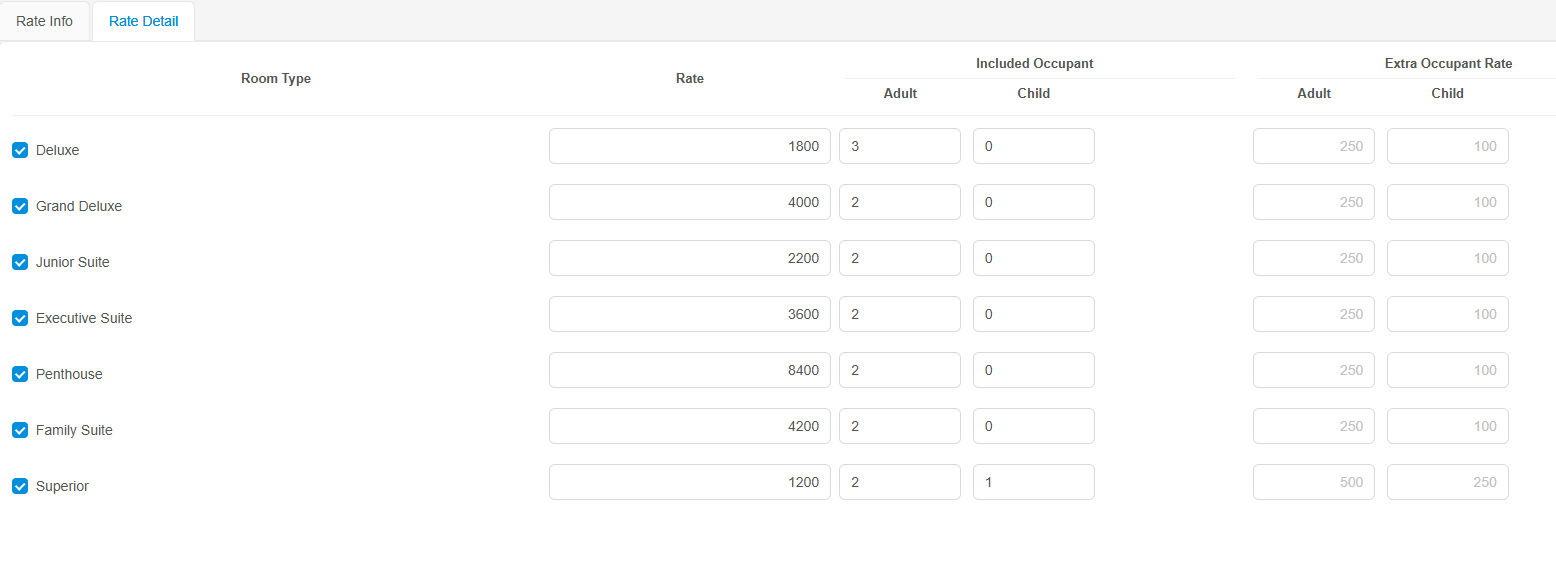
Rate Detail เป็นการกำหนดราคาขายของห้องแต่ละประเภท
Include Occupant : ราคารวมผู้เข้าพัก
Rate : ราคาขายต่อห้อง
Adult : ราคานี้รวมจำนวนผู้ใหญ่กี่คน
Child : ราคานี้รวมจำนวนเด็กกี่คน
Adult : ราคาผู้ใหญ่ที่เรียกเก็บเพิ่ม
Child : ราคาเด็กที่เรียกเก็บเพิ่ม
2. กดปุ่ม Save เพื่อบันทึก และ Cancel เพื่อยกเลิก
หากต้องการแก้ไขรายละเอียดของราคา คลิกเลือกที่
เพื่อทำการแก้ไข หรือ
เพื่อลบข้อมูล หรือคลิกเลือกที่ Close เพื่อออก
Rate Group
ใช้จัดกลุ่มของ Rate Plan เพื่อเพิ่มความสามารถในการออกรายงานแยกตามการจัดกลุ่มของ Rate Group
วิธีการเพิ่มกลุ่มของราคา
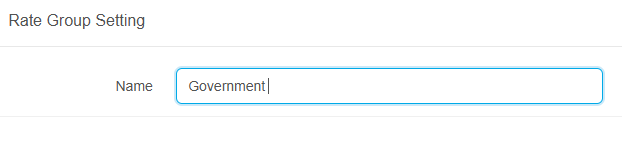
1. คลิกที่ปุ่ม New Rate Group เพื่อเพิ่มกลุ่มของราคา
Name : ชื่อของกลุ่มราคา
2. กดปุ่ม Save เพื่อบันทึก และ Cancel เพื่อยกเลิก
หากต้องการแก้ไขชื่อประเภทราคา คลิกเลือกที่
เพื่อทำการแก้ไข หรือ
เพื่อลบข้อมูล หรือคลิกเลือกที่ Close เพื่อออก
Meal Type
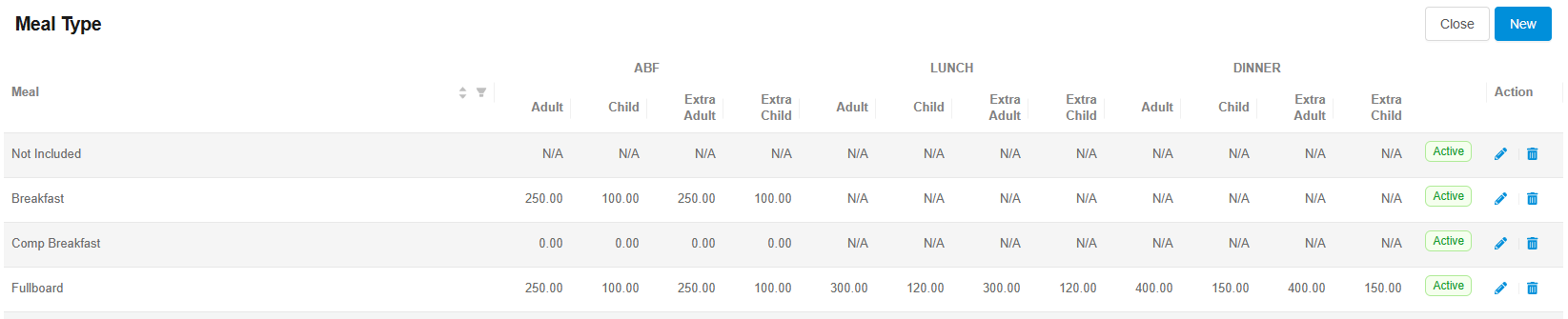
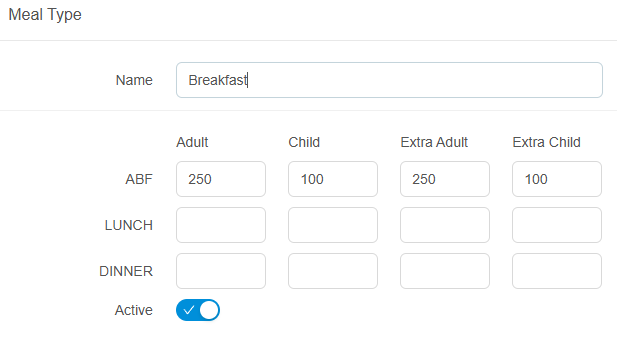
เป็นหัวข้อที่ใช้กำหนดรายละเอียดของการคิดค่าบริการ อาหารเช้า อาหารกลางวัน และอาหารเย็น ทั้งส่วนที่รวมอยู่ในค่าห้อง และในกรณีที่ต้องคิดเพิ่มเติมถ้ามีการแจ้งจำนวนแขกเข้าพัก มากกว่ามาตรฐานที่โรงแรมกำหนด
วิธีการเพิ่ม ประเภทมื้ออาหาร
1. คลิกที่ปุ่ม New Meal Type เพื่อเพิ่มประเภทมื้ออาหาร
Name : ชื่อประเภทมื้ออาหาร
ABF : ราคาค่าอาหารเช้าสำหรับ ผู้ใหญ่,เด็ก,ผู้ใหญ่เพิ่ม,เด็กเพิ่ม
LUCH : ราคาค่าอาหารกลางวันสำหรับ ผู้ใหญ่,เด็ก,ผู้ใหญ่เพิ่ม,เด็กเพิ่ม
DINNER : ราคาค่าอาหารเย็นสำหรับ ผู้ใหญ่,เด็ก,ผู้ใหญ่เพิ่ม,เด็กเพิ่ม
2. กดปุ่ม Save เพื่อบันทึก และ Cancel เพื่อยกเลิก
หากต้องการแก้ไขรายละเอียของประเภทมื้ออาหาร คลิกเลือกที่
เพื่อทำการแก้ไข หรือ
เพื่อลบข้อมูล หรือคลิกเลือกที่ Close เพื่อออก







No comments to display
No comments to display