
Guest Profile (การสร้าง / แก้่ไขข้อมูลแขก)
การสร้างข้อมูลแขกพักใหม่ทำได้โดยกดปุ่ม +Add Guest ในส่วนที่แสดงข้อมูลแขก (Guest List) ทั้งในหน้าจอ Reservation และหน้าจอ Guest in House
ส่วนการแก้ไขข้อมูลแขกพักที่ได้บันทึกไว้แล้ว สามารถทำได้โดยการกดปุ่ม แก้ไข ในส่วนที่แสดงข้อมูลแขก (Guest List) ทั้งในหน้าจอ Reservation และหน้าจอ Guest in House เช่นเดียวกัน
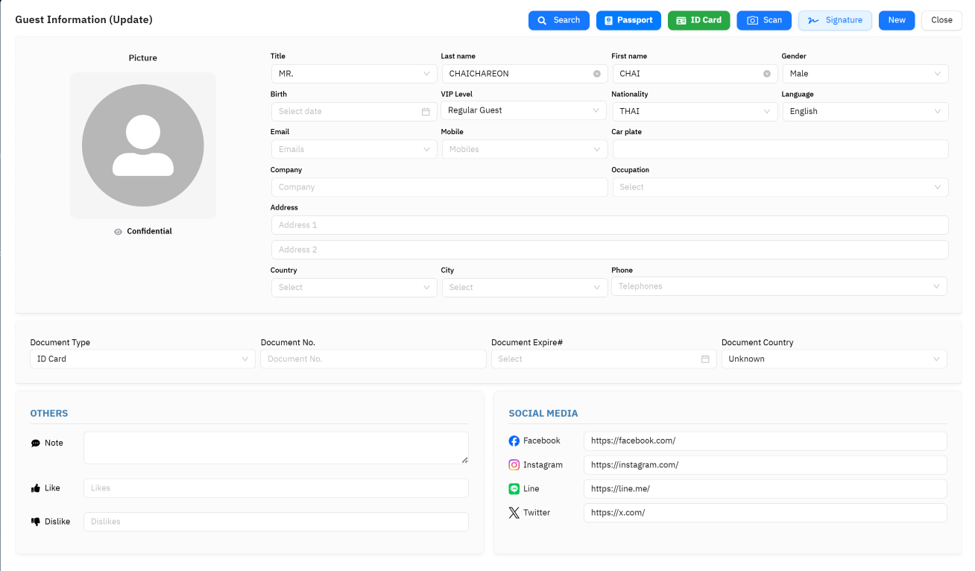
หน้าจอด้านบนนี้ใช้ในการสร้าง/แก้ไขข้อมูลแขกพัก สำหรับข้อมูลในหน้านี้ ผู้ใช้สามารถป้อนเองได้โดยตรง หรือนำเข้าข้อมูลแขกได้โดยไม่ต้องป้อนข้อมูลเองจาก
1. Passport Scanner (เครื่องอ่านพาสปอร์ต)
2. Thai ID Card Reader (เครื่องอ่านบัตรประชาชนไทย)
3. Search form Guest History (ค้่นหาจากแฟ้มประวัติแขกที่เคยเข้าพัก)
4. Scan (ถ่ายภาพจากกล้อง)
5. Signature (ใช้ในการเก็บลายเซ็นแขกพัก)
Passport Scanner (การนำเข้าข้อมูลแขกจากเครื่องอ่านพาสปอร์ต)
กดปุ่ม Passport บนจอ Guest Information แล้วให้ผู้ใช้นำพาสปอร์ตของแขกวางไว้ที่เครื่องอ่าน แล้วกดปุ่ม Scan เพื่อสั่งให้เครื่องอ่านพาสปอร์ตทำการอ่านข้อมูลจากหน้าพาสปอร์ต แล้วกรอกลงในแบบฟอร์มตามจอภาพด้านล่าง โดยข้อมูลที่สามารถนำเข้าจากเครื่องอ่านพาสปอร์ตเข้าในระบบ นอกจากข้อมูลใน MRZ Track แล้ว ในส่วนของรูปภาพจะได้เป็น รูปใบหน้าแขก 1 รูป และรูปหน้าพาสปอร์ตแบบเต็มหน้าอีก 1 รูป
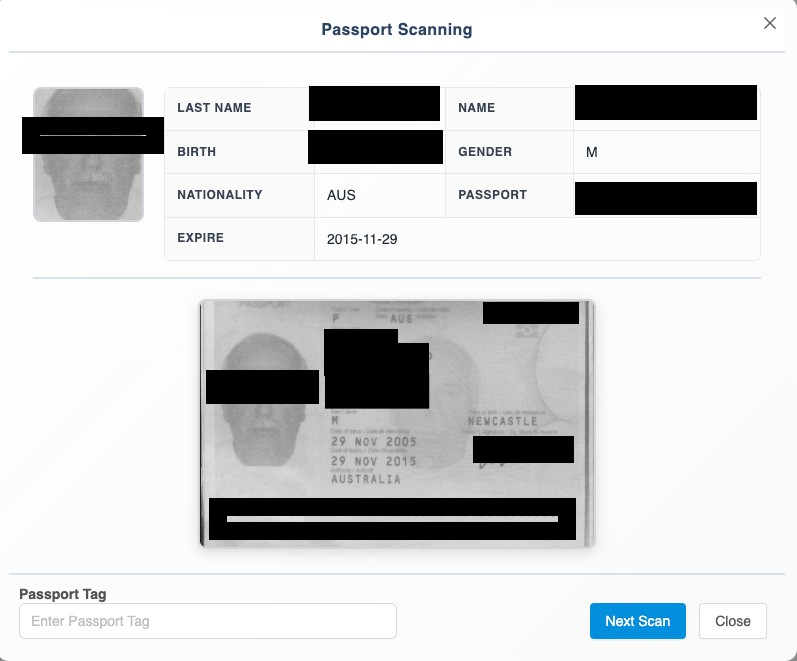
เมื่อได้ข้อมูลแขก และตรวจสอบความถูกต้องเรียบร้อย ผู้ใช้ต้องกดปุ่ม Confirm เพื่อยืนยันการนำเข้าข้อมูล หรือ Close เพื่อยกเลิกการนำเข้าข้อมูล ในกรณีที่ยืนยันการนำเข้าข้อมูล ระบบจะนำข้อมูลที่ได้กรอกลงในหน้า Guest information ให้โดยอัตโนมัติ
Thai ID Card Reader (การนำเข้าข้อมูลแขกจากเครื่องอ่านบัตรประชาชนไทย)
กดปุ่ม ID Card บนจอ Guest Information ให้ผู้ใช้นำบัตรประชาชนของแขกเสียบไว้ที่เครื่องอ่านบัตร แล้วกดปุ่ม Scan เพื่อสั่งให้เครื่องอ่านบัตรประชาชนทำการอ่านข้อมูลจากซิมการ์ดที่หน้าบัตรประชาชน แล้วกรอกลงในแบบฟอร์มตามจอภาพด้านล่าง โดยข้อมูลที่สามารถนำเข้าจากเครื่องอ่านประชนเข้าในระบบ นอกจากข้อมูลในซิมการ์ดแล้ว ในส่วนของรูปภาพจะได้เป็น รูปใบหน้าแขก 1 รูป และรูปหน้าบัตรประชาชนแบบเต็มหน้าอีก 1 รูป (รูปหน้าบัตรจะเป็นรูปที่ระบบจำลองขึ้นเอง)
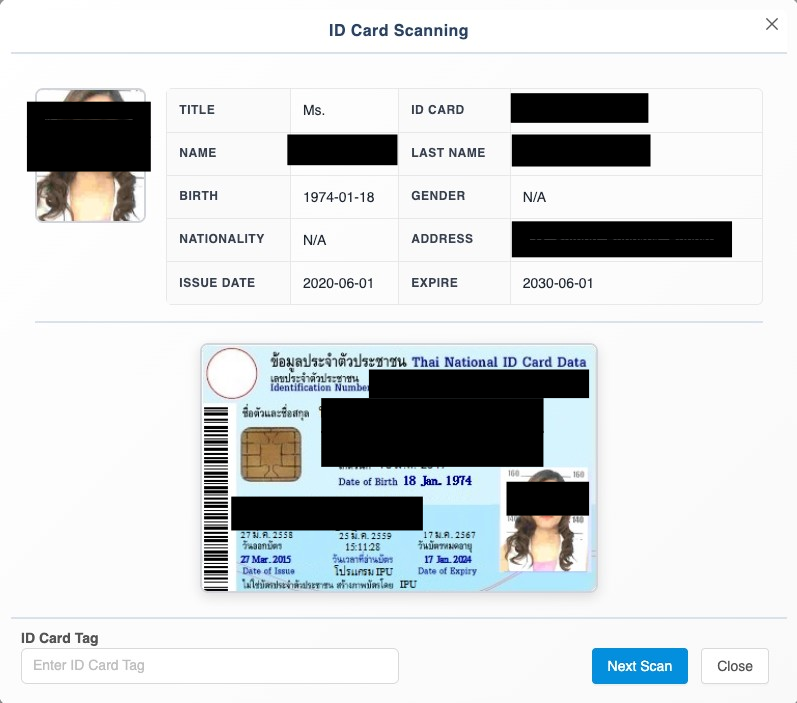
เมื่อได้ข้อมูลแขก และตรวจสอบความถูกต้องเรียบร้อย ผู้ใช้ต้องกดปุ่ม Confirm เพื่อยืนยันการนำเข้าข้อมูล หรือ Close เพื่อยกเลิกการนำเข้าข้อมูล ในกรณีที่ยืนยันการนำเข้าข้อมูล ระบบจะนำข้อมูลที่ได้กรอกลงในหน้า Guest information ให้โดยอัตโนมัติ
Search from Guest History (การนำเข้าข้อมูลแขกจากแฟ้มประวัติแขกที่เคยเข้าพัก)
กดปุ่ม Search บนจอ Guest Information ที่หน้าจอจะปรากฏหน้าจอตามภาพด้านล่าง โดยจะเป็นข้อมูลของแขกที่เคยพักกับทางโรงแรมทั้งหมด
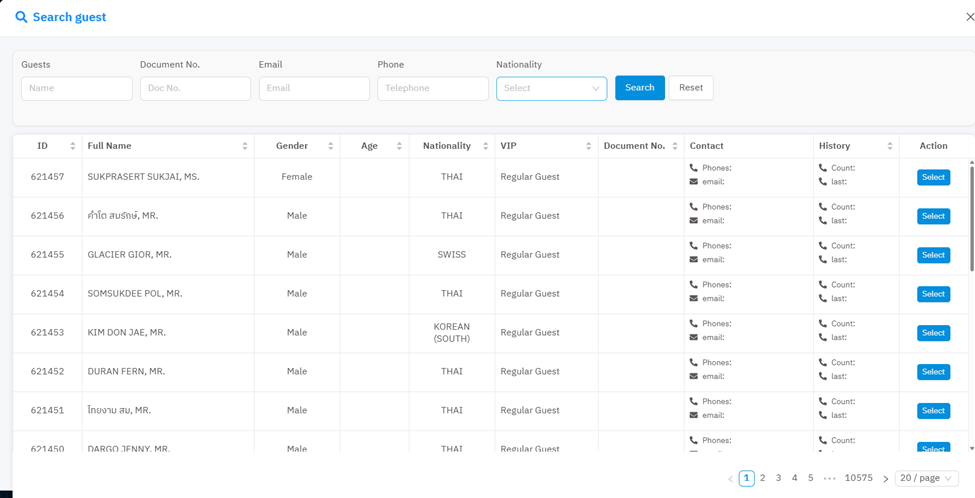
จากหน้าจอนี้ ผู้ใช้สามารถค้นหาแขกได้จากตัวกรองด้านบน ซึ่งจะมี Guest name, Document No., Email@, Phone No. และ Nationality หลังจากที่ใส่ตัวกรองในการค้นหาแขกแล้ว ให้กดปุ่ม Search อีกครั้ง เพื่อให้ระบบแสดงเฉพาะข้อมูลแขกที่ตรงตามเงื่อนไขของการค้นเท่านั้น ผู้ใช้เลือกแขกที่ต้องการโดยกดปุ่ม Select ที่บรรทัดที่ชื่อแขกที่ต้องการอยู่ ระบบจะทำการโอนย้ายข้อมูลจากแฟ้มประวัติเข้าไปในหน้า Guest information ให้โดยอัตโนมัติ
Scan (การนำเข้าข้อมูลแขกโดยการถ่ายภาพ)
กดปุ่ม Scan บนจอ Guest Information จอภาพด้านล่างจะปรากฎ ให้ผู้ใช้นำพาสปอร์ต หรือบัตรประชาชนของแขก มาทำการถ่ายภาพ ด้วยกล้องที่ติดตั้งไว้กับเครื่องคอมฯ แล้วเลือกประเภทเอกสารที่ใช้ (ID card / Passport) ให้ถูกต้อง โดยจัดรูปให้อยู่ในเฟรมตามประเภทเอกสาร แล้วกดปุ่มถ่ายภาพ ที่ด้านล่างของจอ
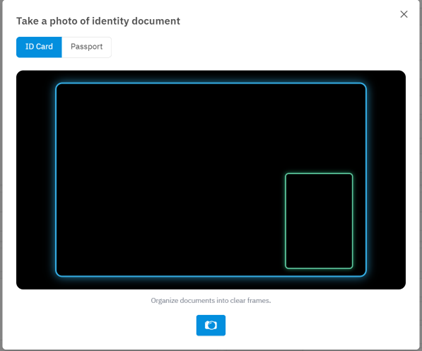
การนำเข้าข้อมูลแขก โดยการถ่ายภาพอาจจะทำให้ได้ข้อมูลแขกที่ไม่ถูกต้องมากนัก เนื่องจาก ข้อมูลแขกที่ได้จะเกิดจากการประมวลผลจากภาพถ่าย
กรณีที่ถ่ายภาพแล้วไม่มีความคมชัด, ต้นฉบับชำรุด, ต้นฉบับมีลายน้ำ, ฯ ล้วนเป็นสาเหตุที่ทำให้ ระบบประมวลผลผิดพลาดได้ทั้งสิ้น
ดังนั้น ในกรณีที่ผู้ใช้นำเข้าข้อมูลแขกด้วยการถ่ายภาพ จำเป็นต้องตรวจทานข้อมูลที่ได้จากการประมวลผลของระบบอีกครั้ง เพื่อความถูกต้อง
Signature (การเก็บลายเซ็นแขกพัก)
กดที่ปุ่ม Signature บนจอ Guest information จอภาพด้านล่างจะปรากฎขึ้น เพื่อให้แขกลงลายมือชื่อ ซึ่งจะเหมาะในกรณีที่ทางโรงแรมใช้ Tablet เป็นอุปกรณ์ในการทำเช็กอินมากกว่า ท่านสามารถให้แขกใช้ปากกาเซ็นลงบนจอภาพได้เลย หรือในกรณีที่เป็นคอมพิวเตอร์ส่วนบุคคลทั่วไป อาจจำเป็นต้องมีอุปกรณ์พิเศษ (Sign pad) ในการเก็บลายเซ็น เพื่อเป็นการสะดวกสำหรับแขกผู้ใช้บริการ
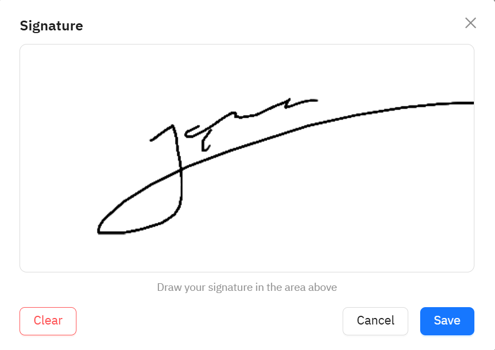
เพื่อเป็นสนับสนุนการทำงานแบบ paperless (ไม่ใช้กระดาษ) ระบบจะนำลายเซ็นแขกนี้ ไปสร้างเป็นใบ Registration (ใบลงทะเบียนการเข้าพัก หรือใบ รร. 3)
กดปุ่ม Clear ในกรณีที่ต้องการเซ็นใหม่อีกครั้ง
กดปุ่ม Cancel เพื่อขอยกเลิกการเก็บลายเซ็น
กดปุ่ม Save เพื่อยืนยันการเก็บลายเซ็นตามที่เซ็นไว้ ซึ่งระบบจะในไปใช้เป็นลายเซ็นที่จะปรากฎในใบ รร.3
ในกรณีที่เคยมีการเก็บลายเซ็นแขกไว้แล้วก่อนหน้านี้ ผู้ใช้สามารถเรียกลายเซ็นที่ได้จัดเก็บไปแล้วมาดูได้โดยกดที่ปุ่ม Signature
Guest in Room (จำนวนแขกในห้อง)
ในส่วนของจำนวนแขกในแต่ละห้องนั้น ระบบอนุญาตให้ทำการบันทึกข้อมูลแขกได้เท่ากับจำนวนแขก ที่ระบุไว้ในRoom type แต่ละประเภท (กำหนดในขั้นตอนการตั้งค่าประเภทห้อง) หรืออาจจะเท่ากับจำนวนแขกที่ถูกระบุมาในการจองเท่านั้น
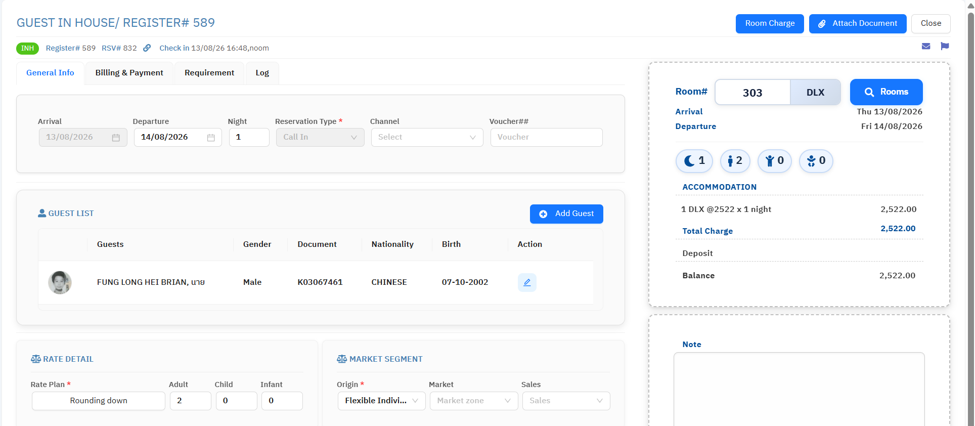
จากภาพด้านบน จะเห็นว่าในห้องนี้จะมีข้อมูลแขกเก็บอยู่ 1 คน (คนที่เช็กอินเข้าคนแรก ซึ่งระบบจะถือว่าเป็นแขกหลัก (Main guest) จะไม่สามารถลบแขกคนนี้ออกได้ แต่อนุญาตให้แก้ไขข้อมูลได้ ในกรณีที่ต้องการเพิ่มข้อมูลแขกพักในห้องนี้ สามารถทำได้โดยการกดที่ปุ่ม Add Guest แล้วบันทึกข้อมูลของแขกด้วยวิธีการเดียวกันกับแขกคนแรก หลังจากบันทึกข้อมูลเรียบร้อยแล้ว ในส่วนของ Guest list จะมีชื่อแขกเพิ่มขึ้นตามจำนวนที่ผู้ใช้ป้อนข้อมูลเข้าไป โดยแขกที่ไม่ได้อยู่ในลำดับที่ 1 ระบบจะถือว่าเป็นแขกรอง (More guest) ซึ่งจะไม่มี Folio เป็นของตัวเอง และจะถูกผูกติดกับแขกหลัก (Main guest) ไปตลอดจนกระทั่งถูกทำการเช็กเอ้าท์
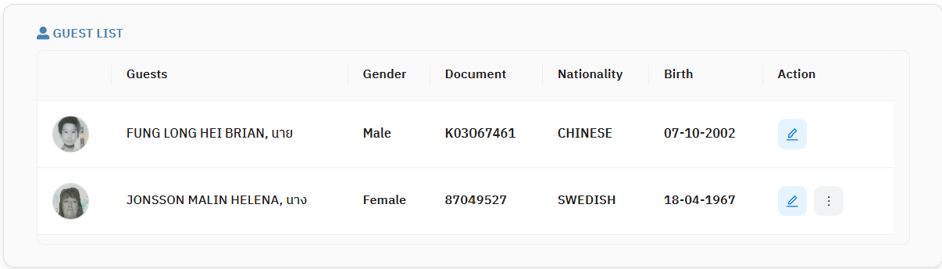
ปุ่ม Add guest จะหายไป ในกรณีที่มีการบันทึกข้อมูลแขกครบตามจำนวนที่กำหนดแล้ว
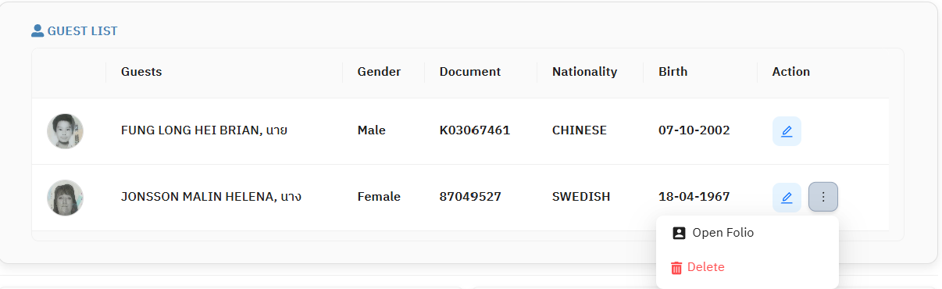
ท้ายรายชื่อแขก จะมีปุ่มคำสั่งให้ผู้ใช้สามารถทำการเปิดบัญชีเพิ่มเพื่อบันทึกค่าใช้จ่ายแยกออกจากแขกหลักได้ (Open folio) และสามารถทำการลบรายชื่อของแขกที่เป็นแขกรอง (More guest) ออกได้
ก่อนทำการ Open folio ที่หน้าจอ Guest in House และ Guest Folio รายชื่อแขกจะถูกแสดงอยู่ในบรรทัดเดียวกัน ตามภาพด้านล่าง
หลังจากที่ Open folio เป็นที่เรียบร้อยแล้ว ส่วนที่แสดงรายชื่อแขก จะถูกแยกออกเป็น 2 บรรทัด และในส่วนของแขกที่เป็นแขกรอง (More guest) ที่ถูกแยกออกมา จำนวนคนจะมีค่าเป็น 0 ในกรอบสีน้ำเงิน ตามภาพด้านล่าง

ในส่วนของข้อมูลแขกรอง (More guest) ที่มีการเปิดบัญชี (Guest folio) แยกออกจากแขกหลัก (Main guest) จะไม่สามารถแก้ไขวันที่เช็กอิน และวันที่เช็กเอ้าท์ได้ โดยที่วันที่เช็กอิน และเช็กเอ้าท์ของแขกรอง จะถูกเปลี่ยนตามแขกหลักเสมอ
No comments to display
No comments to display