
System (ตั้งค่าระบบ)
Property Info
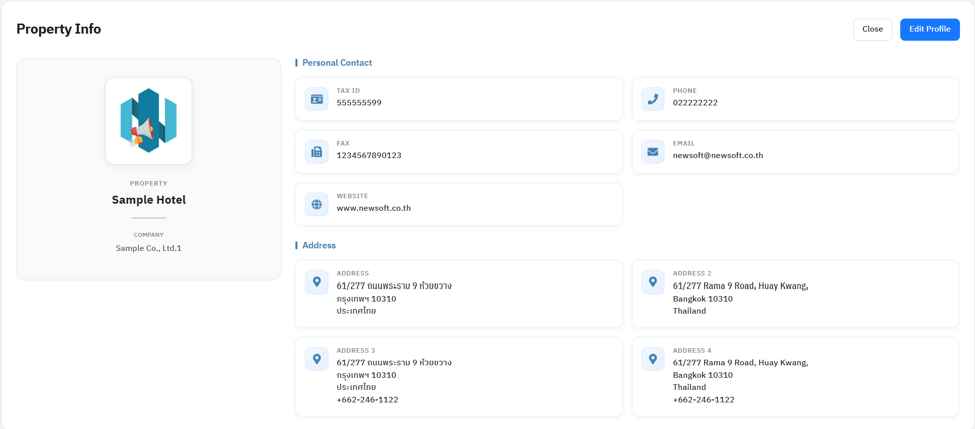
ข้อมูลรายละเอียดของโรงแรม ชื่อ ที่อยู่ เบอร์โทรศัพท์ อีเมล์ และโลโก้ ซึ่งระบบใช้เป็นข้อมูลในการพิมพ์หัวเอกสารต่างๆ เช่น Proforma Invoice, Guest Folio เป็นต้น
Users Roles (การกำหนดสิทธิผู้ใช้งาน)
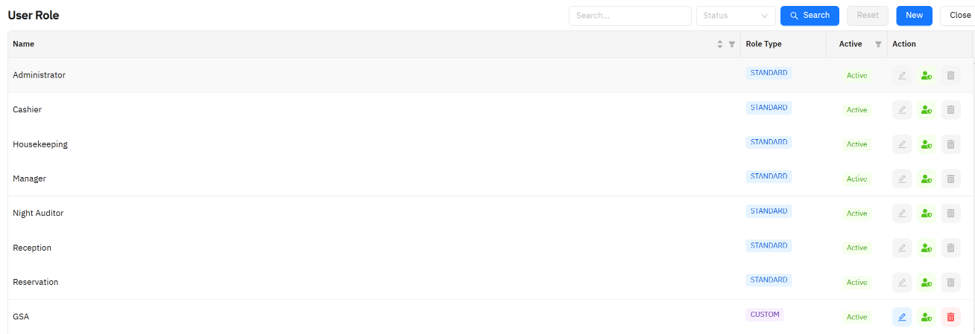
ระบบอนุญาตให้ผู้ใช้สามารถกำหนด Roles (สิทธิในการเข้าถึงข้อมูล และฟังก์ชั่นในการทำงาน) ได้อย่างอิสระ โดยการกดปุ่ม New
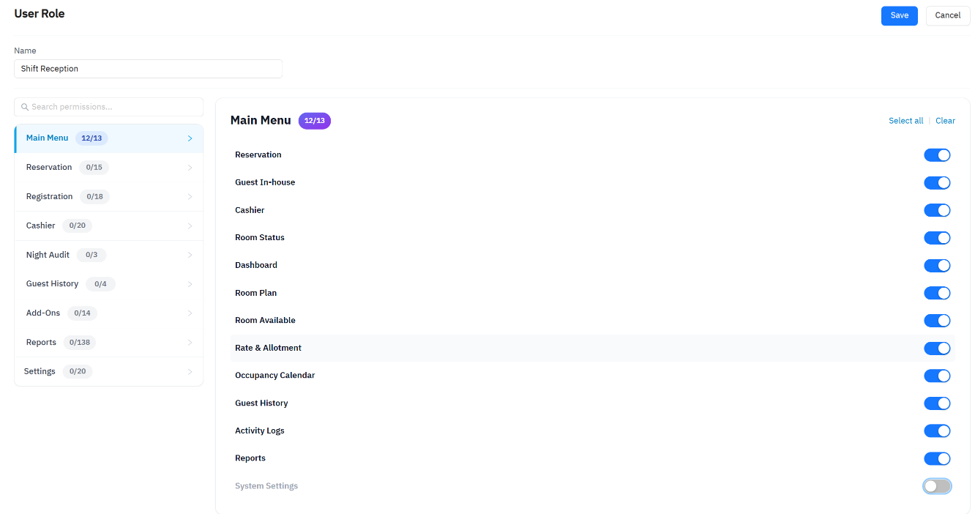
ข้อมูลที่จำเป็นในการสร้าง User Roles
Name ชื่อของ Roles
Permission สิทธิที่ต้องการให้กับ Roles นี้ (ให้ check ON ที่ switch ที่ด้านซ้ายมือของฟังก์ชั่นนั้นๆ)
Permission จะถูกแบ่งออกเป็นหมวดหมู่ (ทางด้านซ้าย) ซึ่งในแต่ละหมวดหมู่ก็จะมี Permission (สิทธิ) ย่อยตามประเภทของหมวดหมู่นั้น (ทางด้านขวา)
ประเภทของ Roles Type
Custom Roles ที่ผู้ใช้สร้างขึ้นเอง ซึ่งสามารถแก้ไขปรับปรุงได้ในภายหล้ว
Standard Roles ที่ได้รับการตั้งค่าไว้ให้แล้วโดยระบบ สำหรับตำแหน่งงานต่างๆ ไม่สามารถแก้ไขได้
Users
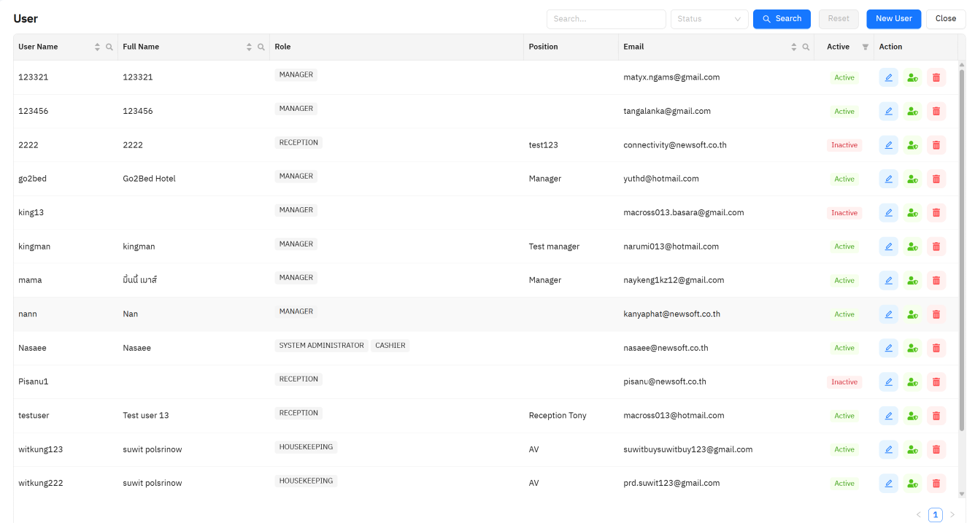
วิธีการเพิ่ม User ใหม่
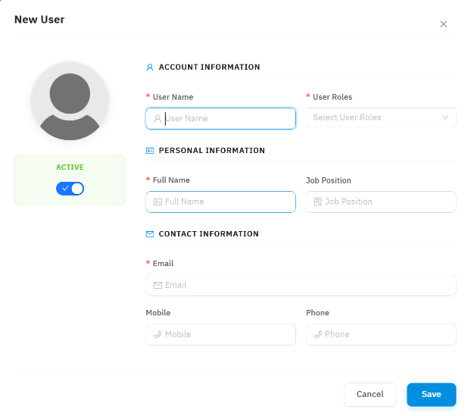
รายละเอียดที่ต้องบันทึกในการสร้างผู้ใช้ใหม่
User Name ชื่อสำหรับใช้ในการ Log in
User Roles สิทธิในการเข้าถึงข้อมูลของผู้ใช้
Full Name ชื่อเต็ม
Job Position ตำแหน่งงาน
Email อีเมล์@ ของผู้ใช้งาน (ใช้ในการ Activate account)
Mobile หมายเลขโทรศัพท์มือถือ
Phone หมายเลขโทรศัพท์
ผู้ใช้แต่ละท่านสามารถตั้งค่าให้มี User Roles กี่ roles ก็ได้ ทั้งที่เป็น Standard และ Custom roles ซึ่งเท่ากับผู้ใช้ท่านนั้นจะได้ Permission ตาม Roles ที่เลือกทั้งหมด และยังสามารถแก้ไข Permission นี้เพิ่มเติมได้
วิธีการแก้ไขรายละเอียด User
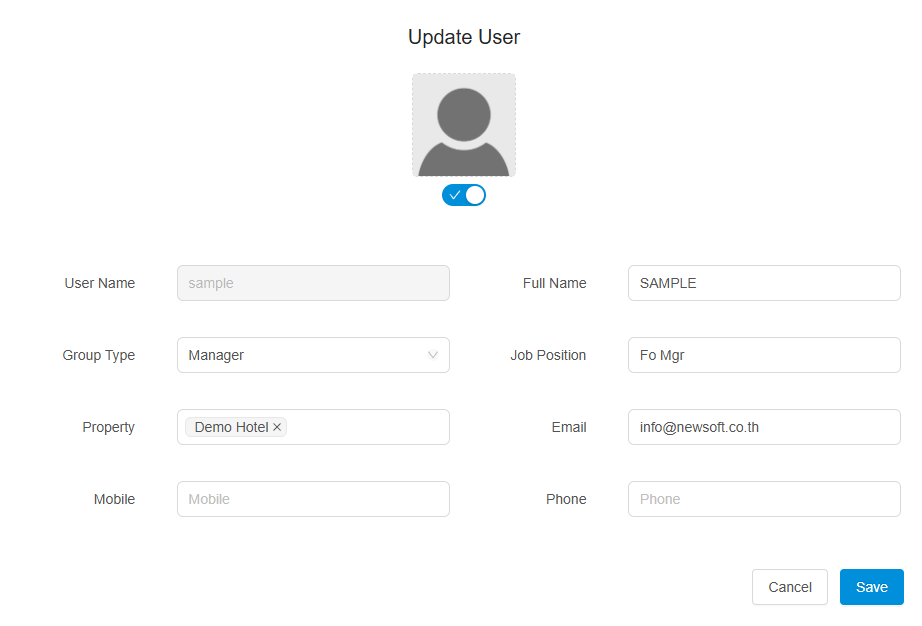
1. คลิกที่ไอคอน Edit เพื่อเข้าสู่หน้าจอ Update User
2. แก้ไขข้อมูล User
3. กดปุ่ม Save เพื่อบันทึก และ Cancel เพื่อยกเลิก
การแก้ไข Permission ให้ผู้ใช้เป็นรายบุคคล

กดที่ปุ่ม Permission ของผู้ใช้ที่ต้องการ
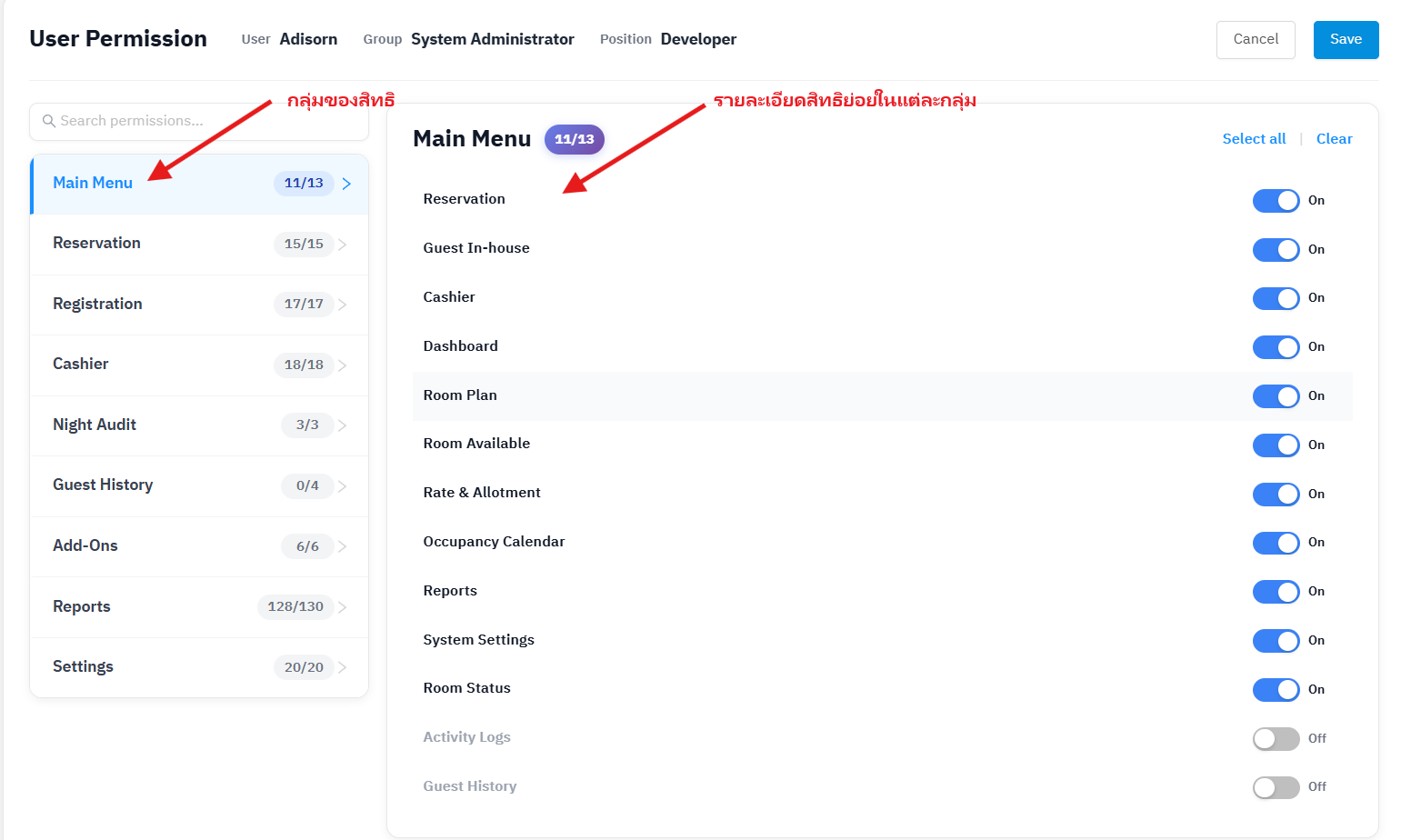
Permission จะถูกแบ่งออกเป็นหมวดหมู่ (ทางด้านซ้าย) ซึ่งในแต่ละหมวดหมู่ก็จะมี Permission (สิทธิ) ย่อยตามประเภทของหมวดหมู่นั้น (ทางด้านขวา) ในเบื้องต้นผู้ใช้จะได้รับสิทธิตาม Roles ที่ได้กำหนดไว้แล้วตอนสร้างผู้ใช้ครั้งแรก ในกรณีที่ต้องการแก้ไขสิทธิ ไม่ว่าจะเป็นการลด หรือเพิ่มสิทธิ ก็สามารถทำได้จากจอนี้
Batch Report
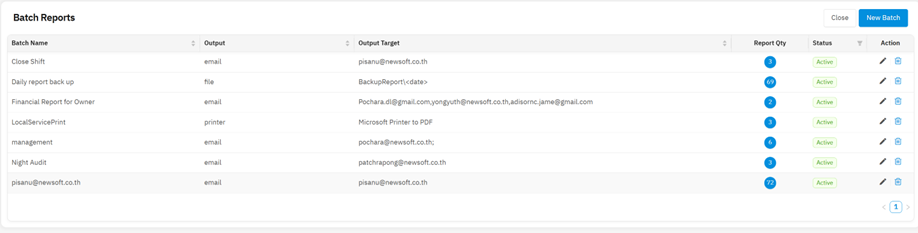 เป็นการกำหนดชุดของรายงานที่ต้องการตามความต้องการของผู้ใช้ เช่น ชุดของรายงานที่ต้องจัดส่งให้กับฝ่ายบัญชีในทุกๆ วัน ผู้ใช้สามารถสร้าง Batch report สำหรับฝ่ายบัญชีไว้ล่วงหน้าว่าประกอบด้วยรายงานอะไรบ้าง ให้ส่ง output ไปที่ไหน (Printer / Email / PDF file)ในการใช้งาน ผู้ใช้งานไม่
ต้องสั่งพิมพ์รายงานทีละรายงาน เพียงสั่งให้พิมพ์ Batch report ที่ตั้งค่าไว้สำหรับฝ่ายบัญชีเท่านั้น รายงานทั้งหมดที่ตั้งค่าไว้ก็จะถูกจัดพิมพ์ให้ในการกดปุ่มเดียว
วิธีการเพิ่ม Batch Report
1. คลิกที่ New Batch เพื่อเพิ่มรายการ โดยจะปรากฎหน้าจอดังภาพด้านล่าง
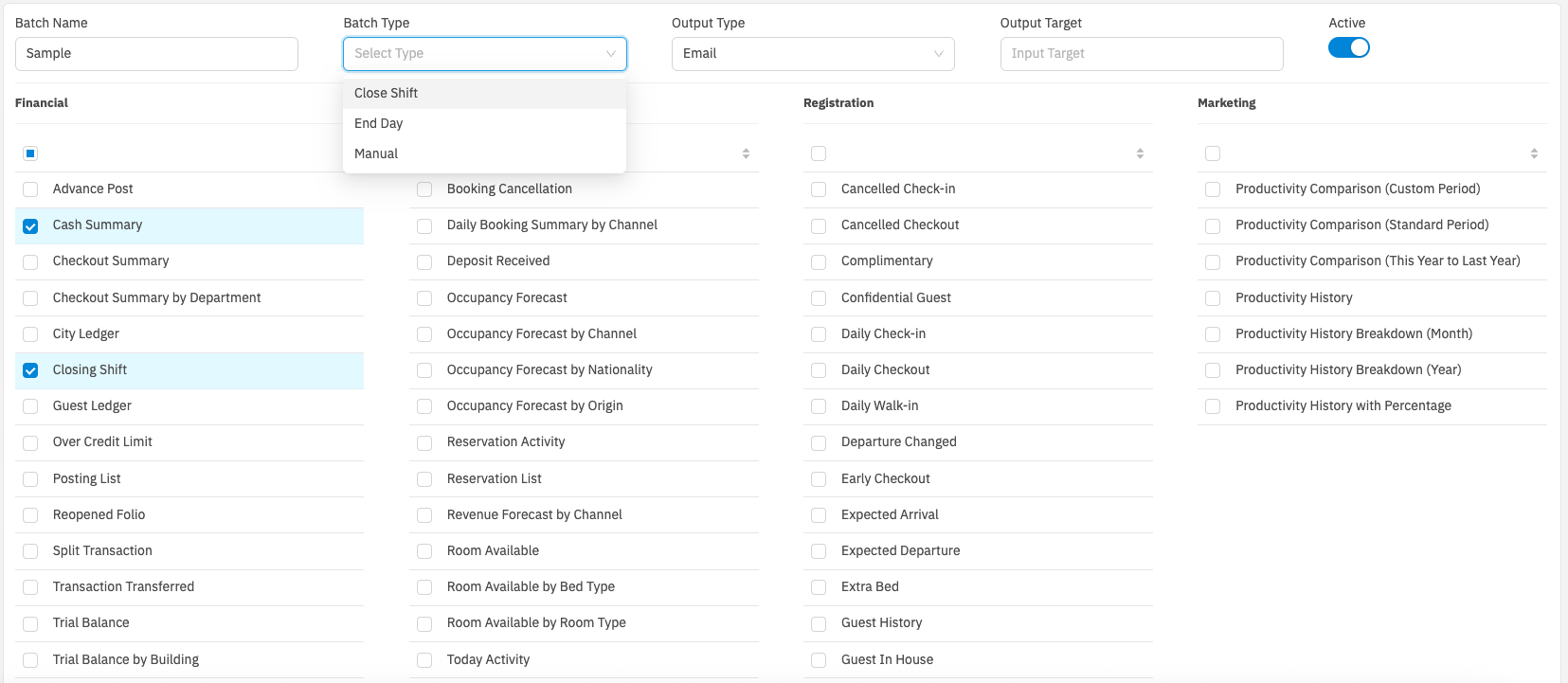
2. ผู้ใช้สามารถตั้งค่า Batch Reports ได้ดังนี้
- Batch Name - ตั้งชื่อ เพื่อใช้ในการค้นหาและเรียกใช้เมื่อต้องการ
- Batch Type - เลือกประเภทเวลาการออกรายงาน โดยมีตัวเลือกดังนี้
- Close Shift - ให้ระบบออกให้อัตโนมัติทุกครั้งที่มีการปิดรอบงาน
- End Day - ให้ระบบออกให้อัตโนมัติทุกครั้งที่มีการปิดวัน (Batch type นี้ ไม่สามารถเลือก Output ที่เป็น Printer ได้)
- Manual - ให้ออกรายงานตามสั่งของผู้ใช้งาน โดยสามารถสั่งออกรายงานได้ที่หน้า Reports บนเมนูหลัก
- Output Type - เลือกรูปแบบการออกรายงาน โดยมีตัวเลือกดังนี้
- Email - รายงานจะถูกจัดส่งไปทางอีเมล์
- Digital File - ให้ระบบสร้างไฟล์ PDF แล้วบันทึกไว้ใน Folder ที่ต้องการ
- Printer - รายงานจะถูกส่งไปพิมพ์ ยังเครื่องพิมพ์ที่ตั้งค่าไว้
- Output Target - สำหรับระบุปลายทางที่จะให้ระบบส่ง/จัดเก็บ/พิมพ์รายงาน โดยจะต้องระบุให้สอดคล้องกับ Output Type ที่ผู้ใช้เลือก หากเลือกเป็น
- Email - ให้ระบุ Email Address (ใส่เครื่องหมาย ; ระหว่าง email หากต้องการระบุมากกว่า 1 email เช่น reservation@hotel.com ; GM@hotel.com)
- Digital File - ให้ระบุตำแหน่งของ Folder ที่จะจัดเก็บไฟล์ เช่น หากระบุว่า /backup/{date} ระบบจะจัดเก็บไฟล์ไว้ที่โฟลเดอร์ชื่อ backup โดยจะแยก Folder ย่อยให้ตามวันที่ที่ออกรายงาน
- Printer - ชื่อของเครื่องพิมพ์ ที่ต้องการให้รายงานถูกพิมพ์
3. เลือก Report ที่ต้องการให้อยู่ใน Batch นี้
4. กดปุ่ม Save เพื่อบันทึก และ Cancel เพื่อยกเลิก
หากต้องการแก้ไขรายละเอียดของรายการ คลิกเลือกที่  เพื่อทำการแก้ไข หรือ
  เพื่อลบข้อมูล หรือคลิกเลือกที่ Close เพื่อออกจากหน้าจอ
5. ในโหมดแก้ไข ผู้ใช้สามารถแก้ไข/ปรับแต่งรูปแบบการออกรายงานในแต่ละ Batch ได้ดังนี้
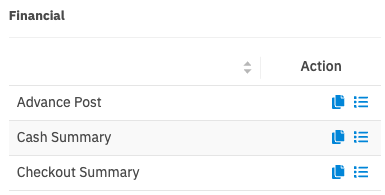
-
- กดปุ่ม
 เพื่อ Duplicate รายงานที่ต้องการ ในกรณีต้องการออกรายงานนั้นๆ มากกว่า 1 ครั้งด้วย parameter ที่ต่างกัน
 - กดปุ่ม
 เพื่อตั้งค่า parameter ของแต่ละรายงาน
- กดปุ่ม
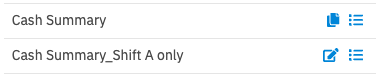
ตัวอย่าง
ทำการ Duplicate รายงาน Cash Summary โดยตั้งชื่อเป็น Cash Summary_Shift A Only
ทำการแก้ไข parameter ของรายงาน Cash Summary_Shift A Only ให้แสดงเฉพาะ Shift A ในรายงาน
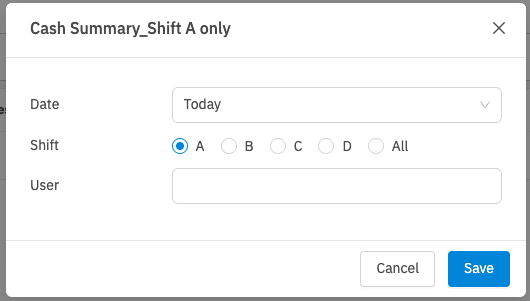
เมื่อระบบออก Batch Reports ชุดนี้ ผู้ใช้งานจะได้ทั้งรายงาน Cash Summary ที่แสดงข้อมูลของทุก Shift และรายงาน Cash Summary_Shift A Only ที่แสดงข้อมูลเฉพาะของ Shift A
System Parameter
-
- System ใช้เพื่อกำหนดค่าเริ่มต้น หรือค่ามาตรฐานของระบบ
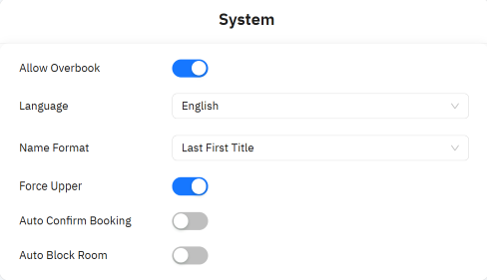
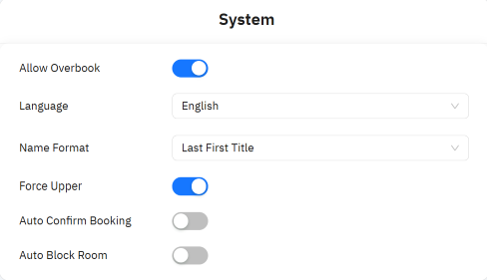
Allow Overbook : อนุญาตให้ทำการจองห้องพักได้มากกว่าจำนวนห้องที่มีหรือไม่
Language : เป็นการกำหนดภาษาหลักที่ใช้สำหรับระบบ
Name Format : ใช้กำหนดลำดับการจัดเรียง คำนำหน้า ชื่อ นามสกุล
Force Upper : ใช้กำหนดรูปแบบตัวอักษรให้เป็นตัวพิมพ์ใหญ่
Auto Confirm Booking : ให้ Booking Status เป็น Confirm (CFM) ทันทีที่ทำการจอง
Auto Block Room : ตั้งค่าให้ระบบทำการ Block ห้องให้ทันทีที่มีการจองเกิดขึ้่น
- System ใช้เพื่อกำหนดค่าเริ่มต้น หรือค่ามาตรฐานของระบบ
-
- Default Values
ใช้กำหนดค่าพื้นฐาน / ค่าเริ่มต้นของระบบ
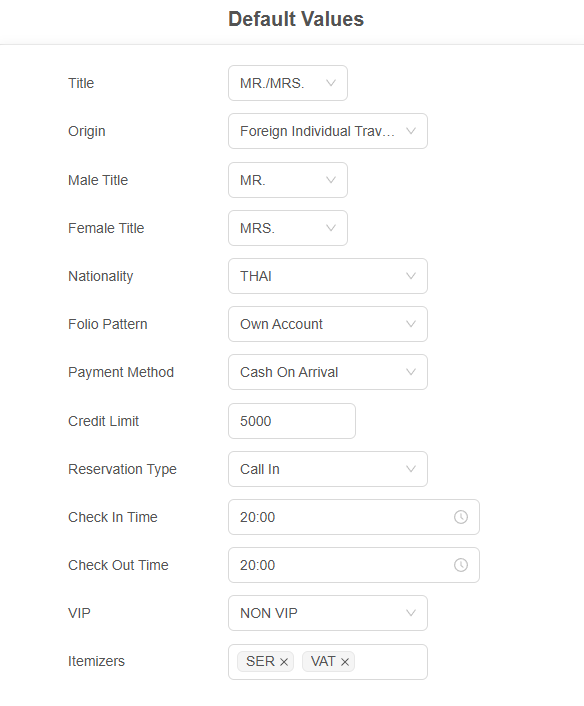
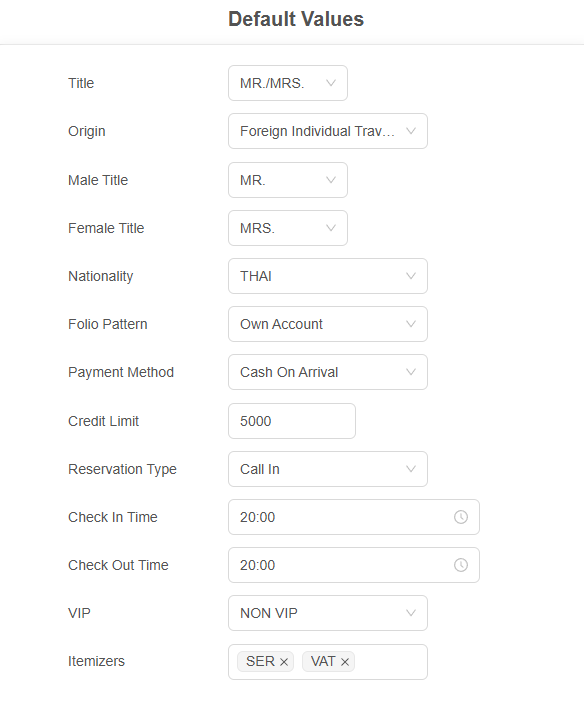
Title : คำนำหน้า
Origin : ประเภทการมาใช้งานของลูกต้า
Male Title : กำหนดค่าเริ่มต้น คำนำหน้าผู้ชาย
Female Title : กำหนดค่าเริ่มต้น คำนำหน้าผู้หญิง
Nationality : กำหนดค่าเริ่มต้น สัญชาติ
Folio Pattern : กำหนดค่าเริ่มต้น ใบบันทึกรายการ
Payment Method : กำหนดค่าเริ่มต้น วิธีการชำระเงิน
Credit Limit : กำหนดค่าเริ่มต้น วงเงินภายสำหรับลูกค้า
Reservation Type : กำหนดค่าเริ่มต้นของ ประเภทการจอง
Check In Time : กำหนดค่าเริ่มต้น เวลาเช็กอิน
Check Out Time : กำหนดค่าเริ่มต้น เวลาเช็กเอาต์
VIP : กำหนดค่าเริ่มต้น ประเภทกลุ่มลูกค้า
Itemizers : กำหนดค่าเริ่มต้น รายละเอียดค่าใช้จ่าย
- Default Values
- Calendar
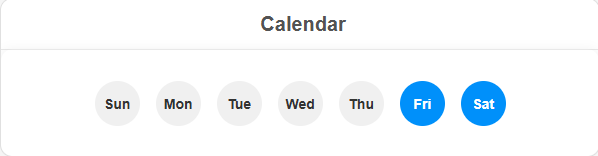
ใช้เพื่อกำหนดวันที่เป็นวันธรรมดา (Weekday) และวันที่เป็นวันสุดสัปดาห์ (Weekend) ซึ่งอาจจะส่งผลถึงการกำหนดราคาขายในแต่ละวัน ในกรณีที่ราคาในวันธรรมดา และวันสุดสัปดาห์ ไม่เท่ากัน
- Deposit (หัวข้อนี้ ผู้ใช้ไม่สามารถแก้ไขได้)
เป็นการกำหนดค่าพื้นฐานสำหรับการบันทึกรับเงินมัดจำ
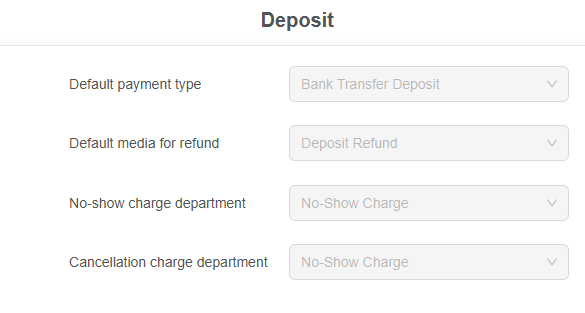
Default Payment Type : กำหนดประเภทรายการรับชำระ
Default Media for Refund : กำหนดประเภทรายคืนเงินมัดจำ
No-Show Charge Department : กำหนดประเภทรายการ No-Show
Cancellation Charge Department : กำหนดประเภทรายการสำหรับการยกเลิก
- Room Status
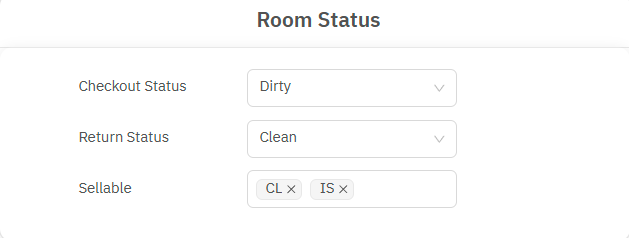
Checkout Status : ค่าของสถานภาพแม่บ้านของห้อง หลังจากการทำเช็กเอาต์
Return Status : ค่าของสถานภาพแม่บ้านของห้อง หลังจากการเปลี่ยนสถานจากห้องเสีย
Sellable : สถานภาพแม่บ้านของห้องที่อนุญาตให้ทำการเช็กอินได้
-
- Room Rate
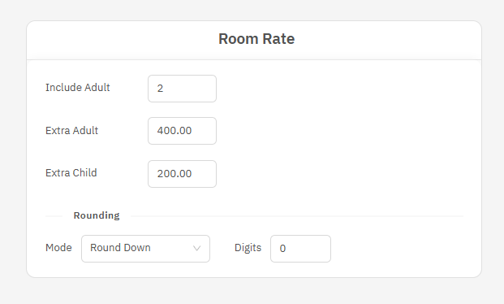
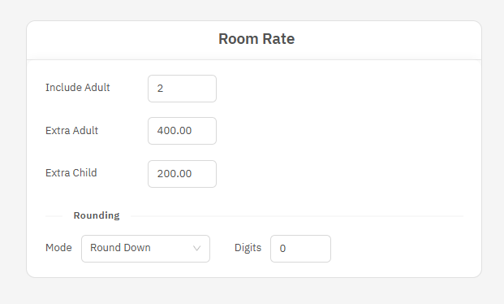
Include Adult : จำนวนลูกค้าต่อห้อง
Extra Adult : ค่าบริการเพิ่มเติม กรณีมีแขกผู้ใหญ่เข้าพักมากกว่าที่กำหนด
Extra Child : ค่าบริการเพิ่มเติม กรณีมีแขกเด็กเข้าพักมากกว่าที่กำหนด
Rounding mode : None - ไม่ป้ดเศษ, Round to nearest - ปัดให้ใกล้ค่าเดิมที่สุด, Round up - ปัดขึ้น, Round down - ปัดลง
Digit : จำนวนตัวเลขหลังจุดทศนิยมที่ต้องการปัดเศษ - Auto Post (หัวข้อนี้ ผู้ใช้ไม่สามารถแก้ไขได้)
- Room Rate
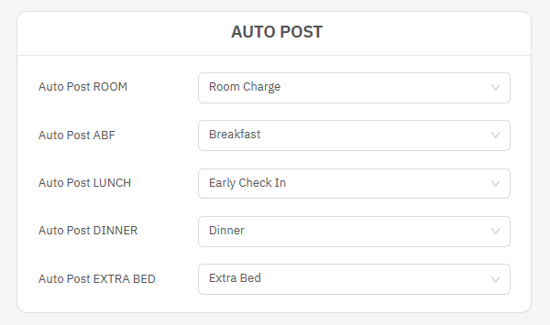
Auto Post ROOM : Department (ประเภทรายการ) ค่าห้องพัก
Auto Post ABF : Department (ประเภทรายการ) ค่าอาหารเช้า
Auto Post LUNCH : Department (ประเภทรายการ) ค่าอาหารกลางวัน
Auto Post DINNER : Department (ประเภทรายการ) ค่าอาหารเย็น
Auto Post EXTRABED : ใช้กำหนดประเภทรายการในการบันทึกค่าเตียงเสริม
No comments to display
No comments to display