
Cashier (การตั้งค่า ทางบัญชี)
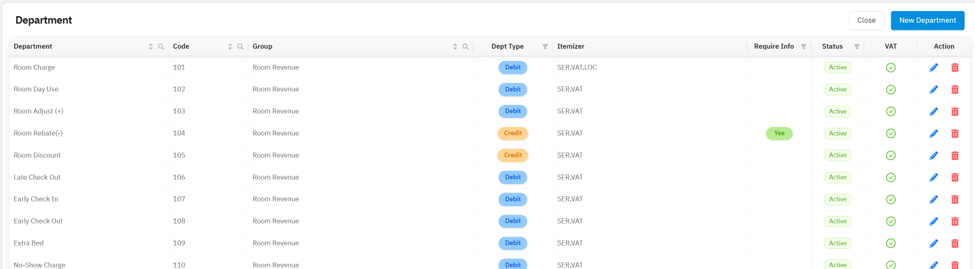
Department (ประเภทรายได้)
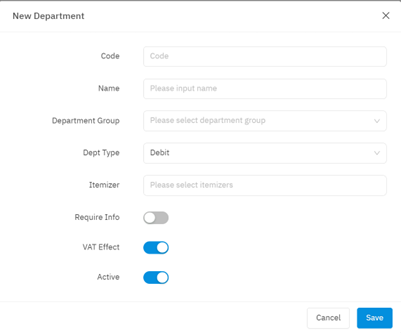
| Name | ชื่อประเภทรายได้ |
| Code | รหัสของประเภทรายได้ |
| Department Group | กลุ่มประเภทของรายได้ |
| Dept. Type | ประเภทบัญชี Debit (เป็นการเพิ่มยอดหนี้แขก) หรือ Credit (เป็นการลดหนี้แขก) |
| Itemizer | กำหนดให้รู้ว่ายอดขายของ รายได้ประเภทนี้ ประกอบดัวยตัวแจกแจงรายได้ตัวใดอยู่บ้าง |
| Require Info. | ต้องการให้ใส่เหตุผลในขั้นตอนการบันทึกรายการหรือไม่ |
| VAT Effect | รายได้นี้รวมภาษีมูลค่าเพิ่มหรือไม่ |
| Active | เปิด / ปิด การใช้งาน |
 เพื่อทำการแก้ไข หรือ
  เพื่อลบข้อมูล หรือคลิกเลือกที่ Close เพื่อออกจากหน้าจอ
 Department Group (การจัดกลุ่มรายได้)

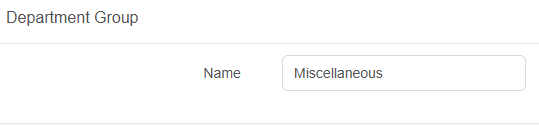
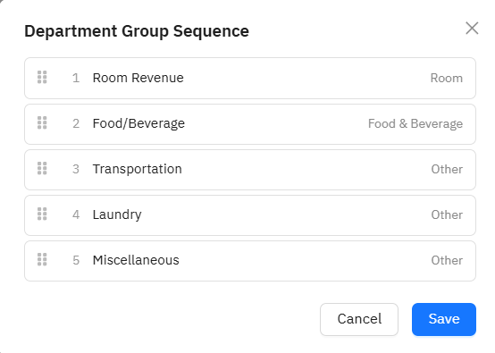
การจัดลำดับ ในการแสดงผลส่วนของ Department group สามารถทำได้โดย กดที่ปุ่ม Sort แล้วใช้เม้าส์เลื่อนสลับตำแหน่งในการแสดงผลได้โดยตรงที่จอภาพด้านล่างนี้
Media
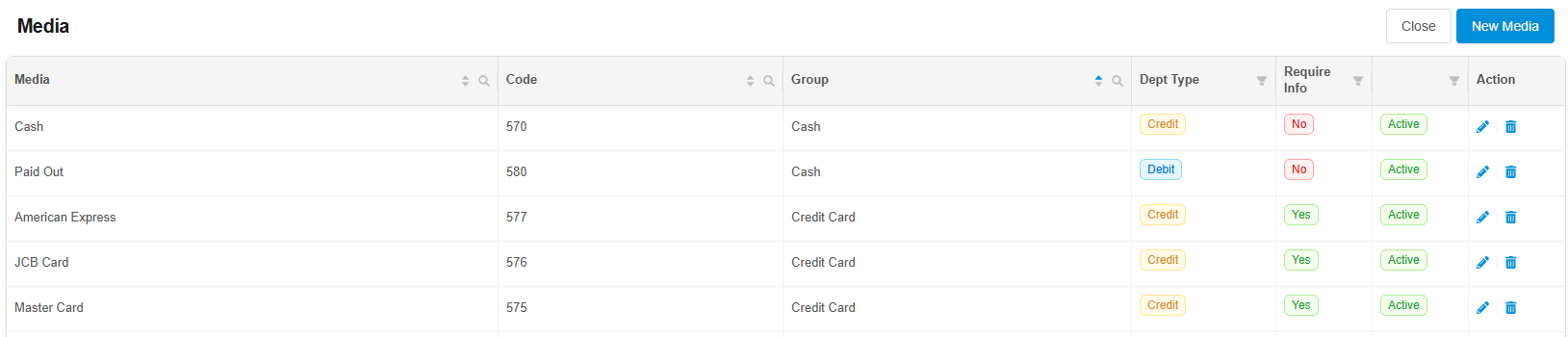
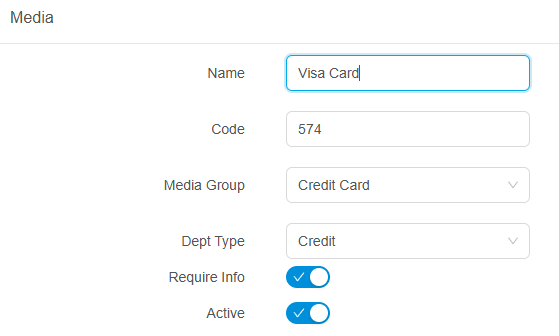
| Name | ชื่อประเภทการรับชำระ |
| Code | รหัสประเภทการรับชำระ |
| Media Group | กลุ่มของประเภทการรับชำระ |
| Meda Type | ประเภทบัญชี Debit (เป็นการเพิ่มยอดหนี้แขก) หรือ Credit (เป็นการลดหนี้แขก) |
| Require Info. | ต้องการให้ใส่เหตุผลในขั้นตอนการบันทึกรายการหรือไม่ |
| Active | เปิด / ปิด การใช้งาน |
เพื่อทำการแก้ไข หรือ เพื่อลบข้อมูล หรือคลิกเลือกที่ Close เพื่อออกจากหน้าจอ Media Group
ใช้ในการจัดกลุ่มของประเภทการรับชำระ เนื่องจากประเภทการรับชำระในกลุ่มเดียวกันมีหลายประเภท เช่น กลุ่มเครดิตการ์ด ก็แยกออกเป็น Visa, Master,....เป็นต้น ทำให้ง่ายในการดูรายงานสรุปยอดต่างๆ แยกตามกลุ่ม 
วิธีการเพิ่มกลุ่มของรายการรับชำระ
1. คลิกที่ปุ่ม New Media Group เพื่อเพิ่มกลุ่มของรายการรับชำระ
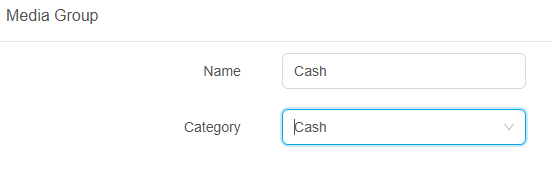
| Name | ชื่อกลุ่มของประเภทการรับชำระ |
| Category |
กลุ่มหลักของระบบ
|
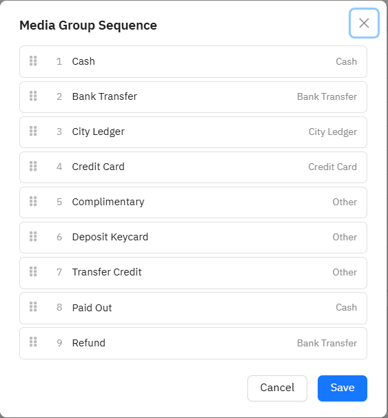
การจัดลำดับ ในการแสดงผลในส่วนของ Media group สามารถทำได้โดย กดที่ปุ่ม Sort แล้วใช้เม้าส์เลื่อนสลับตำแหน่งในการแสดงผลได้โดยตรงที่จอภาพด้านล่างนี้
Itemizer
Itemizer เป็นตัวแจกแจงรายละเอียดของรายได้จากการขาย เนื่องจากยอดขายแต่ละประเภท (Department) ที่ได้อาจจะมีค่าบริการ หรือภาษีรวมอยู่ด้วย ดังนี้น จึงจำเป็นต้องตั้งค่าตัว Itemizer นี้ไว้ก่อน เพื่อให้สามารถนำไปกำหนดไว้ที่รายได้แต่ละประเภท (Department) อีกทีว่าประกอบด้วย Itemizer ตัวใดบ้าง ตัวอย่าง เช่น ในส่วนของรายได้ค่าห้องที่ทางโรงแรมคิดจากแขก จะประกอบไปด้วย ค่าห้อง + ค่าบริการ 10% + ค่าภาษีมูลค่าเพิ่ม 7% เป็นต้น

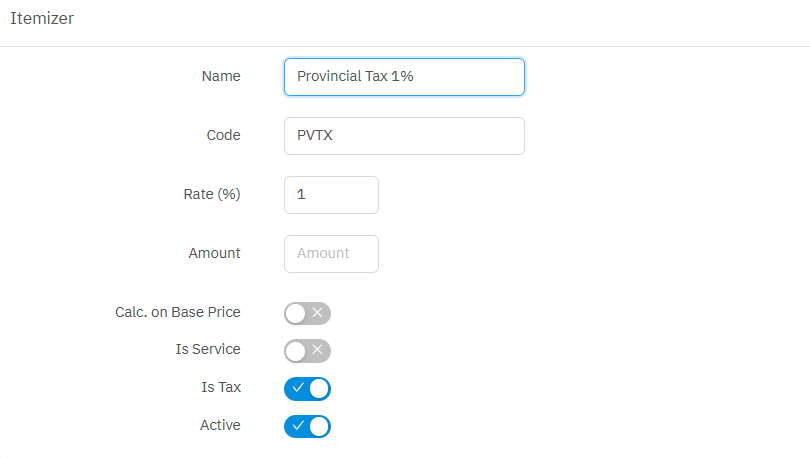
| Name | ชื่อ |
| Code | รหัส |
| Rate% | อัตราเปอร์เซ็นต์ ในการทำการแจกแจง |
| Amount | ระบุจำนวนเงิน ในกรณีที่คิดในอัตราเป็นเงินคงที่ |
| Calc. on Base Price | วิธีในการแจกแจงราคา |
| Is Service | ตัวแจงแจงนี้เป็นค่าบริการหรือไม่ (ใช้ในการคำนวณค่าบริการในการออกรายงาน) |
| Is Tax | ตัวแจงแจงนี้เป็นค่าภาษีหรือไม่ (ใช้ในการคำนวณค่าภาษีในการออกรายงาน) |
| Acitve | เปิด / ปิด การใช้งาน |
2. กดปุ่ม Save เพื่อบันทึก และ Cancel เพื่อยกเลิก
หากต้องการแก้ไขรายละเอียดชื่อของรายการ คลิกเลือกที่ เพื่อทำการแก้ไข หรือ เพื่อลบข้อมูล หรือคลิกเลือกที่ Close เพื่อออกจากหน้าจอ
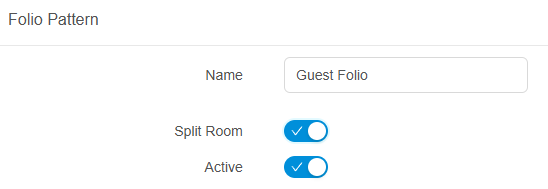
Folio Pattern

วัตถุประสงค์หลักในการกำหนดให้มี Folio Pattern ก็คือต้องการจัดระเบียบรูปแบบของการแจกแจงรายการค่าใช้จ่ายของแขก (แขกแต่ละคนสามารถสร้างกำหนดให้มี Folio มากที่สุด 4 ใม) เพื่อให้ง่ายต่อการบันทึกรายการ และการเรียกเก็บค่าใช้จ่ายจากผู้เข้าพัก โดยที่ผู้ใช้สามารถกำหนดให้ Folio แต่ละใบเก็บค่าใช้จ่ายประเภทอะไรบ้างก็ได้ ส่วนใหญ่แล้ว Folio Pattern ก็จะแบ่งออกเป็น 2 ประเภทใหญ่ๆ ดังนี้
1. Own Account จะเป็นรูปแบบของ Folio ประเภทที่ผู้เข้าพักชำระค่าใช้จ่ายเองทั้งหมดทุกอย่าง ซึ่งในกรณีนี้ผู้ใช้ไม่จำเป็นต้องแยก Folio แขกออกเป็นหลายๆ ใบ ใช้เพียง 1 ใบ เพื่อเก็บค่าใช้จ่ายทุกอย่างก็เพียงพอ
2. Agent Account อันนี้จะเป็นรูปแบบของ Folio ที่จะใช้ในกรณีที่ผู้เข้าพักชำระค่าใช้จ่ายบางส่วนผ่านทาง Agent (ตัวแทนจำหน่าย) มาแล้ว เช่น ค่าห้อง+ค่าอาหาร เป็นต้น กรณีที่ผู้เข้าพักมีการใช้บริการอื่นๆ (นอกเหนือจากค่าห้อง+ค่าอาหาร) ซึ่งเป็นส่วนที่ผู้เข้าพักจะต้องชำระให้กับทางโรงแรมเอง เราจึงจำเป็นต้องเปิด Folio ให้แขกเป็น 2 ใบ โดยกำหนดให้
Folio ใบที่ 1 ใช้บันทึกเฉพาะค่าห้อง+ค่าอาหาร เพื่้อใช้เรียกเก็บค่าใช้จ่ายจากทาง Agent
Folio ใบที่ 2 กำหนดให้เป็นที่เก็บค่าใช้จ่ายอื่นๆ ทั้งหมด นอกเหนือจากค่าห้อง+ค่าอาหาร เพื่อใช้เรียกเก็บจากผู้เข้าพักเองในตอนเช็กเอาต์

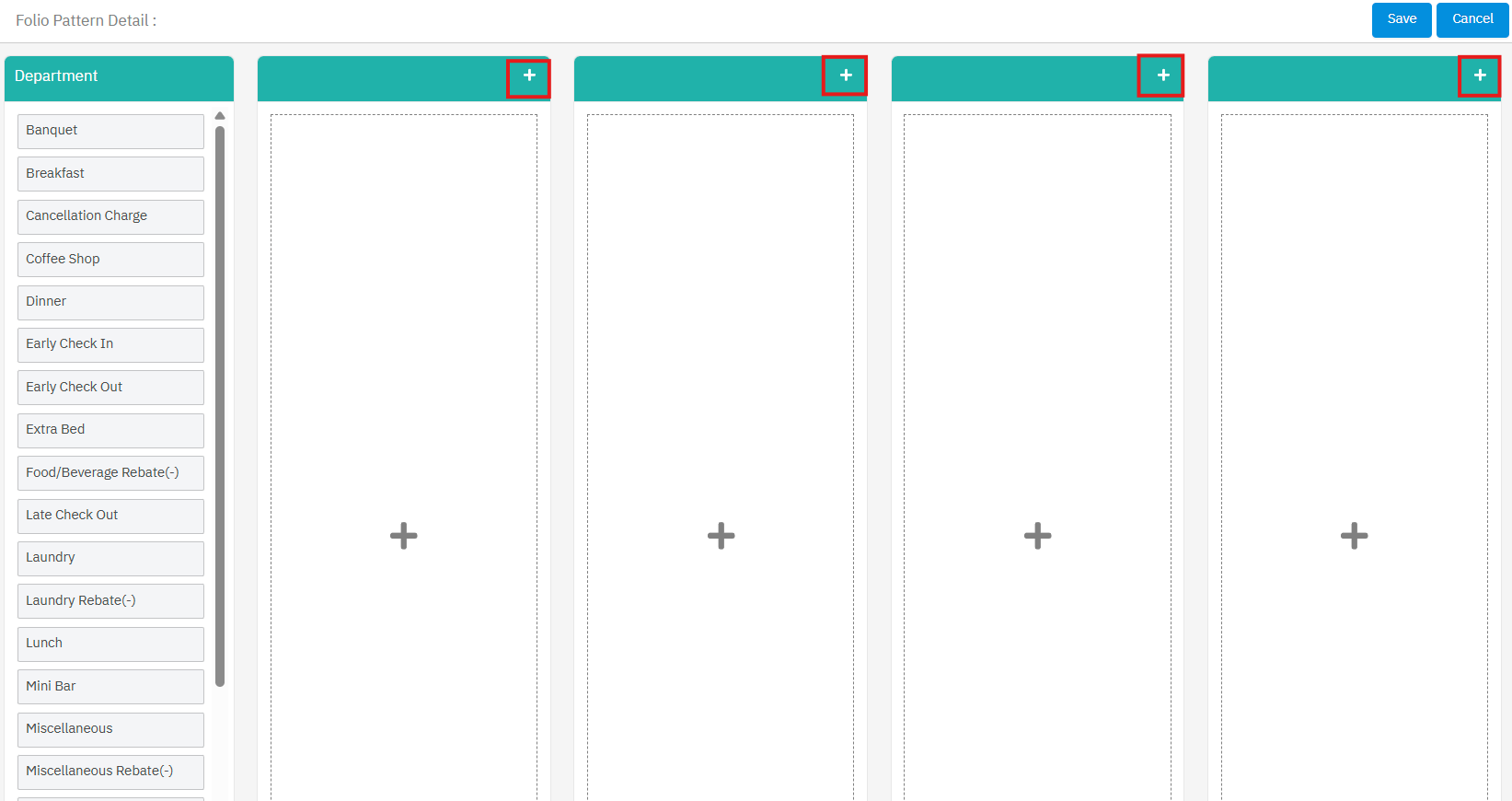
การสร้าง Folio Pattern Detail สามารถทำได้โดยกดที่ปุ่ม + ตามภาพด้านบน แล้วตั้งชื่อ Folio Detail ตามที่ต้องการ แล้วกด Save เพื่อยืนยันการบันทึกรายการ ตามภาพ
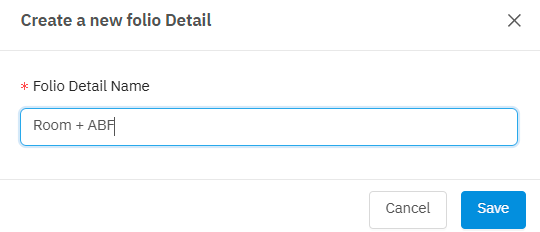
การกำหนดรายละเอียด / การแก้ไข Folio Pattern แบ่งออกเป็น 2 กรณี
1.แก้ไข (เพิ่ม/ลด) จำนวน Folio Detail
|
|
กดเพื่อทำการแก้ไขชื่อ Folio |
|
|
ใช้เพื่อสั่งลบ Folio ใบที่ต้องการออก โดยหลังจากยืนยันการสั่งลบ Folio แล้ว รายการค่าใช้จ่ายที่เคยอยู่ใน Folio seq. นี้ จะถูกโอนย้ายไปอยู่ Department list ตามภาพด้านบน |
|
|
ใช้เพื่อขอเปิด Folio เพิ่มขึ้นอีก 1 ใบ ซึ่งผู้ใช้ต้องกำหนดชื่อให้กับ Folio ที่จะเปิดขึ้นใหม่ รวมถึงต้องกำหนดว่า Folio seq. ที่เปิดขึ้นมาใหม่นี้ จะใช้เก็บ ค่าใช้จ่ายประเภทใดบ้าง |


2. แก้ไข รายละเอียดในการบันทึกรายการค่าใช้จ่ายใน Folio Detail แต่ละใบ 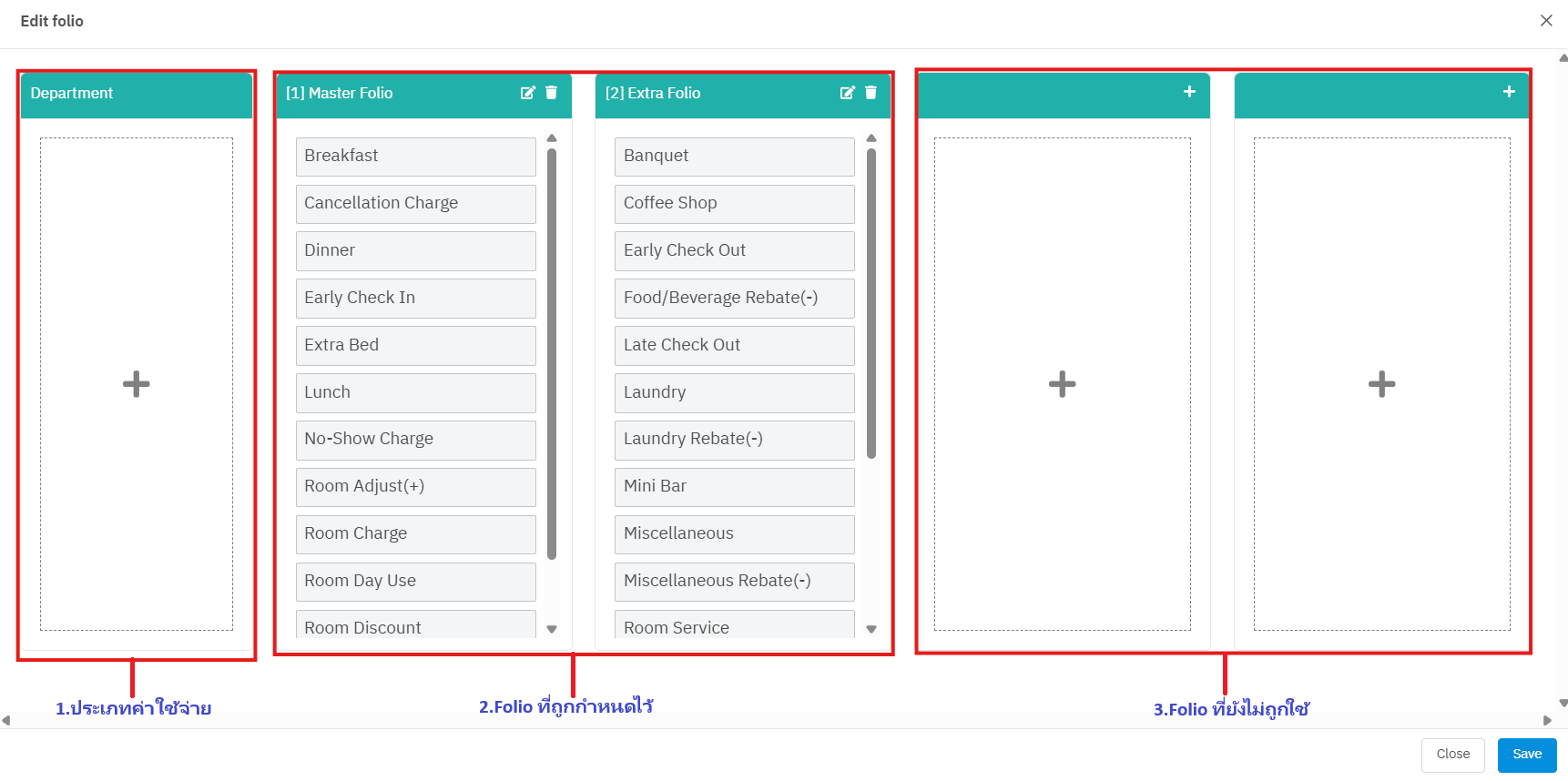 จากภาพด้านบน แบ่งออกเป็น 3 ส่วน ดังนี้่
1. ประเภทค่าใช้จ่าย (Department list) ในกรอบนี้จะเป็นตัวแสดงประเภทของค่าใช้จ่ายทั้งหมดที่เหลืออยู่ ยังไม่ได้กำหนดให้อยู่ใน Folio seq. อะไร ซึ่งเพื่อความถูกต้องแล้วในช่องนี้ไม่ควรจะมีรายการค่าใช้จ่ายใดๆ เหลืออยู่ ตามภาพ
2. Folio ที่้ถูกกำหนดไว้แล้ว ตามภาพจะมี Folio ที่เปิดไว้แล้ว 2 ใบ ( [1] Master Folio, [2] Extra Folio ) ส่วนรายชื่อของประเภทค่าใช้จ่ายที่อยู่ภายใต้ Folio แต่ละใบนี้นก็คือ รายชื่อของค่าใช้จ่ายที่ผู้ใช้เป็นผู้กำหนดให้บันทึกลงใน Folio แต่ละใบ
3. Folio ที่ยังไม่ถูกใช้ ตามี่ได้แจ้งไว้แล้วข้างต้นว่า ระบบสามารถเปิด Folio ให้ผู้เข้าพักแต่ละคนได้มากถึง 4 ใบ (ซึ่งไม่จำเป็นต้องใช้ครบทั้ง 4 ใบ) จากภาพ มีการเปิด Folio ไปแล้วเพียง 2 ใบ ยังเหลืออีก 2 ใบ ซึ่งผู้ใช้สามารถเปิดได้เองตลอดเวลา
การแก้ไข รายการค่าใช้จ่ายใน Folio แต่ละใบ สามารถทำได้โดยการเอา mouse ไปวางไว้ที่ตำแหน่งของ ชื่อค่าใช้จ่าย (Department Name) แล้วลากไปวางไว้ที่ Folio seq. ที่ต้องการได้เลย ตามภาพด้านล่าง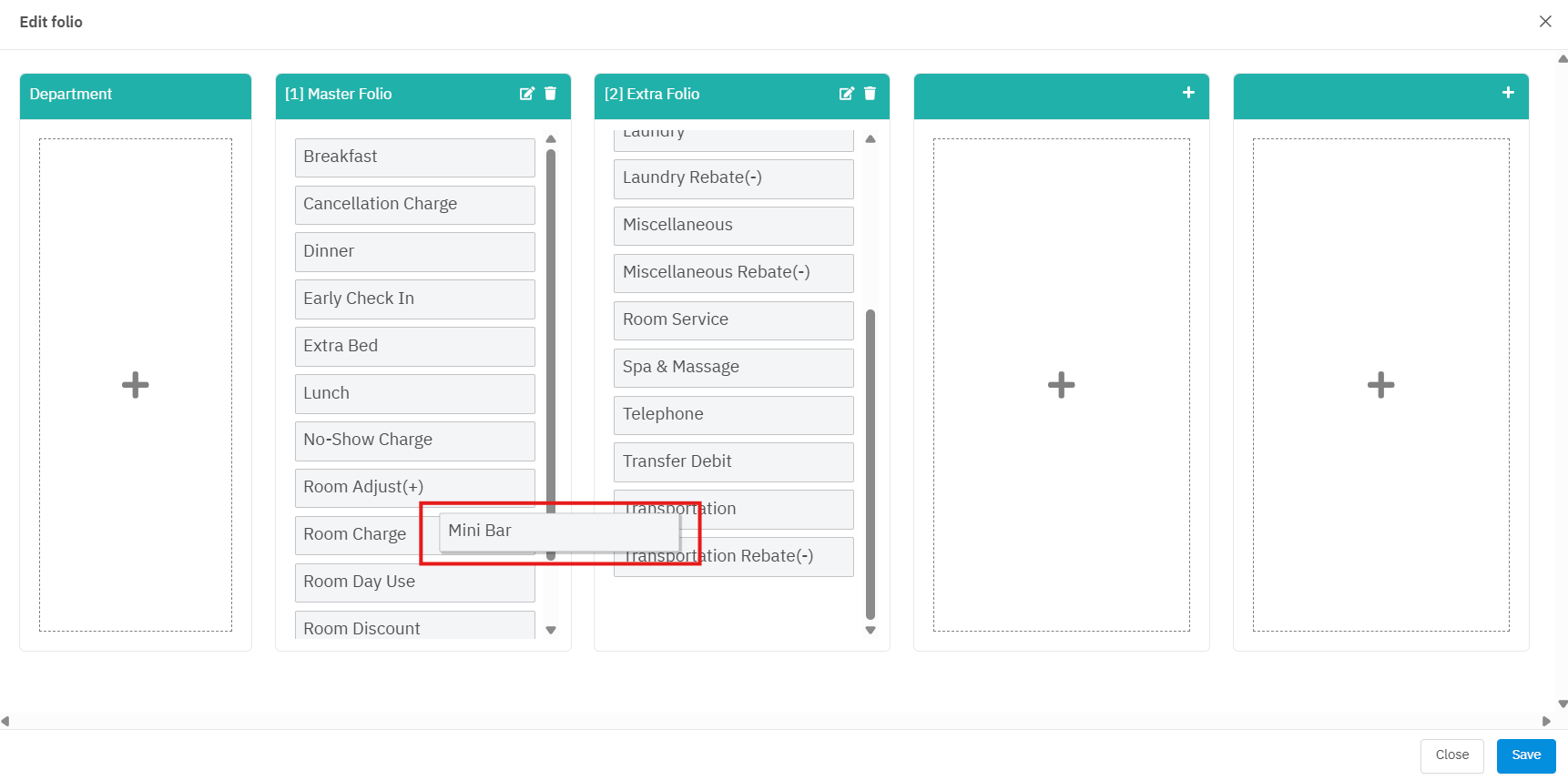
หลังจากที่กำหนดให้รายการประเภทค่าใช้จ่ายต่างๆ ลงใน Folio Detail แต่ละใบเป็นที่เรียบร้อยแล้ว จะต้องไม่มี รายชื่อของประเภทค่าใช้จ่ายเหลืออยู่ใน Department list
No comments to display
No comments to display