
Add-On (ระบบเสริม)
ส่วนของระบบเสริมนี้ เป็นโปรแกรมเพิ่มเติมพิเศษที่ทำขึ้นเพื่ออำนวยความสะดวกในการทำงานให้กับผู้ใช้ ซึ่งในบางเรื่อง จำเป็นต้องมีอุปกรณ์พิเศษเพื่อให้ระบบสามารถทำงานได้ตามวัตถุประสงค์ เช่น เครื่องอ่านพาสปอร์ต เครื่องอ่านบัตรประชาชน และ เครื่องอ่านกุญแจห้องแขกแบบคียการ์ด เป็นต้น
เมนูย่อยของระบบเสริม
- Documents Reader พื้นที่จัดเก็บข้อมูลเอกสาร (พาสปอร์ต / บัตรประชาชน) ที่อ่านเก็บไว้ล่วงหน้า เมนูนี้จะสามารถใช้งานได้เฉพาะกรณีที่มีการติดตั้งเครื่องอ่านพาสปอร์ต หรือเครื่องอ่านบัตรประชาชนไทยไว้แล้วเท่านั้น
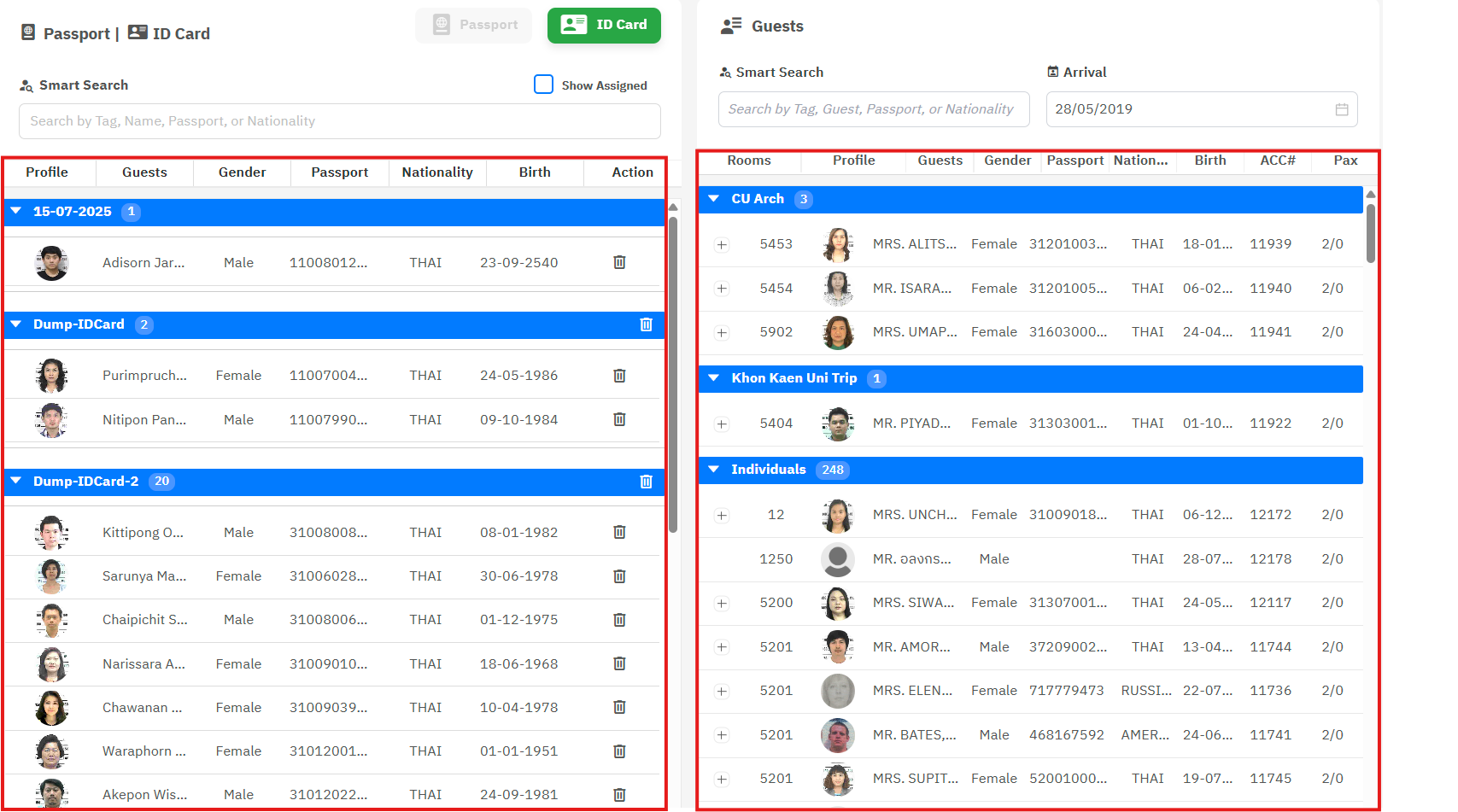 หน้าจอด้านบนนี้ถูกแบ่งออกเป็น 2 ส่วน (ซ้ายและขวา)
ด้านซ้าย เป็นข้อมูลที่ได้จากการอ่านเอกสาร (พาสปอร์ต / บัตรประชาชน) ไว้ล่วงหน้า ทางโรงแรมจำเป็นต้องมีเครื่องอ่านพาสปอร์ต และเครื่องอ่านบัตรประชาชน ฟังก์ชั่นนี้จึงจะสามารถใช้งานได้
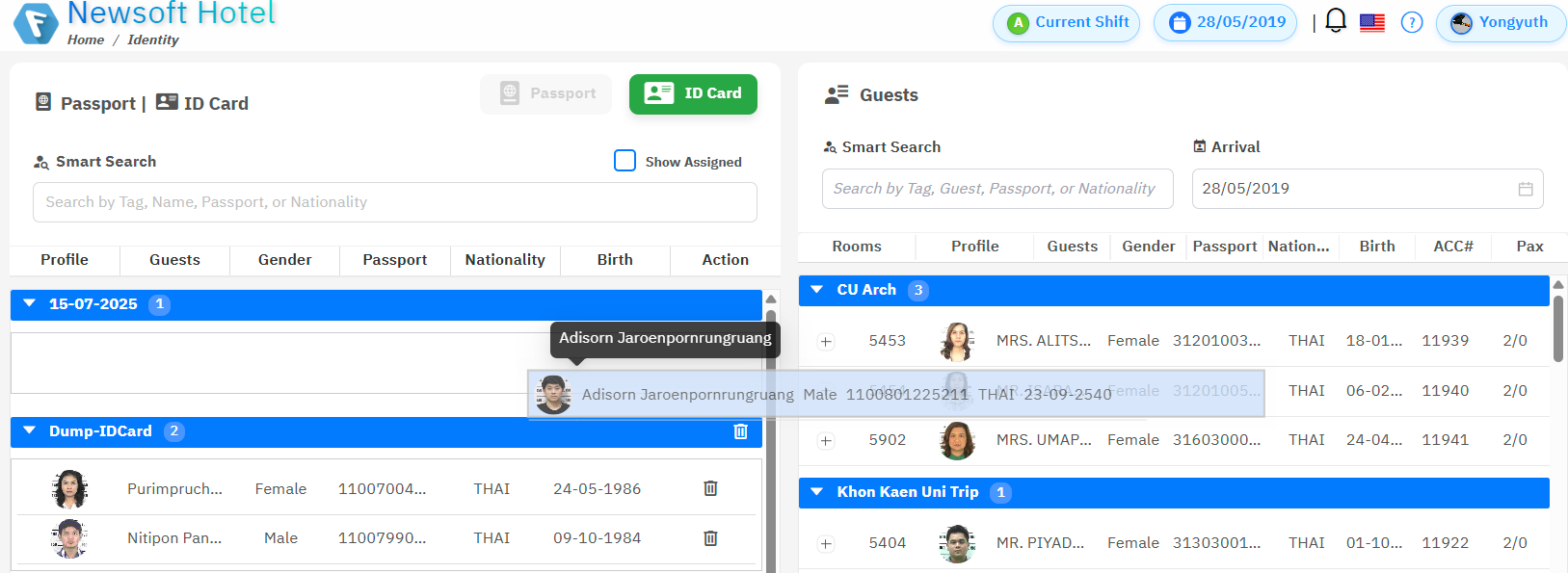
ด้านขวา จะเป็นข้อมูลของแขกที่ได้ทำการเช็คอินเข้าในระบบ Fromas เรียบร้อยแล้ว ซึ่งอาจจะยังใส่ข้อมูลไม่ครบถ้วน เนื่องจากไม่ต้องการให้แขกต้องรอนานมาก ผู้ใช้สามารถทำการอ่านเอกสารเพื่อเก็บข้อมูลแขกไว้ล่วงหน้า ซึ่งระบบก็จะจัดเก็บเอกสารที่อ่านไว้ที่จอด้านซ้าย เพื่อให้ผู้ใช้สามารถลากเอาข้อมูลจากเอกสารที่ได้อ่านไว้ล่วงหน้าแล้ว มาบันทึกทับข้อมูลแขกที่ได้ทำตอนเช็คอิน ซึ่งอาจจะยังไม่สมบูรณ์ ตามภาพด้านล่าง
- Export RR-4 (รร.4) ใช้เพื่อสั่งให้ระบบจัดทำรายงาน รร.4 ในรูปแบบของ Excel ตามรูปแบบที่หน่วยงานรัฐกำหนด เพื่อนำส่งให้กับหน่วยงานรัฐผ่านช่องทางออนไลน์
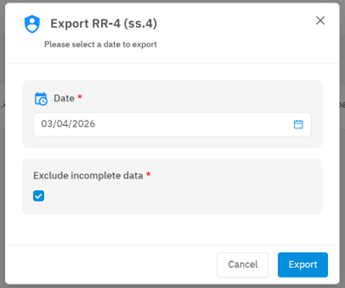
หมายเหตุ ในกรณีที่ผู้ใช้เลือกเงื่อนไข Exclude incomplete data (ตามภาพบน) ข้อมูลของแขกที่บันทึกข้อมูลในขั้นตอนเช็กอินไม่ครบถ้วน เช่น เลขที่พาสปอร์ต / เลขที่บัตรประชาชน อันเป็นสาระสำคัญ และทำให้ไม่สามารถนำส่งหน่วยงานราชการได้ จะไม่ปรากฎในเอกสาร รร 4
- Export TM-30 (ตม.30) ใช้เพื่อสั่งให้ระบบจัดทำรายงาน ตม.30 ในรูปแบบของ Excel ตามรูปแบบที่หน่วยงานรัฐกำหนด เพื่อนำส่งให้กับหน่วยงานรัฐผ่านช่องทางออนไลน์
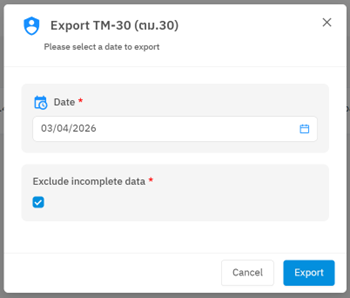
หมายเหตุ ในกรณีที่ผู้ใช้เลือกเงื่อนไข Exclude incomplete data (ตามภาพบน) ข้อมูลของแขกที่บันทึกข้อมูลในขั้นตอนเช็กอินไม่ครบถ้วน เช่น เลขที่พาสปอร์ต อันเป็นสาระสำคัญ และทำให้ไม่สามารถนำส่งหน่วยงานราชการได้ จะไม่ปรากฎในเอกสาร ตม. 30
- Key Card Reader ใช้เพื่อให้ระบบทำการอ่านข้อมูลจากคีย์การ์ดสำหรับเข้าห้องแขก เมนูนี้จะสามารถใช้งานได้ ในกรณีที่ทางโรงแรมมีการติดตั้งระบบ Access Control (ระบบควบคุมการเข้าพักแขกด้วยคีย์การ์ด) ไว้ก่อนล่วงหน้าแล้วเท่านั้น
- Local Service Download ใช้เพื่อทำการ download โปรแกรมที่ใช้ในการเชื่อมต่อระบบกับอุปกรณ์พิเศษต่างๆ เช่น เครื่องอ่านบัตรประชาชน เครื่องอ่านพาสปอร์ต ฯ
- Record Lock Manager ใช้ในการปลดล็อคข้อมูลต่างๆ ในระบบ ในกรณีที่มีการแจ้งว่าข้อมูลถูกล็อค ซึ่งอาจเกิดขึ้นจากการที่ internet ดับไปชั่วคราว หรือการออกจากระบบโดยไม่มีการ log out เป็นต้น
- Tax Invoice / Credit Note ดูรายละเอียดที่ Tax Invoice / Credit Note (ใบกำกับภาษี / ใบลดหนี้)
No comments to display
No comments to display