Room Status (สถานภาพห้อง)
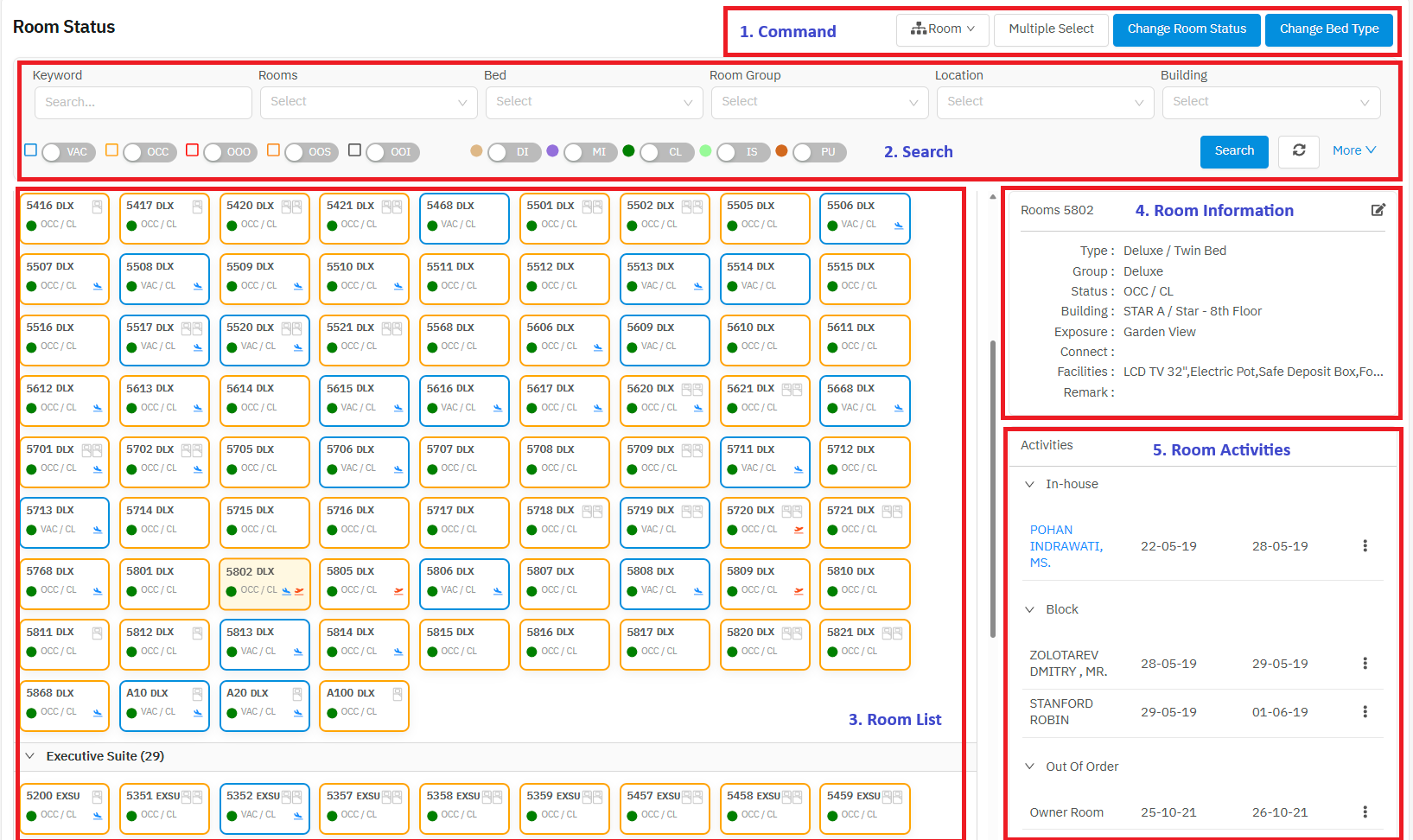
โดยทั่วไป จะแสดงภาพรวมของสถานภาพแม่บ้านของห้องทั้งหมดในโรงแรม วัตถุประสงค์หลักเพื่อแม่บ้านจากภาพด้านบน จอภาพจะถูกแบ่งเป็น 5 ส่วน ดังนี้
- Command ปุ่มคำสั่งในการจัดกลุ่ม, การเลือกจำนวนมาก, การเปลี่ยนสถานภาพห้อง, การเปลี่ยนประเภทเตียง
การจัดกลุ่ม เพื่อสั่งให้ระบบทำการเรียงลำดับการแสดงผลตามที่ผู้ใช้ต้องการ
การเลือกจำนวนมาก ในกรณีที่ต้องการเลือกห้องมากกว่า 1 ห้อง เพื่อต้องการเปลี่ยนสถานภาพห้อง/ประเภทเตียง ในครั้งเดียว
- การเปลี่ยนสถานภาพห้อง
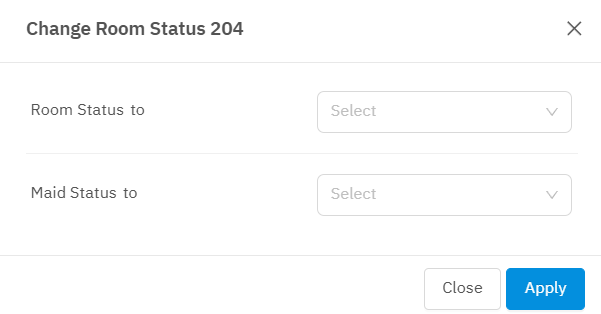
หลังกดปุ่ม Change Room Status จอภาพด้านบนจะปรากฎขึ้นเพื่อให้ผู้ใช้ระบุสถานภาพแม่บ้านที่ต้องการจะเปลี่ยน และกด Apply เพื่อยืนยันการเปลี่ยน
การจะทำให้ Room Status เป็น OCC (ห้องมีแขกพัก) ไม่สามารถทำได้โดยการเปลี่ยนสถานภาพห้อง ต้องทำผ่านการเช็กอินเท่านั้น
- การเปลี่ยนประเภทเตียง
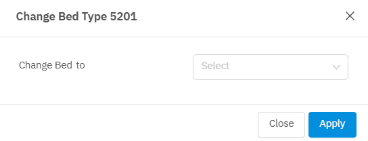
หลังกดปุ่ม Change Bed Type จอภาพทางซ้ายจะปรากฎขึ้นเพื่อให้ผู้ใช้ระบุสถานภาพแม่บ้านที่ต้องการจะเปลี่ยน และกด Apply เพื่อยืนยันการเปลี่ยน
- การเปลี่ยนสถานภาพห้อง
- Search เป็นส่วนของตัวกรองข้อมูล เพื่อให้ระบบแสดงผลเฉพาะห้องที่มีคุณสมบัติตามที่ผู้ใช้ต้องการ
- Room List แสดงรายละเอียดของห้องทั้งหมดที่มีคุณสมบัติ ตามตัวกรองข้อมูลที่แขกต้อง
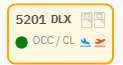
- จากภาพ เป็นกรอบที่เป็นตัวแทนของห้อง 5201 ซึ่งเป็นห้อง DLX ประเภทเตียง TWN
- ปัจจุบันเป็น OCC (ห้องมีแขกพัก) / CL (ห้องสะอาด) แขกที่พักถึงกำหนดเช็กเอาต์ และมีแขกที่จองไว้ถึงกำหนดเช็กอินต่อ
- Room Information ข้อมูลรายละเอียดเกี่ยวกับห้องที่เราเลือกว่ามีคุณสมบัติอะไรบ้าง โดยการเอา Mouse ไปชี้ที่กรอบที่เป็นตัวแทนของห้องที่เราต้องการใน Room
ListList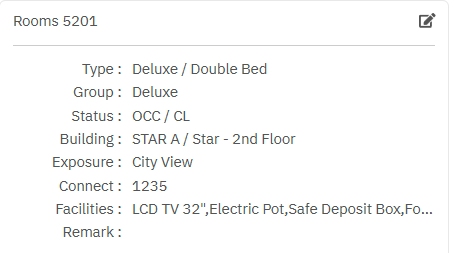
จากภาพ เป็นส่วนแสดงรายละเอียดของห้อง 5201 ทั้งในส่วนของ Room Type, Status….etc. ที่ด้านบนของมุมภาพ จะมีปุ่ม Edit ใช้ในกรณีต้องการแก้ไขข้อมูล Remark (หมายเหตุ) เพื่อผู้ใช้สามารถใส่ข้อมูลอะไรก็ได้เกี่ยวกับห้องนี้ - Room Activities จะเป็นส่วนแสดงรายละเอียดการใช้ห้อง ทั้ง In House, Block, Out of Order
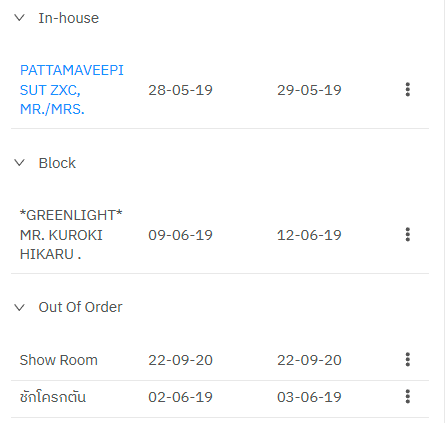
จากภาพ Room Activity จะถูกแบ่งออกเป็น 3 ส่วน ตามรายละเอียดด้านล่างนี้- In-house จะแสดงข้อมูลแขกพัก ณ ปัจจุบัน ซึ่งมีเมนูย่อย ดังนี้
Guest Information
Guest Folio
CheckOutOut ใช้เพื่อทำการเช็กเอาต์แขก ดููรายละเอียดใน การทำเช็กเอาต์แขก
Cancel Check In - Block รายการ การบล็อคห้อง ห้องนี้เพื่อแขกคนไหนบ้าง ส่วนของชุดคำสั่งใน เมนูย่อย มีดังนี้
AmendBookingBooking ใช้ในกรณีต้องการดู หรือแก้ไขข้อมูลการจอง ดูรายละเอียดใน การสร้าง / แก้ไขข้อมูลการจอง
Check In - Out Of Order
กำหนดการซ่อมบำรุงของห้องนี้กำหนดการซ่อมบำรุงของห้องนี้ โดยมีเมนูย่อย ดังนี้
Edit
Delete
- In-house จะแสดงข้อมูลแขกพัก ณ ปัจจุบัน ซึ่งมีเมนูย่อย ดังนี้