Room Status (สถานภาพห้อง)
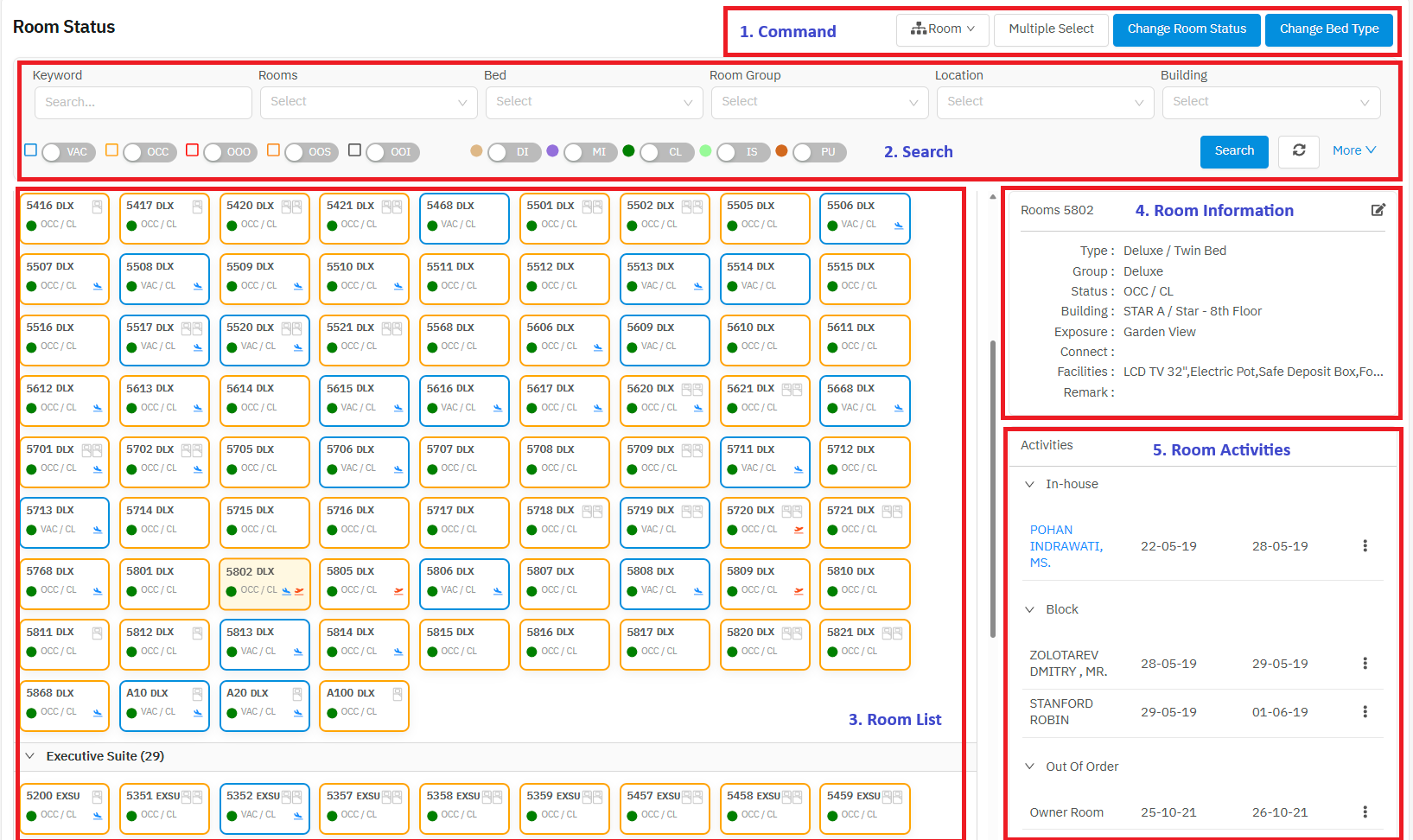
โดยทั่วไป จะแสดงภาพรวมของสถานภาพแม่บ้านของห้องทั้งหมดในโรงแรม วัตถุประสงค์หลักเพื่อแม่บ้านจากภาพด้านบน จอภาพจะถูกแบ่งเป็น 5 ส่วน ดังนี้
- Command ปุ่มคำสั่งในการจัดกลุ่ม, การเลือกจำนวนมาก, การเปลี่ยนสถานภาพห้อง, การเปลี่ยนประเภทเตียง
การจัดกลุ่ม เพื่อสั่งให้ระบบทำการเรียงลำดับการแสดงผลตามที่ผู้ใช้ต้องการ
การเลือกจำนวนมาก ในกรณีที่ต้องการเลือกห้องมากกว่า 1 ห้อง เพื่อต้องการเปลี่ยนสถานภาพห้อง/ประเภทเตียง ในครั้งเดียว
- การเปลี่ยนสถานภาพห้อง
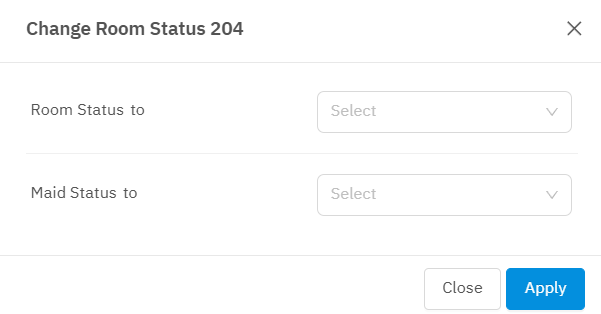
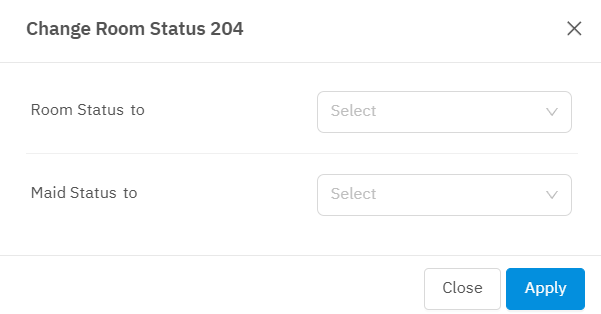
หลังกดปุ่ม Change Room Status จอภาพด้านบนจะปรากฎขึ้นเพื่อให้ผู้ใช้ระบุสถานภาพแม่บ้านที่ต้องการจะเปลี่ยน และกด Apply เพื่อยืนยันการเปลี่ยน
การจะทำให้ Room Status เป็น OCC (ห้องมีแขกพัก) ไม่สามารถทำได้โดยการเปลี่ยนสถานภาพห้อง ต้องทำผ่านการเช็กอินเท่านั้น
- การเปลี่ยนประเภทเตียง
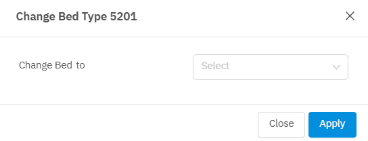
หลังกดปุ่ม Change Bed Type จอภาพทางซ้ายจะปรากฎขึ้นเพื่อให้ผู้ใช้ระบุสถานภาพแม่บ้านที่ต้องการจะเปลี่ยน และกด Apply เพื่อยืนยันการเปลี่ยน
- การเปลี่ยนสถานภาพห้อง
- Search เป็นส่วนของตัวกรองข้อมูล เพื่อให้ระบบแสดงผลเฉพาะห้องที่มีคุณสมบัติตามที่ผู้ใช้ต้องการ
- Room List แสดงรายละเอียดของห้องทั้งหมดที่มีคุณสมบัติ ตามตัวกรองข้อมูลที่แขกต้อง
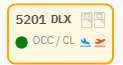
- จากภาพ เป็นกรอบที่เป็นตัวแทนของห้อง 5201 ซึ่งเป็นห้อง DLX ประเภทเตียง TWN
- ปัจจุบันเป็น OCC (ห้องมีแขกพัก) / CL (ห้องสะอาด) แขกที่พักถึงกำหนดเช็กเอาต์ และมีแขกที่จองไว้ถึงกำหนดเช็กอินต่อ
- Room Information ข้อมูลรายละเอียดเกี่ยวกับห้องที่เราเลือกว่ามีคุณสมบัติอะไรบ้าง โดยการเอา Mouse ไปชี้ที่กรอบที่เป็นตัวแทนของห้องที่เราต้องการใน Room List
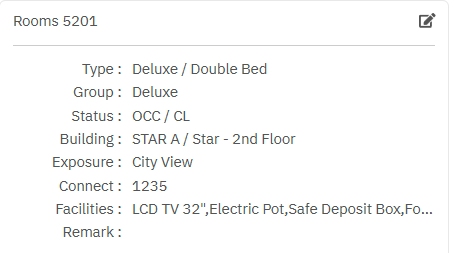
จากภาพ เป็นส่วนแสดงรายละเอียดของห้อง 5201 ทั้งในส่วนของ Room Type, Status….etc. ที่ด้านบนของมุมภาพ จะมีปุ่ม Edit ใช้ในกรณีต้องการแก้ไขข้อมูล Remark (หมายเหตุ) เพื่อผู้ใช้สามารถใส่ข้อมูลอะไรก็ได้เกี่ยวกับห้องนี้
- Room Activities จะเป็นส่วนแสดงรายละเอียดการใช้ห้อง ทั้ง In House, Block, Out of Order
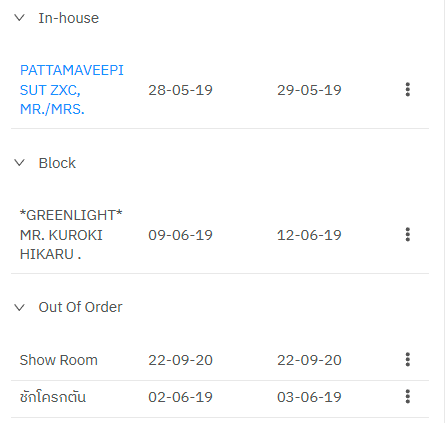
จากภาพ Room Activity จะถูกแบ่งออกเป็น 3 ส่วน ตามรายละเอียดด้านล่างนี้
- In-house จะแสดงข้อมูลแขกพัก ณ ปัจจุบัน ซึ่งมีเมนูย่อย ดังนี้
Guest Information ใช้เพื่อเรียกดูข้อมูลแขก ดูรายละเอียดใน รายชื่อผู้เข้าพัก
Guest Folio ใช้เพื่อเรียกดูบัญชีค่าใช้จ่ายแขก ดูรายละเอียดใน บัญชีผู้เข้าพัก
Check Out ใช้เพื่อทำการเช็กเอาต์แขก ดููรายละเอียดใน การทำเช็กเอาต์แขก
Cancel Check In ใใช้เพื่อยกเลิกการทำเช็กอินแขก กรณียกเลิกการเช็กอินแขกที่มีการจอง หลังการยกเลิก ข้อมูลการจองของแขกยังคงเป็นเหมือนเดิมทุกประการ สำหรับแขก Walk In (ไม่มีการจอง) ข้อมูลทั้งหมดของแขกจะถูกลบ และเรียกกลับคืนมาไม่ได้ การยกเลิกการเช็กอิน จะทำได้ในกรณีที่ยังไม่ข้ามวัน และยังไม่มีการบันทึกค่าใช้จ่ายใดๆ เข้าที่ Folio ของแขก - Block รายการ การบล็อคห้อง ห้องนี้เพื่อแขกคนไหนบ้าง ส่วนของชุดคำสั่งใน เมนูย่อย มีดังนี้
Amend Booking ใช้ในกรณีต้องการดู หรือแก้ไขข้อมูลการจอง ดูรายละเอียดใน การสร้าง / แก้ไขข้อมูลการจอง
Check In ใช้ในกรณีที่ต้องการทำเช็กอินแขก ดูรายละเอียดใน เช็กอินแขก แบบมีการจองล่วงหน้า - Out Of Order กำหนดการซ่อมบำรุงของห้องนี้ โดยมีเมนูย่อย ดังนี้
Edit ใช้เพื่อแก้ไขรายละเอียดของการตั้งค่าห้อง OOO
Delete ใช้เพื่อยกเลิกการตั้งค่าห้อง OOO
- In-house จะแสดงข้อมูลแขกพัก ณ ปัจจุบัน ซึ่งมีเมนูย่อย ดังนี้