
Create / Amend Booking (การสร้าง / แก้ไขข้อมูลการจอง)
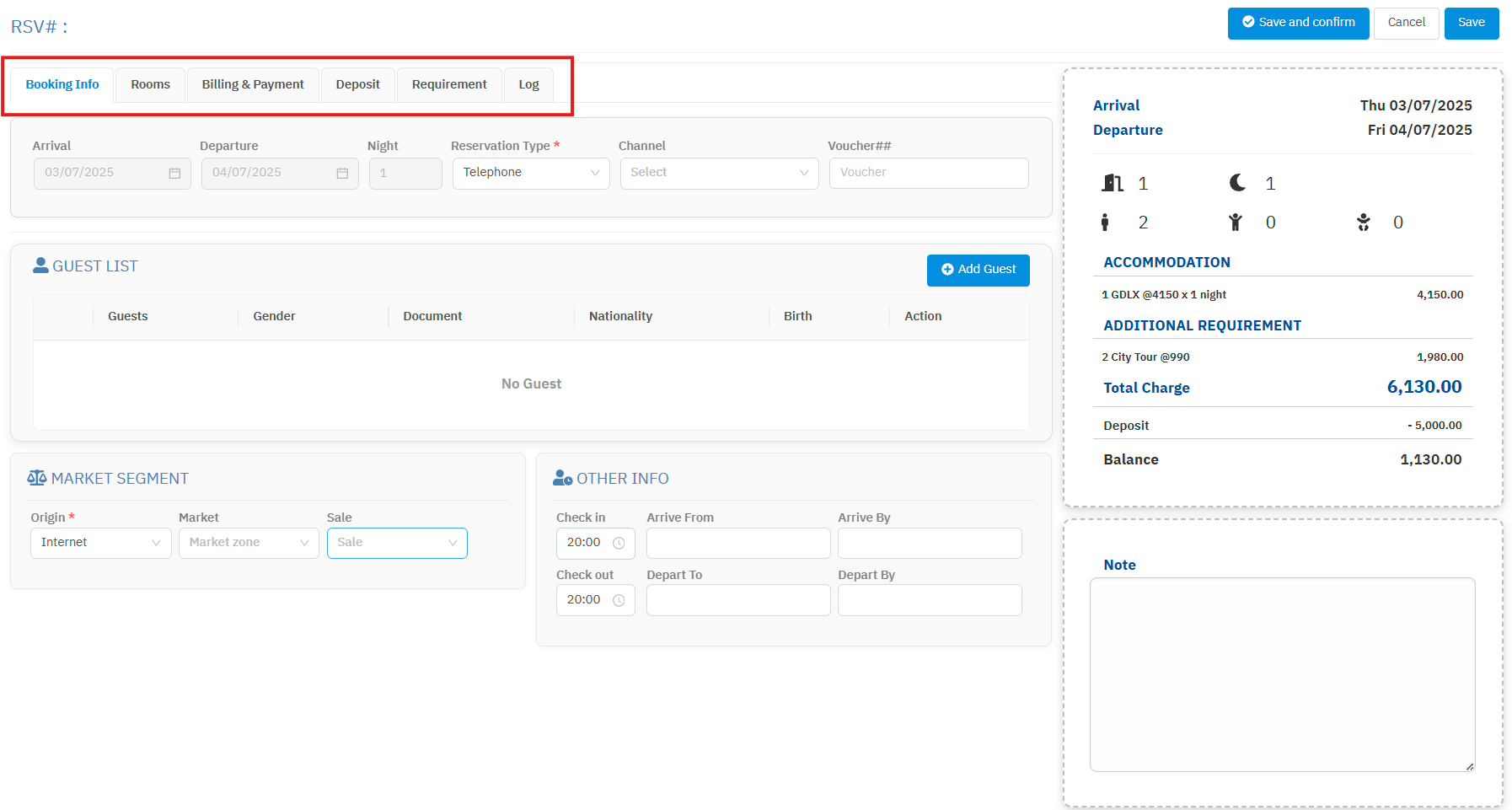
หน้าจอเริ่มต้นที่ใช้สำหรับการสร้าง/แก้ไขข้อมูลการจอง จากภาพด้านบน ระบบจะแบ่งส่วนของข้อมูลในการทำ Booking ออกเป็น 6 แท็ป (ในกรอบสีแดง ตามภาพ) ดังนี้
1. Booking Info (ข้อมูลการจองทั่วไป)
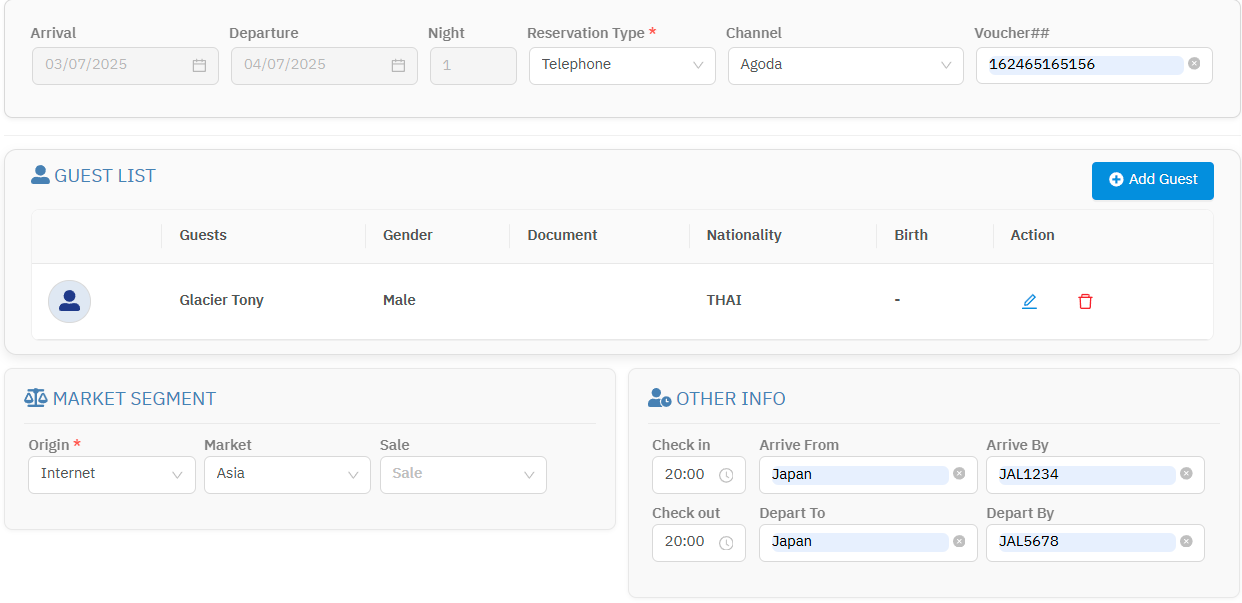
สำหรับหน้าจอ Booking info นี้ จะเป็นข้อมูลเบื้องต้นที่จำเป็นต้องมีในการสร้าง booking ซึ่งถูกแบ่งออกเป็นอีก 4 ส่วน ดังนี้
Booking info ซึ่งประกอบด้วย
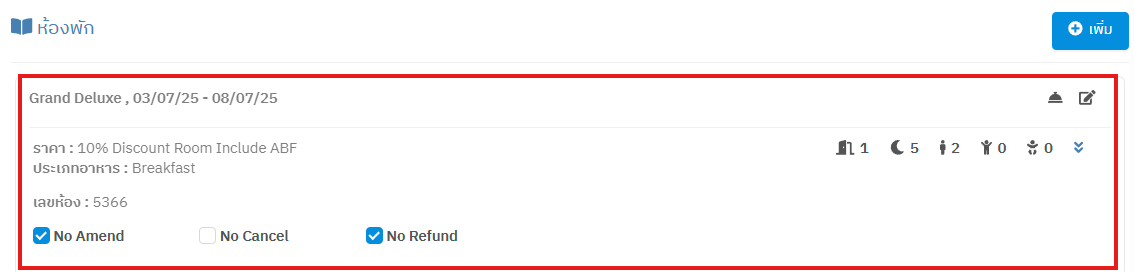
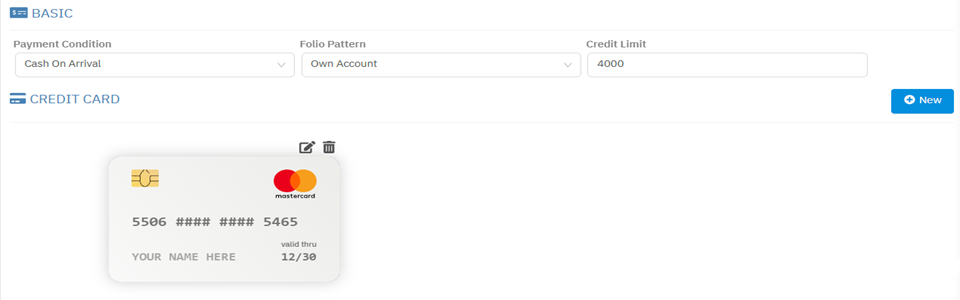
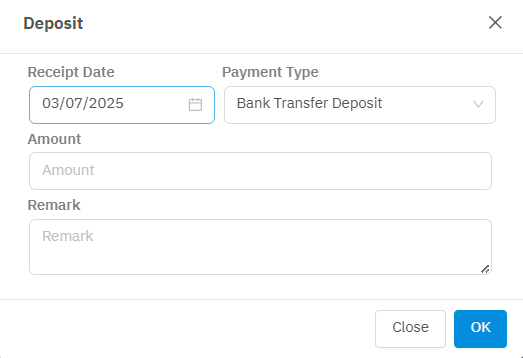
Guest List เป็นส่วนที่บอกรายชื่อของแขกที่จองมากับ Booking นี้ การสร้างแขกให้กับ Booking สามารถทำได้โดยกดปุ่ม +Add Guest ดูวิธีการเพิ่มแขกอย่างละเอียดได้ที่ การสร้าง / แก้ไขข้อมูลแขก Market Segment เป็นส่วนที่ใช้การจัดกลุ่มที่มาของแขก ตามวัตถุประสงค์ทางการตลาด ซึ่งประกอบด้วย ส่วนนี้จะแสดงถึงห้องที่ถูกจองโดย Booking นี้ ตามภาพในกรอบสีแดงจะแสดงรายละเอียดของห้องที่จองว่าเป็น ประเภทอะไร วันที่เข้า/ออก เงื่อนไขราคาที่จอง มีการบล็อคห้องไว้หรือยัง ดูวิธีการจองห้องโดยละเอียดได้ที่ การเพิ่มห้องในการจอง 3. Billing & Payment (เงื่อนไข / การชำระเงิน) ส่วนนี้จะแสดงถึงข้อมูลเกี่ยวกับเงื่อนไข รวมถึงวิธีการชำระเงิน เลขบัตรเครดิต เป็นต้น ดูรายละเอียดเพิ่มเติมที่ เงื่อนไข / การชำระเงิน การบันทึกเงินมัดจำการจอง จากภาพด้านบนจะแสดงรายละเอียดเกี่ยวกับการรับเงินมัดจำของทางโรงแรม ประกอบด้วย เลขที่ใบเสร็จ สถานภาพ วันที่ ประเภทการชำระเงิน หมายเหตุ และช่องจำนวนเงิน ซึ่งสามารถบันทึกได้ไม่จำกัดรายการ ในการบันทึกข้อมูลสามารถทำได้โดยกดปุ่ม +New ภาพด้านล่างจะปรากฎขึ้น Receipt Date วันที่รับชำระ Payment Type ประเภทการชำระเงิน Amount จำนวนเงิน Remark หมายเหตุ เมื่อกรอกข้อมูลตามภาพด้านบนเรียบร้อยให้กด OK บันทึกข้อมูล หรือ Close เพื่อยกเลิกการบันทึก ทันทีที่ผู้ใช้ยืนยันการบันทึกเงินมัดจำแล้ว ระบบจะทำการเปิด Deposit Folio ไว้ให้เองโดยอัตโนมัติ และรายการเงินมัดจำใน Deposit Folio นี้จะถูกโอนเข้า Guest Folio ให้เองโดยอัตโนมัติในตอนที่ทำเช็กอินแขก ในกรณีที่แขกยกเลิกการจอง CXL หรือไม่ได้เข้าพักตามกำหนด NOS ผู้ใช้จะต้องทำการปิด Deposit Folio เหล่านี้ โดยต้องระบุวิธีในการปิด Folio ว่าเป็นการ Refund หรือ บันทึกรายการเป็น Cancellation / No Show Charge การสร้างความต้องการพิเศษในหน้านี้ (Tab Requirement) จะมีผลกับห้องทุกๆ ห้องที่จองมาพร้อมกับ Booking นี้ กรณีที่ต้องการสร้างความต้องการพิเศษ ให้มีผลเฉพาะห้องบางห้องใน Booking นี้ สามารถดูรายละเอียดได้ที่ เพิ่มห้องในการจอง สำหรับบันทึกการเปลี่ยนแปลงข้อมูลต่างๆ นี้ ระบบจะทำการจัดเก็บให้โดยอัตโนมัติในทุกๆ ครั้งที่มีการเปลี่ยนแปลงข้อมูลแขกในทุกกรณี และไม่สามารถลบ หรือแก้ไขโดยผู้ใช้งานได้ หลังจากการบันทึกข้อมูลการจองในส่วนต่างๆ (Booking Info, Rooms, Billing & Payment, Deposit, Requirement) ครบถ้วนแล้ว ให้ผู้ใช้ยืนยัน หรือยกเลิกการบันทึกข้อมูลโดยการกดปุ่มคำสั่งเพื่อเปลี่ยนสถานภาพการจอง ดังนี้ ยกเลิกการบันทึกข้อมูล (ข้อมูลในทุกส่วนจะไม่ถูกบันทึกด้วยทั้งหมด) หลังจากที่เลือกจะแก้ไขข้อมูลแล้ว ที่หน้าจอจะมีปุ่มคำสั่งเพิ่มเติมมาจากตอนที่สร้าง booking ใหม่ ในกรอบสีแดงตามภาพ
Arrival
วันที่เข้าพัก
วันที่เข้าพัก
Departure
วันที่ออก
วันที่ออก
Night
จำนวนคืนที่พัก
จำนวนคืนที่พัก
Resv Type*
วิธีการจอง ( * บังคับใส่ข้อมูล )
Channel
ช่องทางในการจอง
Voucher#
เลขที่เอกสารอ้างอิงการจอง
Origin*
ประเภทของแขก ( * บังคับใส่ข้อมูล )
Market Market การจัดกลุ่มทางการตลาด
Sales Sales เจ้าหน้าที่ฝ่ายขาย
Other Info เป็นส่วนที่ระบุข้อมูลทั่วไปของการจอง ซึ่งอาจจะไม่ใช่สาระสำคัญในการทำ booking เช่น เวลาที่เช็กอิน / เช็กเอาต์, มาจากไหน, จะไปไหน ฯ
2. Rooms (รายละเอียดห้องที่จอง)
4. Deposit (
เงินมัจจำ)เงินมัดจำ)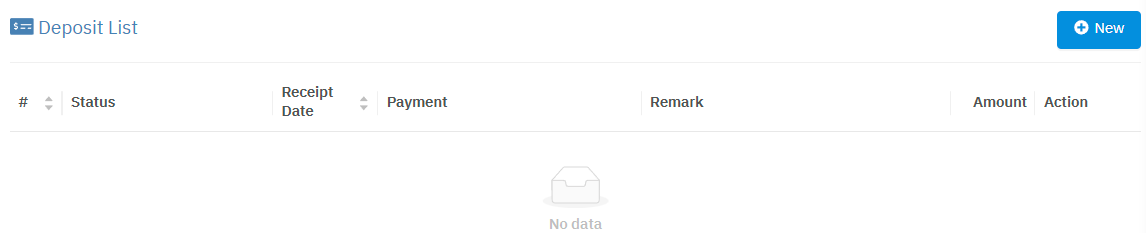
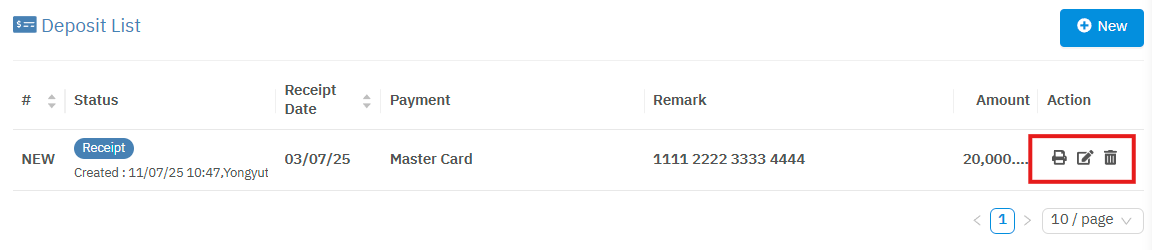 หลังจากบันทึกข้อมูลเรียบร้อย ตามภาพด้านบน ผู้ใช้สามารถเรียกข้อมูลที่ได้บันทึกไว้แล้วมาทำการแก้ไขได้โดยการกดปุ่มแก้ไข ลบหรือยกเลิกรายการได้โดยกดปุ่มลบ และสั่งพิมพ์ใบกำกับการรับเงินมัดจำได้โดยกดปุ่มพิมพ์ (ปุ่มสัญลักษณ์ในกรอบสีแดง) กรณีสั่งยกเลิกรายการ ระบบจะแสดงข้อความให้ผู้ใช้ยืนยันการยกเลิกอีกครั้ง โดยการกด OK หรือ Cancel ถ้าเป็นการยกเลิกรายการรับเงินมัดจำที่ทำในวันเดียวกัน ระบบจะลบข้อมูลให้ทันที แต่ถ้าเป็นการยกเลิกรายการที่ได้บันทึกไว้ในวันก่อนหน้านี้ ระบบจะเปลี่ยนสถานภาพของข้อมูลเป็น Cancelled แทน
5. Requirement (ความต้องการพิเศษ)

6. Log (บันทึกการเปลี่ยนแปลงข้อมูล)
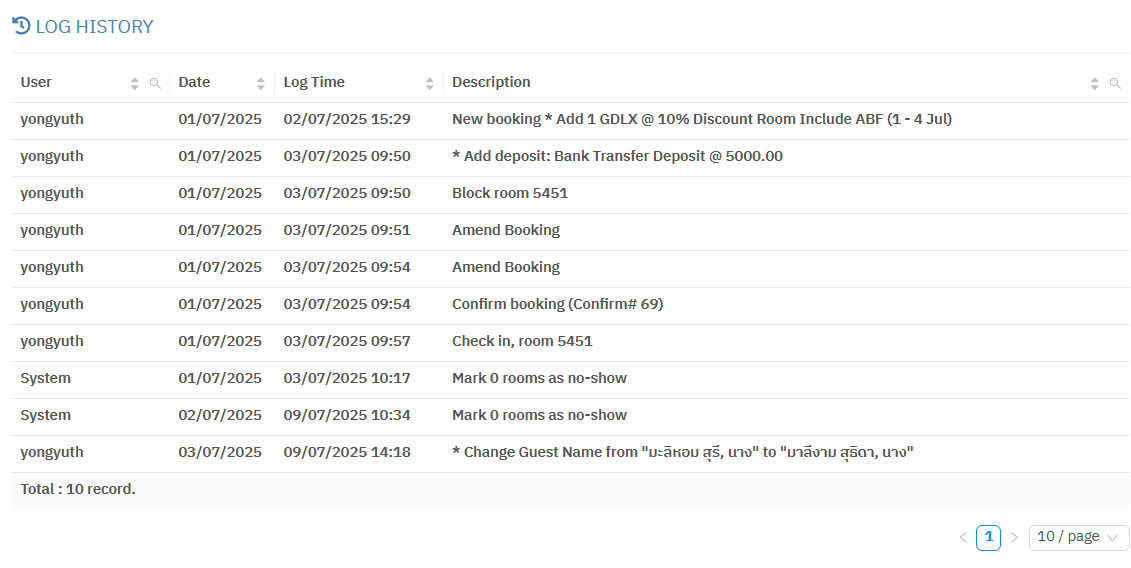 หน้าจอแสดงประวัติการเปลี่ยนแปลงข้อมูลของแขก
User
ชื่อผู้ใช้ ที่ทำการเปลี่ยนแปลงข้อมูล
Date
Date วันที่ของระบบ
Log Time
วันที่ทำการเปลี่ยนแปลงข้อมูล (วันที่ตามปฏิทิน)
Description
Description รายละเอียดการปรับปรุง / เปลี่ยนแปลงข้อมูล
7. Booking Status (สถานะการจอง)
Save & Confirmเพื่อยืนยันการจอง และตั้งค่าสถานภาพเป็น CFM
Save
เพื่อยืนยันการจอง และตั้งค่าสถานภาพเป็น RSV
Cancel
Cancel
ในกรณีที่ยืนยันการบันทึกข้อมูลไปแล้ว โดยการกด (Save & Confirm หรือ Save)Save แล้วต้องการแก้ไขข้อมูล ผู้ใช้สามารถกดปุ่ม แก้ไข ที่บรรทัดที่ต้องการได้เลย ตามภาพ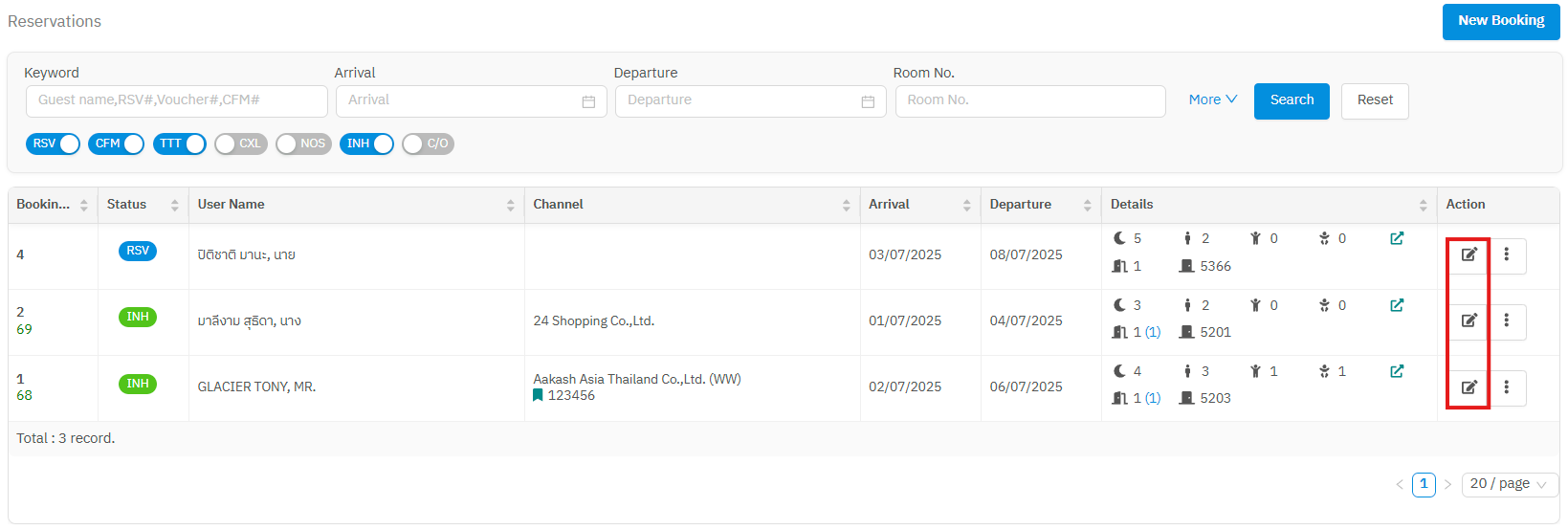

Block Room
ใช้ในกรณีที่ต้องการบล็อคห้อง ดูรายละเอียดที่ การบล็อคห้อง
Room Charge
ใช้เพื่อให้ระบบแสดงรายละเอียดการคิดค่าห้องในแต่ละวัน ดูรายละเอียดที่ รายละเอียดการคิดค่าห้อง
Cancel Booking
ใช้เพื่อขอยกเลิกการจองนี้ สถานภาพของการจองนี้จะเปลี่ยนเป็น CXL
Wait List
ใช้เพื่อให้เปลี่ยนสถานภาพของการจองนี้เป็น TTT