Tax Invoice / Credit Note (ใบกำกับภาษี / ใบลดหนี้)
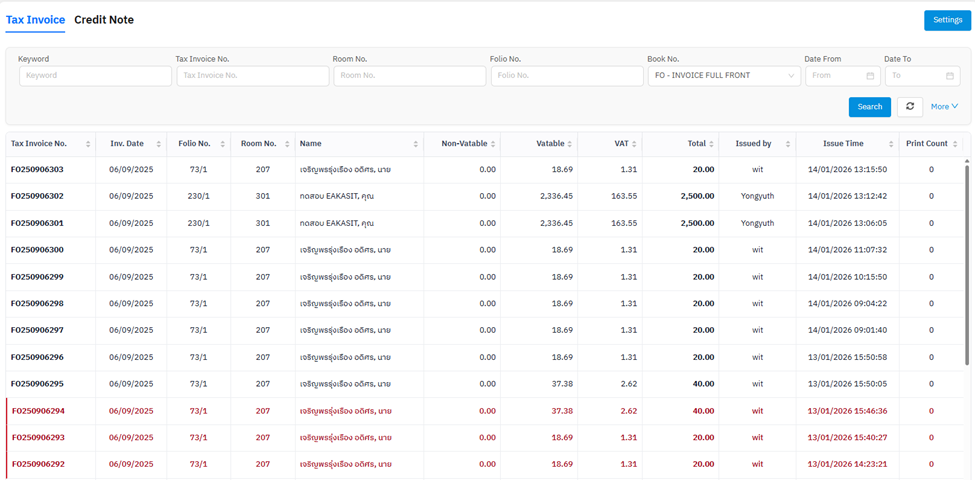
ในส่วนของหน้าจอ Tax Invoice / Credit Note (ใบกำกับภาษี / ใบลดหนี้) จะเป็นหน้าจอที่แสดงรายละเอียดของใบกำกับภาษี รวมถึงใบลดหนี้ที่ได้ออกให้กับแขกพักไปแล้ว ในขั้นตอนการรับชำระเงิน
ตามตารางด้านบนบรรทัดที่ตัวหนังสือเป็นสีแดง หรือใบกำกับภาษีที่ถูกยกเลิกไปแล้ว

ส่วนของตัวกรองข้อมูล ใช้ในกรณีที่ต้องการให้ระบบทำการค้นหาข้อมูลเฉพาะข้อมูลที่ต้องการมาแสดงในตารางตามภาพด้านบน สำหรับความหมายของคำค้นต่างๆ มีดังนี้
| Keyword | ชื่อในการออกใบกำกับภาษี |
| Tax Invoice No. | เลขที่ใบกำกับภาษี |
| Room No. | หมายเลขห้องที่ออกใบกำกับภาษี |
| Folio No. | หมายเลข Folio ของแขก |
| Book No. | เล่มที่ใช้ในการออกใบกำกับภาษี |
| From Date |
วันที่เริ่มต้นข้อมูล |
| To Date | วันที่สิ้นสุดข้อมูล |
Issue Tax Invoice (Manual) การออกใบกำกับภาษี
ผู้ใช้สามารถออกใบกำกับภาษีได้เอง (Manual) โดยที่ไม่จำเป็นต้องผ่านการบันทึกรายการรับชำระเงินที่หน้าแคชเชียร์ โดยการกดที่ปุ่ม New ตามภาพด้านล่าง

หน้าจอในการสร้างใบกำกับภาษี
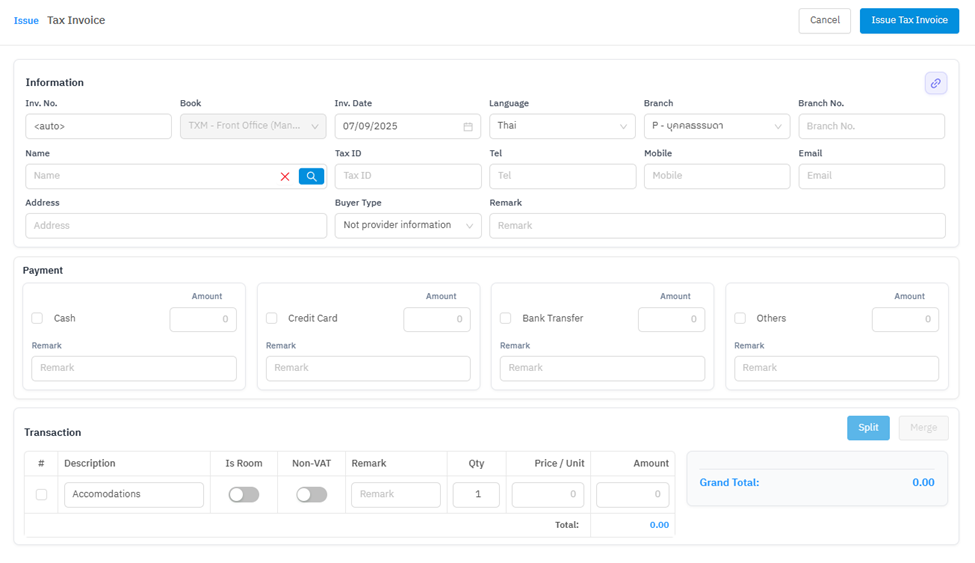 ในการสร้างใบกำกับภาษี ผู้ใช้จำเป็นต้องป้อนข้อมูลตามรายละเอียดในหน้าจอด้านบนทั้งหมดด้วยตัวเอง ไม่เหมือนกับกับสร้างใบกำกับฯ จากการบันทึกการรับชำระเงินที่หน้าจอแคชเชียร์ ซึ่งระบบเป็นผู้กรอกรายละเอียดให้ หลังจากที่บันทึกข้อมูลทั้งหมดเป็นที่เรียบร้อยแล้ว ให้ยืนยันการสร้างใบกำกับภาษีอีกทีด้วยการกดปุ่ม Issue Tax Invoice
จอแสดงรายละเอียดใบกำกับภาษี
ผู้ใช้สามารถเลือกรายการที่ต้องการดูรายละเอียด หรือนำมาแก้ไขได้โดยใช้ mouse คลิกที่รายการที่ต้องการแก้ไขในตารางตามภาพด้านบน หลังจากนั้นจอภาพด้านล่างจะปรากฎขึ้น
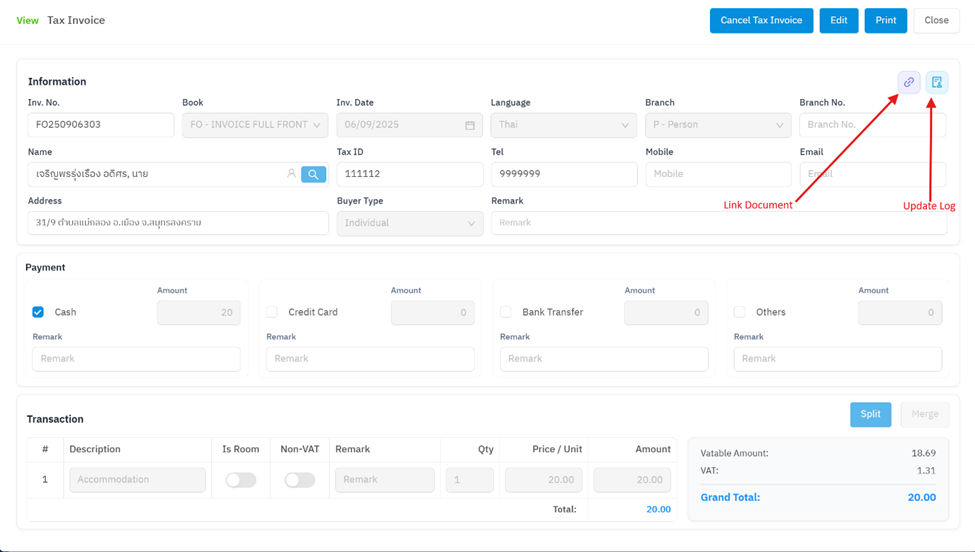
จากหน้าจอนี้ จะมีปุ่มคำสั่งใหผู้ใช้สามารถทำการดูเลขที่เอกสารอ้างอิง (Folio#) ได้โดยการกดที่ปุ่ม Link Document ตามภาพด้านบน และสามารถเรียกดูประวัติการปรับปรุงข้อมูลของใบกำกับภาษีใบนี้ได้โดยการกดปุ่ม Update Log รวมถึงปุ่มคำสั่งต่างๆ ดังนี้
Edit (แก้ไขรายละเอียดในใบกำกับภาษี)
โดยทั่วไปแล้ว ข้อมูลบนจอด้านบนนี้ จะถูกบันทึกโดยผู้ใช้เองในตอนที่สั่งให้ระบบออกใบกำกับภาษีในขั้นตอนการรับชำระเงิน ทั้งนี้ ระบบยังอนุญาตให้ผู้ใช้สามารถทำการแก้ไขข้อมูลของใบกำกับภาษีได้ (ในกรณีที่ผู้ใช้เป็นผู้มีสิทธิในการแก้ไขใบกำกับภาษีเท่านั้น )
ระบบไม่อนุญาตให้ทำการแก้ไขจำนวนเงินในการออกใบกำกับภาษีในทุกกรณี สำหรับกรณีที่เกิดการผิดพลาดในส่วนของจำนวนเงิน ผู้ใช้จำเป็นต้องทำการแก้ไขโดยการยกเลิกรายการรับชำระนั้นๆ ซึ่งระบบจะยกเลิกใบกำกับภาษีหมายเลขที่อ้างอิงถึงการชำระเงินนั้นให้เองโดยอัตโนมัติ แล้วจึงค่อยทำการบันทึกการรับชำระเงินใหม่ด้วยตัวเลขที่ต้องการ เพื่อให้ได้ใบกำกับภาษีใบใหม่ที่ถูกต้อง
Print (สั่งพิมพ์ใบกำกับภาษีใหม่)
ในกรณีที่แขกพักทำใบกำกับภาษีหาย หรือมีการแก้ไขข้อความบางส่วน เช่น ชื่อ/ที่อยู่ในการออกใบกำกับภาษีแล้วจำเป็นต้องทำการพิมพ์ใบกำกับภาษีใหม่ สามารถทำได้โดยการกดปุ่ม Print ได้เลย โดยทุกครั้งที่มีการสั่งพิมพ์ ระบบจะทำการบันทึกจำนวนครั้งในการสั่งพิมพ์ของใบกำกับภาษีแต่ละใบไว้ในระบบด้วย
Cancel Tax Invoice (ยกเลิกใบกำกับภาษี)
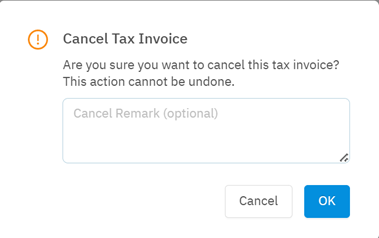
ในกรณีที่ผู้ใช้ต้องการยกเลิกการออกใบกำกับภาษีที่ได้ออกไปแล้ว สามารถทำได้โดยกดปุ่ม Cancel Tax Invoice โดยระบบจะขึ้นหน้าจอเล็กมาให้ผู้ใช้ใส่เหตุผลในการขอยกเลิกใบกำกับฯ พร้อมทั้งกดปุ่มยืนยันการขอยกเลิกอีกครั้งหนึ่ง ตามภาพด้านล่าง
Split (แยกรายการค่าใช้จ่าย)
ใช้ในกรณีที่ต้องการแจกแจง หรือแยกรายละเอียดในส่วนของ Transaction ที่ต้องการให้แสดงในใบกำกับภาษี ว่าเกิดจากค่าใช้จ่ายอะไรบ้าง เนื่องจากในส่วนของระบบอัตโนมัติ จะถือว่ายอดค่าใช้จ่ายทั้งหมดเป็นค่าใช้จ่ายที่ตั้งไว้ตาม default value เช่นเป็น Accommodation หรือ ค่าที่พัก+ค่าอาหาร เป็นต้น
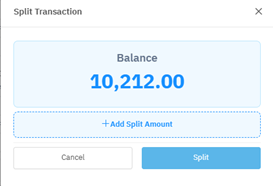
ผู้ใช้สามารถสั่งแยกรายการ ค่าที่พัก ออกจาก ค่าอาหาร เพื่อทำให้เป็น 2 บรรทัดได้โดยการสั่ง Split transaction ระบบจะให้ผู้ใช้ป้อนตัวเลขที่ต้องการจะแยกออก โดยการกดปุ่ม +Add Split Amount ตามภาพด้านล่าง และใส่ยอดเงินที่ต้องการ แล้วยืนยันการแยกรายการโดยการกด Save อีกครั้ง
Merge (รวมรายการค่าใช้จ่าย)
ใช้กรณีที่ต้องการรวมรายละเอียดในส่วนของ Transaction ที่แสดงในใบกำกับภาษีเข้าด้วยกัน เช่น อาจจะเคยมีการสั่ง Split transaction ไปแล้วก่อนหน้านี้จาก ค่าห้อง / ค่าอาหาร 2,500.00 เป็น ค่าห้อง 2,000.00 และ ค่าอาหาร 500.00 และต้องการจับทั้ง 2 รายการรวมกันเป็น 2,500.00 เหมือนเดิม
Issue Credit Note (Manual) (การออกใบลดหนี้)
ผู้ใช้สามารถออกใบลดหนี้ได้เอง (Manual) โดยที่ไม่จำเป็นต้องผ่านการบันทึกรายการรับชำระเงินที่หน้าแคชเชียร์ เช่นเดียวกับการออกใบกำกับภาษี โดยการกดที่ปุ่ม New ตามภาพด้านล่าง
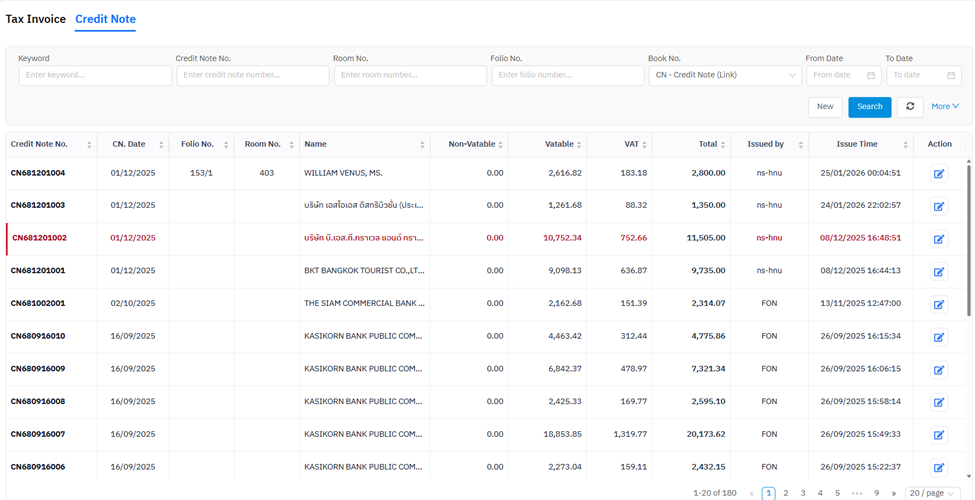
สำหรับการออกใบลดหนี้ จะมีข้อกำหนดโดยกรมสรรพากรว่าจะต้องมีการอ้างอิงถึงเลขที่ใบกำกับภาษีที่ต้องการนำมาลดหนี้ด้วยเท่านั้น ดังนั้นในขั้นตอนการออกใบลดหนี้ ผู้ใช้จำเป็นต้องเลือกใบกำกับภาษีที่ได้ออกไปแล้วก่อนหน้านี้ใบที่ต้องการเพื่อเป็นเอกสารอ้างอิงในการออกใบลดหนี้ ตามภาพด้านล่าง
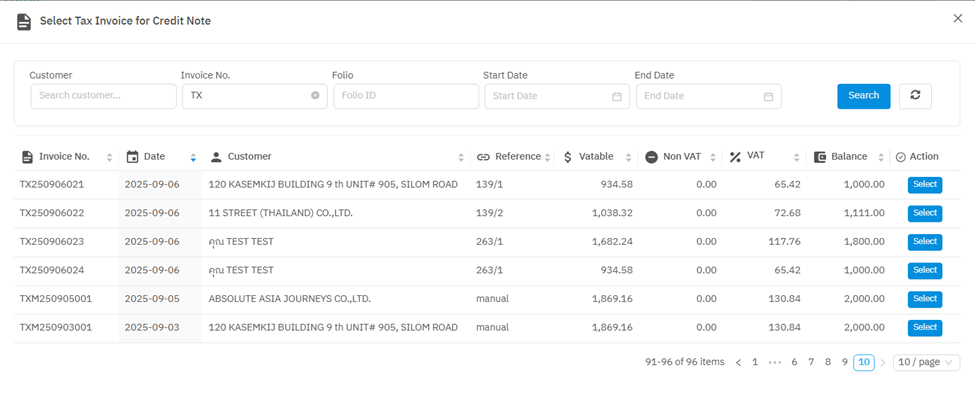
หลังจากเลือกใบกำกับภาษีที่ต้องการนำมาประกอบการออกใบลดหนี้แล้ว จอภาพด้านล่างจะปรากฏขึ้น เพื่อให้ผู้ใช้ระบุข้อมูลในการออกใบลดหนี้เพิ่มเติม
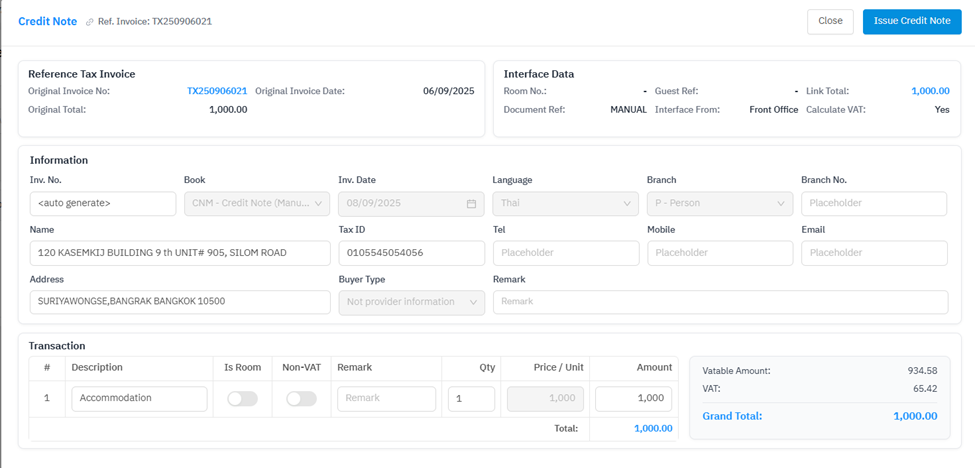
ตามภาพจะเป็นข้อมูลของใบกำกับภาษีต้นฉบับซึ่งเป็นสาระสำคัญของการออกใบลดหนี้ ซึ่งระบบอนุญาตให้ผู้ใช้สามารถแก้ไขได้เฉพาะจำนวนเงินเท่านั้น โดยไม่สามารถระบุจำนวนเงินให้มากกว่ายอดที่ระบุไว้ในใบกำกับภาษีต้นฉบับ แล้วยืนยันการออกใบลดหนี้โดยการกดปุ่ม Issue Credit Note ที่มุมขวาด้านบนของภาพ
จอแสดงรายละเอียดใบลดหนี้
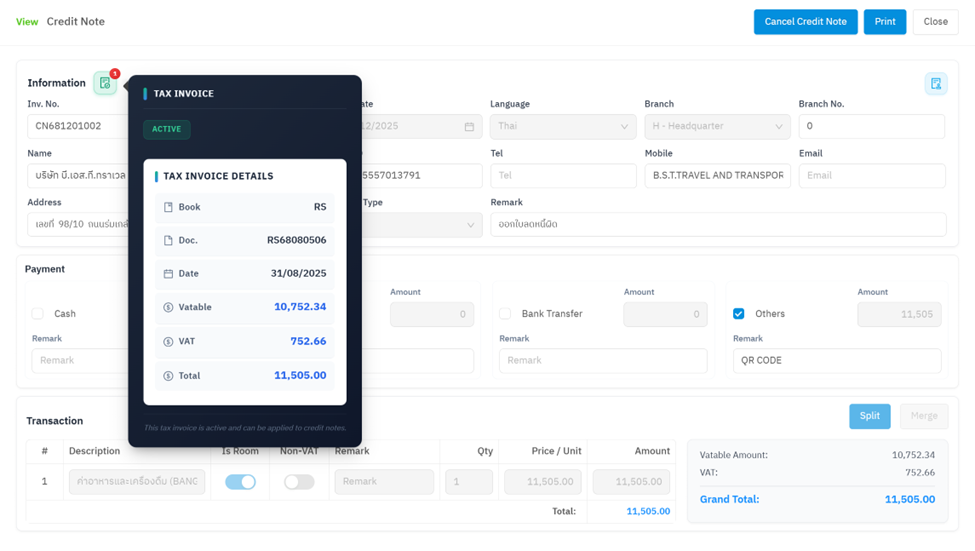
หน้าจอที่ใช้ในการแสดงรายละเอียดของใบลดหนี้ จะมีปุ่มที่ใช้สำหรับแสดงรายละเอียดของใบกำกับภาษีต้นทางที่ถูกอ้างอิงโดยใบลดหนี้ใบนี้ ตามภาพด้านบน
Print Credit Note (พิมพ์ใบลดหนี้)
การสั่งพิมพ์ใบลดหนี้ ก็สามารถทำได้โดยการกดปุ่ม Print ที่มุมขวาบนตามภาพด้านบน
Cancel Credit Note (ยกเลิกใบลดหนี้)
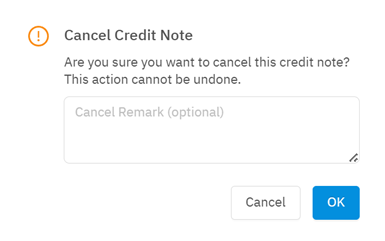
ในกรณีที่ต้องการยกเลิกใบลดหนี้ที่ได้ออกไปแล้ว ก็สามารถทำได้โดยการกดปุ่ม Cancel Credit Note (ยกเลิกใบลดหนี้) และใส่เหตุผลในการยกเลิก พร้อมกดยืนยันอีกครั้ง ตามภาพด้านล่าง