
System (ตั้งค่าระบบ)
Property Info
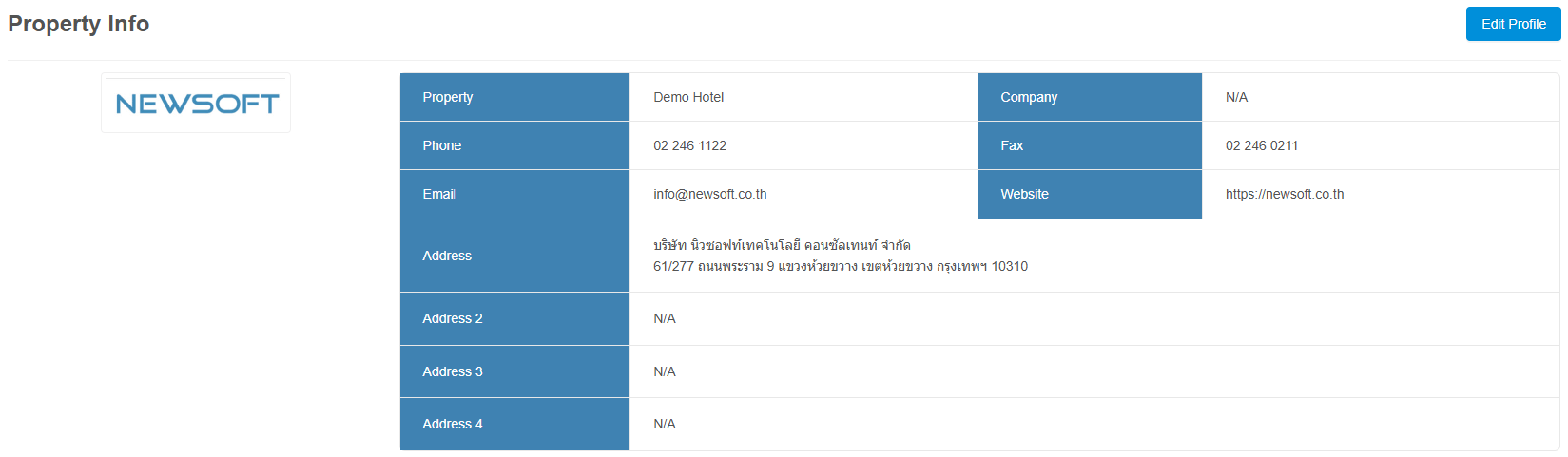
ข้อมูลรายละเอียดของโรงแรม ชื่อ ที่อยู่ เบอร์โทรศัพท์ อีเมล์ และโลโก้ ซึ่งระบบใช้เป็นข้อมูลในการพิมพ์หัวเอกสารต่างๆ เช่น Proforma Invoice, Guest Folio เป็นต้น
Users
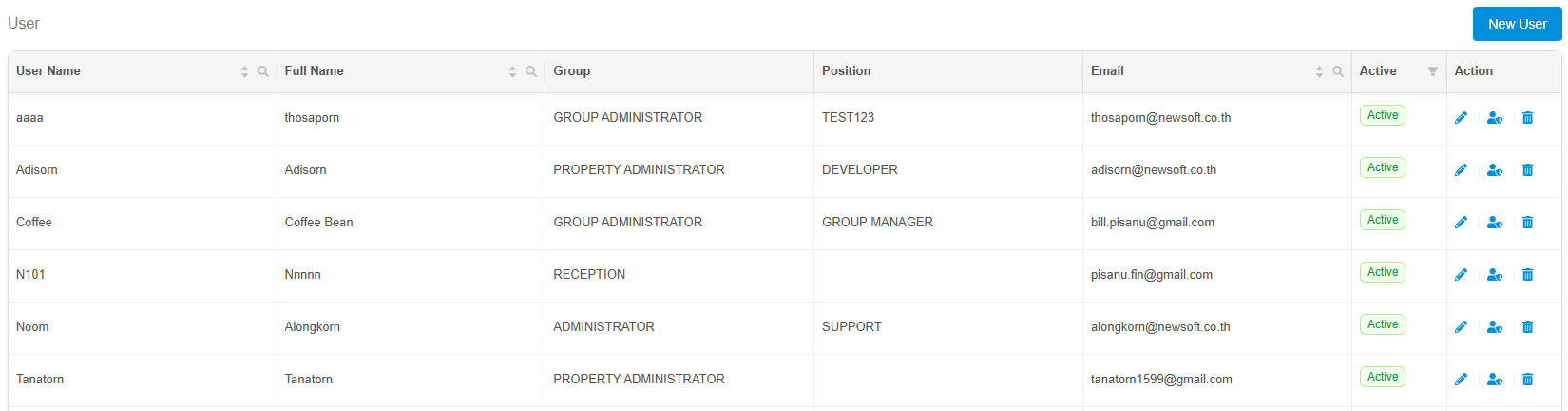
วิธีการเพิ่ม User ใหม่
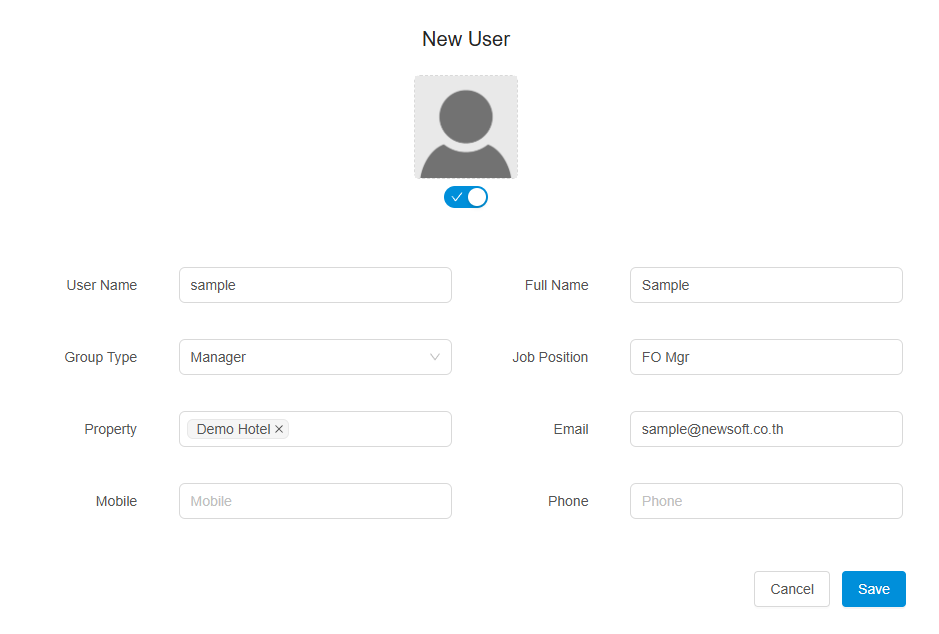
1. กดปุ่ม  เมื่อต้องการเพิ่ม User ใหม่
2. ใส่รายละเอียด ผู้ใช้งานใหม่
3. คลิกที่ไอคอน  เมื่อต้องการใส่รูปภาพ ผู้ใช้งาน
4. กดปุ่ม  เพื่อบันทึก และ
  เพื่อยกเลิก
วิธีการแก้ไขรายละเอียด User
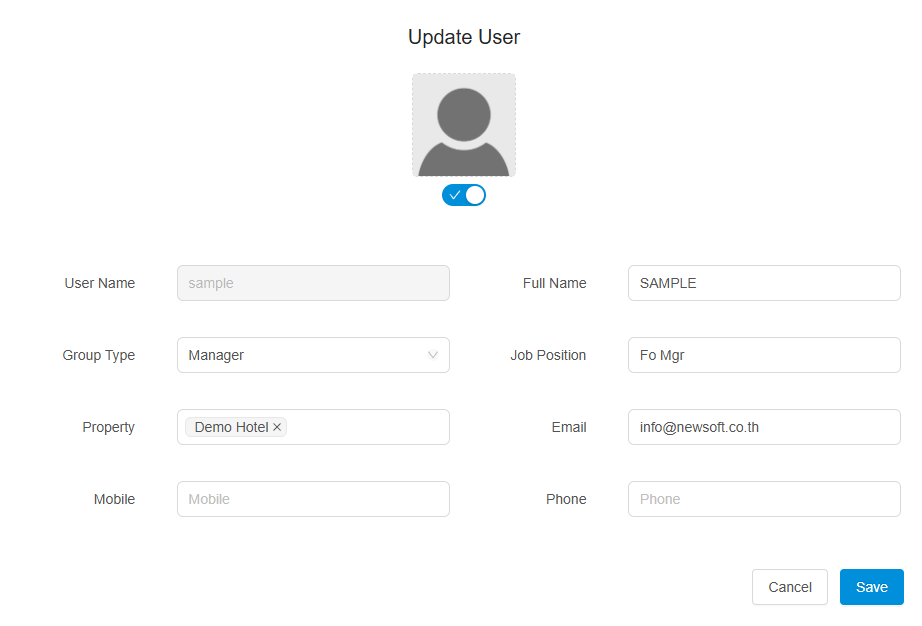
1. คลิกที่ไอคอน  เพื่อเข้าสู่หน้าจอ Update User
2. แก้ไขข้อมูล User
3. กดปุ่ม Save เพื่อบันทึก และ Cancel เพื่อยกเลิก
วิธีการเพิ่ม ลด สิทธิ์ในการเข้าใช้งาน
1. คลิกที่ไอคอน  เพื่อเข้าสู่หน้าจอการปรับ Permission
2. เลือกตาม Option ที่ต้องการ เพิ่ม หรือ ลด สิทธิ์การใช้งาน
3. การเพิ่มสิทธิ์ คลิกที่  หน้าฟังชั่น ให้มีเครื่องหมาย
  เพื่อเป็นการเปิดการใช้งาน
4. การลดสิทธิ์ คลิกที่  หน้าฟังชั่น ให้มีเครื่องหมาย
  เพื่อเป็นการปิดการใช้งาน
5. กดปุ่ม Save เพื่อบันทึก และ Cancel เพื่อยกเลิก
Batch Report
เป็นการกำหนดกลุ่มของรายงานที่ต้องการเป็นการตั้งค่าการออกรายงานจำนวนมากในครั้งเดียว โดยในส่วนนี้ผู้ใช้งานสามารถสร้างรายการ Batch Reports เพื่อจัดกลุ่มการออกรายงานที่ต้องการ และสามารถกำหนดได้ว่าจะให้ระบบออกรายงานอย่างไร ออกมาในรูปแบบใด และ ส่งรายงานดังกล่าวไปที่ไหน

วิธีการเพิ่ม Batch Report
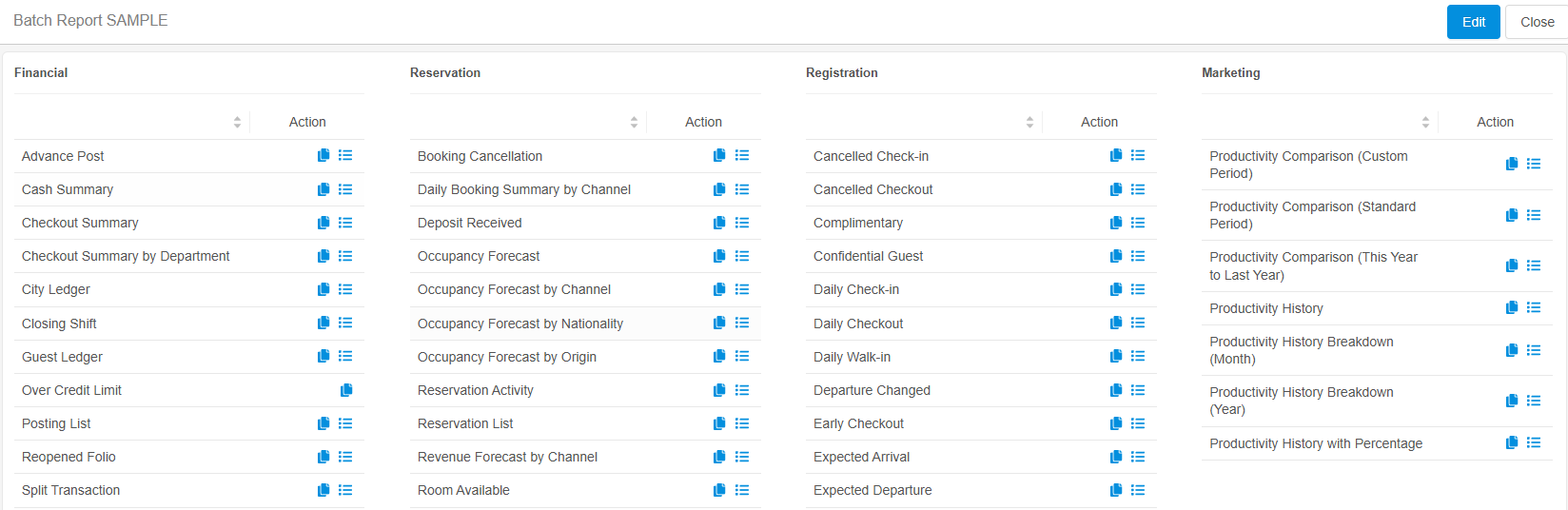
1. คลิกที่ New Batch เพื่อเพิ่มรายการ
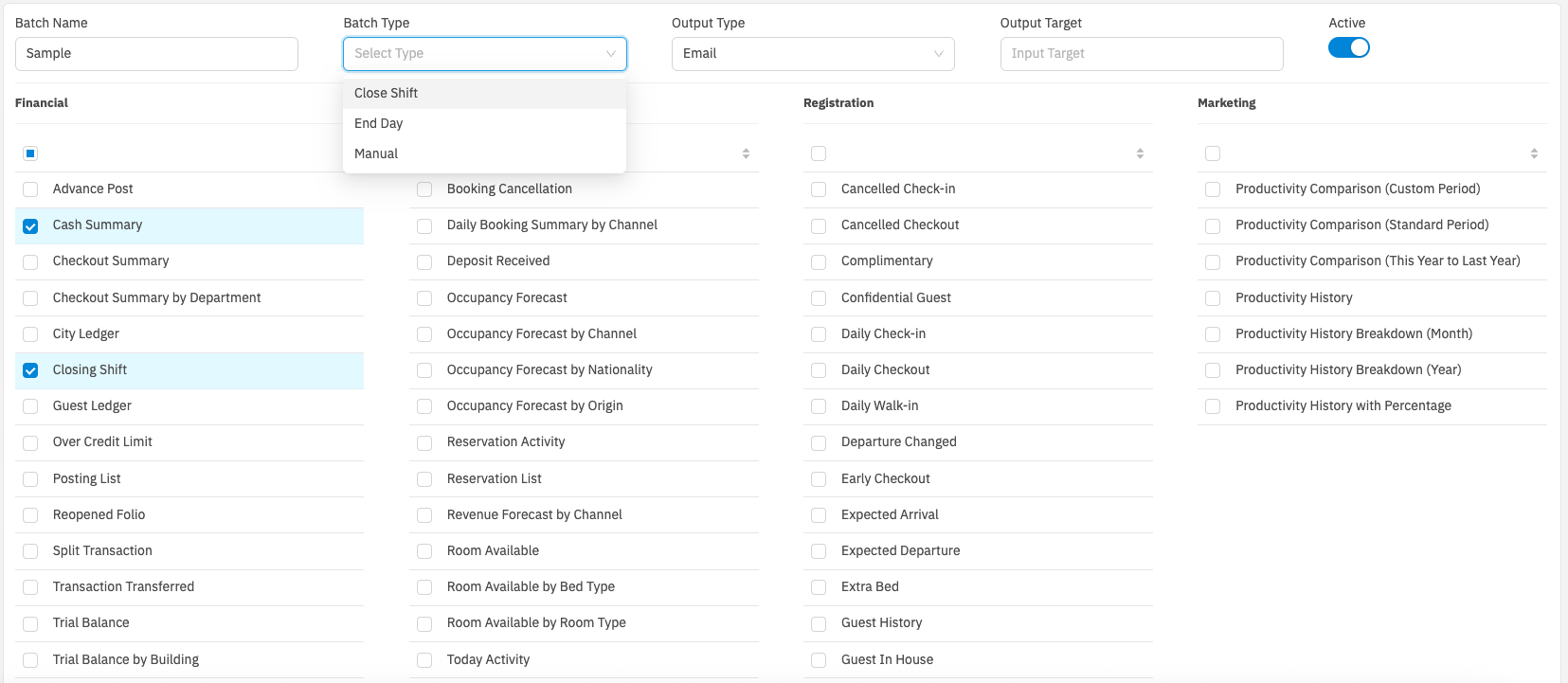
โดยจะปรากฎหน้าจอดังภาพด้านล่าง
2. ผู้ใช้สามารถตั้งค่า Batch Reports ได้ดังนี้
- Batch Name - ตั้งชื่อ เพื่อใช้ในการค้นหาและเรียกใช้เมื่อต้องการ
- Batch Type - เลือกประเภทเวลาการออกรายงาน โดยมีตัวเลือกดังนี้
- Close Shift - ให้ระบบออกให้อัตโนมัติทุกครั้งที่มีการปิดรอบงาน
- End Day - ให้ระบบออกให้อัตโนมัติทุกครั้งที่มีการปิดวัน
- Manual - ให้ออกรายงานตามสั่งของผู้ใช้งาน โดยสามารถสั่งออกรายงานได้ที่หน้า Reports บนเมนูหลัก
- Output Type - เลือกรูปแบบการออกรายงาน โดยมีตัวเลือกดังนี้
- Email - ให้ระบบสร้างไฟล์ PDF แล้วส่งไปที่ Email ที่ต้องการ
- Digital File - ให้ระบบสร้างไฟล์ PDF แล้วบันทึกไว้ใน Folder ที่ต้องการ
- Output Target - สำหรับระบุปลายทางที่จะให้ระบบส่ง/จัดเก็บ/พิมพ์รายงาน โดยจะต้องระบุให้สอดคล้องกับ Output Type ที่ผู้ใช้เลือก หากเลือกเป็น
- Email - ให้ระบุ Email Address (ใส่เครื่องหมาย ; ระหว่าง email หากต้องการระบุมากกว่า 1 email เช่น reservation@hotel.com ; GM@hotel.com)
- Digital File - ให้ระบุตำแหน่งของ Folder ที่จะจัดเก็บไฟล์ เช่น หากระบุว่า /backup/{date} ระบบจะจัดเก็บไฟล์ไว้ที่โฟลเดอร์ชื่อ backup โดยจะแยก Folder ย่อยให้ตามวันที่ที่ออกรายงาน
3. เลือก Report ที่ต้องการให้อยู่ใน Batch นี้
4. กดปุ่ม Save เพื่อบันทึก และ Cancel เพื่อยกเลิก
หากต้องการแก้ไขรายละเอียดของรายการ คลิกเลือกที่  เพื่อทำการแก้ไข หรือ
  เพื่อลบข้อมูล หรือคลิกเลือกที่ Close เพื่อออกจากหน้าจอ
5. ในโหมดแก้ไข ผู้ใช้สามารถแก้ไข/ปรับแต่งรูปแบบการออกรายงานในแต่ละ Batch ได้ดังนี้
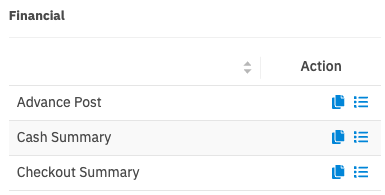
กดปุ่ม เพื่อ Duplicate รายงานที่ต้องการ ในกรณีต้องการออกรายงานนั้นๆ มากกว่า 1 ครั้งด้วย parameter ที่ต่างกัน
กดปุ่ม  เพื่อตั้งค่า parameter ของแต่ละรายงาน
ตัวอย่าง
ทำการ Duplicate รายงาน Cash Summary โดยตั้งชื่อเป็น Cash Summary_Shift A Only
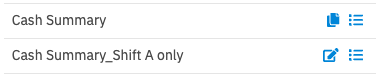
ทำการแก้ไข parameter ของรายงาน Cash Summary_Shift A Only ให้แสดงเฉพาะ Shift A ในรายงาน
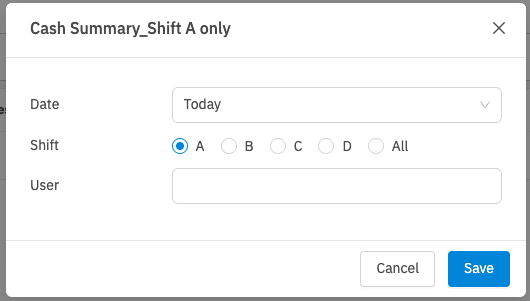
เมื่อระบบออก Batch Reports ชุดนี้ ผู้ใช้งานจะได้ทั้งรายงาน Cash Summary ที่แสดงข้อมูลของทุก Shift และรายงาน Cash Summary_Shift A Only ที่แสดงข้อมูลเฉพาะของ Shift A
System Parameter
- System
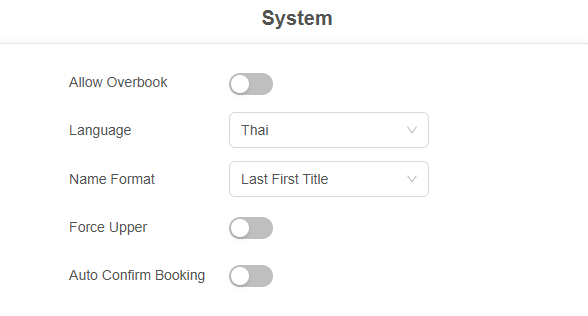
Allow Overbook : อนุญาตให้ทำการจองห้องพักได้มากกว่าจำนวนห้องที่มีหรือไม่
Language : เป็นการกำหนดภาษาหลักที่ใช้สำหรับระบบ
Name Format : ใช้กำหนดลำดับการจัดเรียง คำนำหน้า ชื่อ นามสกุล
Force Upper : ใช้กำหนดรูปแบบตัวอักษรให้เป็นตัวพิมพ์ใหญ่
Auto Confirm Booking : ให้ Booking Status เป็น Confirm (CFM) ทันทีที่ทำการจอง
- Default Values
ใช้กำหนดค่าพื้นฐาน / ค่าเริ่มต้นของระบบ
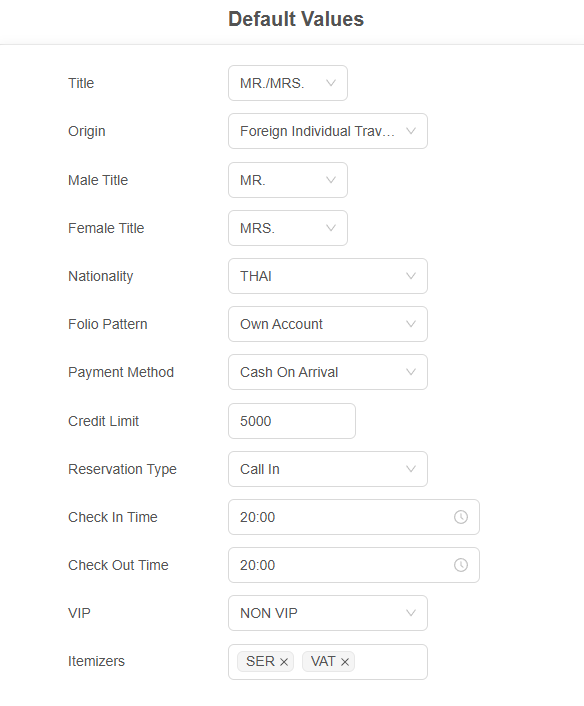
Title : คำนำหน้า
Origin : ประเภทการมาใช้งานของลูกต้า
Male Title : กำหนดค่าเริ่มต้น คำนำหน้าผู้ชาย
Female Title : กำหนดค่าเริ่มต้น คำนำหน้าผู้หญิง
Nationality : กำหนดค่าเริ่มต้น สัญชาติ
Folio Pattern : กำหนดค่าเริ่มต้น ใบบันทึกรายการ
Payment Method : กำหนดค่าเริ่มต้น วิธีการชำระเงิน
Credit Limit : กำหนดค่าเริ่มต้น วงเงินภายสำหรับลูกค้า
Reservation Type : กำหนดค่าเริ่มต้นของ ประเภทการจอง
Check In Time : กำหนดค่าเริ่มต้น เวลาเช็กอิน
Check Out Time : กำหนดค่าเริ่มต้น เวลาเช็กเอาต์
VIP : กำหนดค่าเริ่มต้น ประเภทกลุ่มลูกค้า
Itemizers : กำหนดค่าเริ่มต้น รายละเอียดค่าใช้จ่าย
- Calendar
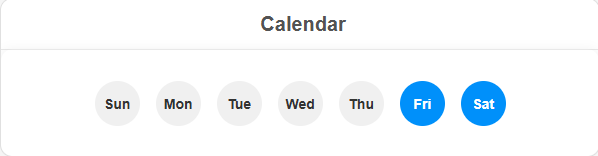
ใช้เพื่อกำหนดวันที่เป็นวันธรรมดา (Weekday) และวันที่เป็นวันสุดสัปดาห์ (Weekend) ซึ่งอาจจะส่งผลถึงการกำหนดราคาขายในแต่ละวัน ในกรณีที่ราคาในวันธรรมดา และวันสุดสัปดาห์ ไม่เท่ากัน
- Deposit (หัวข้อนี้ ผู้ใช้ไม่สามารถแก้ไขได้)
เป็นการกำหนดค่าพื้นฐานสำหรับการบันทึกรับเงินมัดจำ
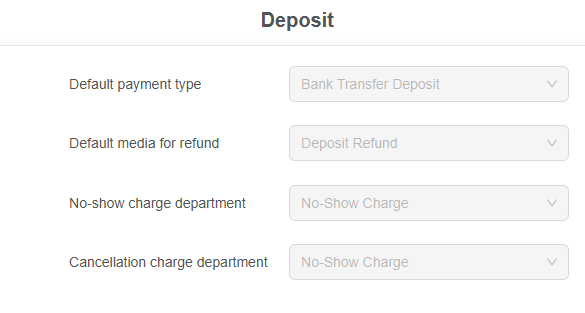
Default Payment Type : กำหนดประเภทรายการรับชำระ
Default Media for Refund : กำหนดประเภทรายคืนเงินมัดจำ
No-Show Charge Department : กำหนดประเภทรายการ No-Show
Cancellation Charge Department : กำหนดประเภทรายการสำหรับการยกเลิก
- Room Status
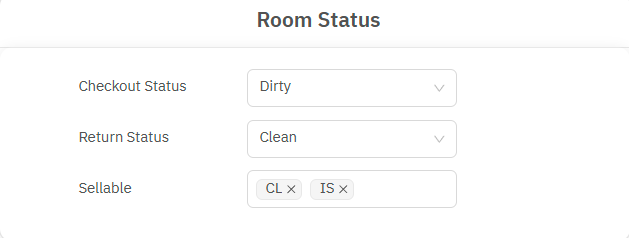
Checkout Status : ค่าของสถานภาพแม่บ้านของห้อง หลังจากการทำเช็กเอาต์
Return Status : ค่าของสถานภาพแม่บ้านของห้อง หลังจากการเปลี่ยนสถานจากห้องเสีย
Sellable : สถานภาพแม่บ้านของห้องที่อนุญาตให้ทำการเช็กอินได้
- Room Rate
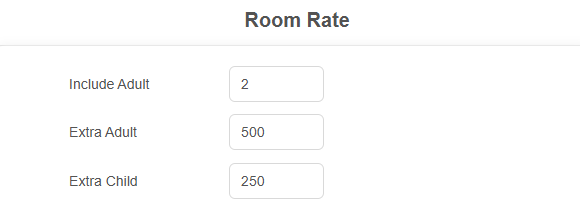
Include Adult : จำนวนลูกค้าต่อห้อง
Extra Adult : ค่าบริการเพิ่มเติม กรณีมีแขกผู้ใหญ่เข้าพักมากกว่าที่กำหนด
Extra Child : ค่าบริการเพิ่มเติม กรณีมีแขกเด็กเข้าพักมากกว่าที่กำหนด
- Auto Post (หัวข้อนี้ ผู้ใช้ไม่สามารถแก้ไขได้)
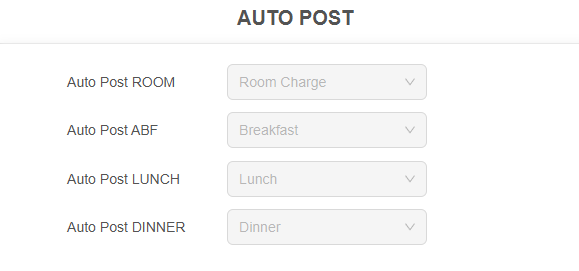
Auto Post ROOM : Department (ประเภทรายการ) ค่าห้องพัก
Auto Post ABF : Department (ประเภทรายการ) ค่าอาหารเช้า
Auto Post LUNCH : Department (ประเภทรายการ) ค่าอาหารกลางวัน
Auto Post DINNER : Department (ประเภทรายการ) ค่าอาหารเย็น