
Room & Rate (การตั้งค่าห้อง และอัตราค่าห้อง)
Room Info
เป็นหัวข้อที่ใช้กำหนดรายละเอียดของห้องพักในระบบ

วิธีการเพิ่มห้องในระบบ
1. คลิกที่ปุ่ม New RoomInfo เพื่อเพิ่มรายละเอียดห้องพัก
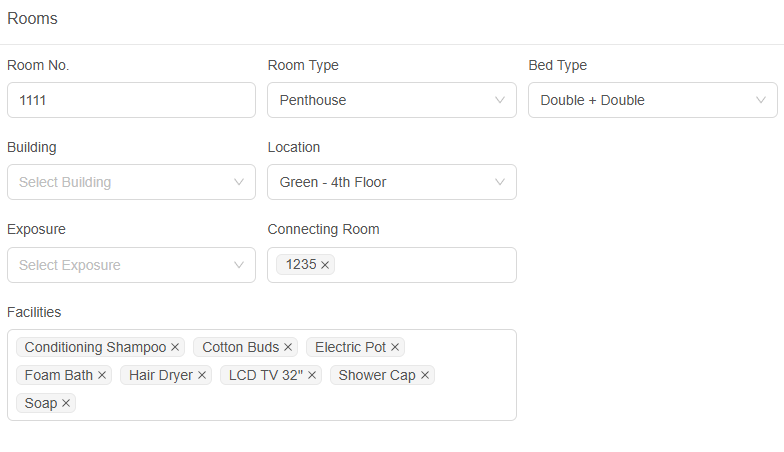
Room NO. : กำหนดหมายเลขห้อง (สามารถใส่ได้ทั้งตัวเลข และตัวหนังสือ)
Room Type : คลิกเพื่อกำหนดประเภทของห้องพัก
Bed Type : คลิกเพื่อกำหนดประเภทเตียง
Building : คลิกเพื่อกำหนดตึก
Location : คลิกเพื่อกำหนด ชั้น ที่ตั้งของห้อง
Exposure : คลิกเพื่อกำหนด ทิศ/มุมมองห้องพัก
Connecting Room : ใส่หมายเลขห้อง Connecting Room
Facilities : คลิกเพื่อใส่รายละเอียดสิ่งอำนวยความสะดวกในห้องพัก
2. กดปุ่ม Save เพื่อบันทึก และ Cancel เพื่อยกเลิก
หากต้องการแก้ไขรายละเอียดของห้องพักให้รายการ คลิกเลือกที่  เพื่อทำการแก้ไข หรือ
  เพื่อลบข้อมูล หรือคลิกเลือกที่ Close เพื่อออกจากหน้าจอ
เพื่อทำการแก้ไข หรือ เพื่อลบข้อมูล หรือคลิกเลือกที่ Close เพื่อออกจากหน้าจอ Room Type
เป็นการกำหนดประเภทของห้องพักในระบบ ทำให้ง่ายต่อการบริการจัดการห้องพักภายในโรงแรม 

วิธีการเพิ่ม Room Type
1. คลิกปุ่ม New Room Type เพื่อเพิ่มประเภทห้องพัก
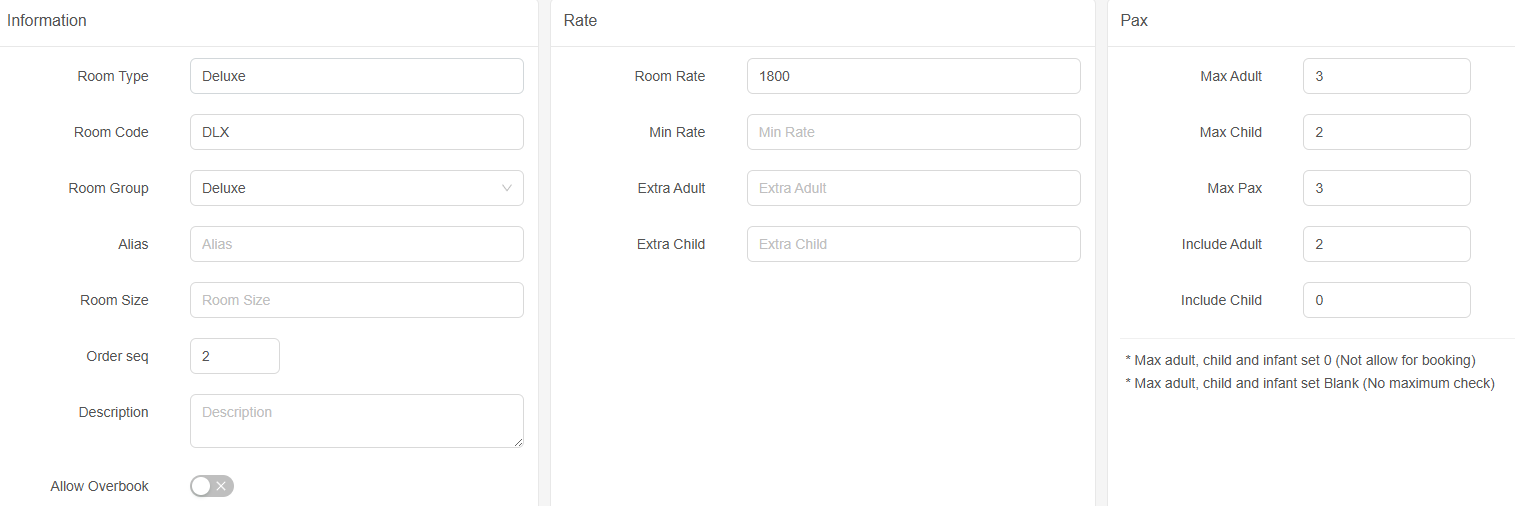
Information
Room Type : ชื่อประเภทห้อง
Room Code : ตัวย่อประเภทห้อง
Room Group : กลุ่มของห้องพัก
Alias : ชื่อย่อของประเภทห้อง
Room Size : ขนาดพักพัก
Order seq : ลำดับการแสดงห้องพัก
Description : รายละเอียดเพิ่มเติมของห้องพัก
Allow Overbook : อนุญาตให้สามารถรับจองเกินจำนวนห้องที่มีได้
Rate
Room Rate : อัตราค่าห้องพัก
Min Rate : อัตราค่าห้องขั้นต่ำ
Extra Adult : ค่าบริการเพิ่มเติมสำหรับผู้ใหญ่
Extra Child : ค่าบริการเพิ่มเติมสำหรับเด็ก
Pax
Max Adult : จำนวนผู้ใหญ่ที่เข้าพักได้มากสุดต่อห้อง
Max Child : จำนวนเด็กที่เข้าพักได้มากสุดต่อห้อง
Max Pax : จำนวนคนที่เข้าพักได้มากสุดต่อห้อง
Include Adult : จำนวนผู้ใหญ่ที่รวมค่าห้อง
Include Child : จำนวนเด็กที่รวมค่าห้อง
2. กดปุ่ม Save เพื่อบันทึก และ Cancel เพื่อยกเลิก
หากต้องการแก้ไข รายละเอียดประเภทห้องพักให้รายการ คลิกเลือกที่ เพื่อทำการแก้ไข หรือเพื่อลบข้อมูล หรือคลิกเลือกที่ Cancel เพื่อออกจากหน้าจอ
เพื่อทำการแก้ไข หรือเพื่อลบข้อมูล หรือคลิกเลือกที่ Cancel เพื่อออกจากหน้าจอ Bed Type

วิธีการเพิ่มประเภทเตียง
1. คลิกปุ่ม New Bed Type เพื่อเพิ่มประเภทห้องพัก
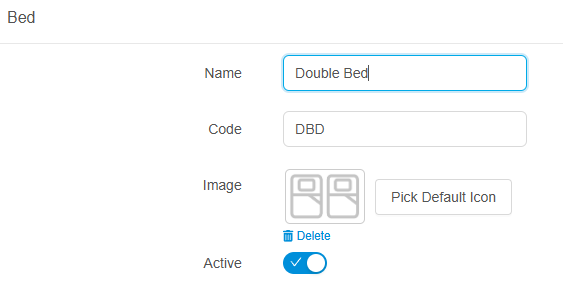
Name : ชื่อประเภทเตียง
Code : ตัวย่อของประเภทเตียง
Image : เลือกรูปประเภทเตียง
Active : เปิด ปิด การใช้งาน
2. กดปุ่ม Save เพื่อบันทึก และ Cancel เพื่อยกเลิก
หากต้องการแก้ไขรายละเอียดประเภทเตียง ให้รายการ คลิกเลือกที่ เพื่อทำการแก้ไข หรือ เพื่อลบข้อมูล หรือคลิกเลือกที่ Cancel เพื่อออกจากหน้าจอ
เพื่อทำการแก้ไข หรือ เพื่อลบข้อมูล หรือคลิกเลือกที่ Cancel เพื่อออกจากหน้าจอ Room Group
เป็นการกำหนดประเภทกลุ่มของห้องพัก
วิธีการเพิ่มประเภทกลุ่มของห้องพัก
1. คลิกที่ New Room Group เพื่อเพิ่มประเภทกลุ่มของห้องพัก
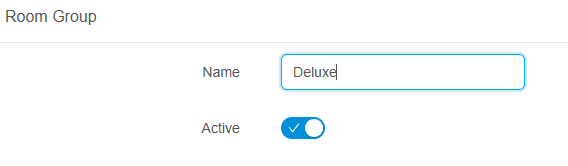
Name : ชื่อกลุ่มของห้องพัก
Active : เปิด - ปิด การใช้งาน
2. กดปุ่ม Save เพื่อบันทึก และ Cancel เพื่อยกเลิก
หากต้องการแก้ไข ชื่อของประเภทกลุ่มห้องพัก ให้รายการ คลิกเลือกที่ เพื่อทำการแก้ไข หรือ เพื่อลบข้อมูล หรือคลิกเลือกที่ Close เพื่อออกจากหน้าจอ
เพื่อทำการแก้ไข หรือ เพื่อลบข้อมูล หรือคลิกเลือกที่ Close เพื่อออกจากหน้าจอ Location
ใช้กำหนดประเภทของตำแหน่งที่ตั้งของห้องพัก 
วิธีการเพิ่มตำแหน่งของห้องพัก
1. คลิกที่ New Location เมื่อต้องการเพิ่มตำแหน่งของห้องพัก
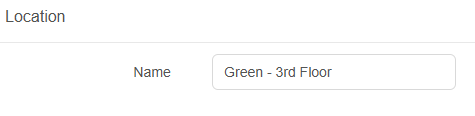
Name : กำหนดชื่อตำแหน่งห้องพัก
2. กดปุ่ม Save เพื่อบันทึก และ Cancel เพื่อยกเลิก
หากต้องการแก้ไข ตำแหน่งของห้องพัก ให้รายการ คลิกเลือกที่ เพื่อทำการแก้ไข หรือ เพื่อลบข้อมูล หรือคลิกเลือกที่ เพื่อออกจากหน้าจอ
เพื่อทำการแก้ไข หรือ เพื่อลบข้อมูล หรือคลิกเลือกที่ เพื่อออกจากหน้าจอ Building
ใช้กำหนดชื่ออาคารที่ตั้งของห้องพัก 
วิธีการเพิ่มอาคารที่ตั้ง
1. คลิกที่ New Building เมื่อต้องการเพิ่มอาคารที่ตั้ง
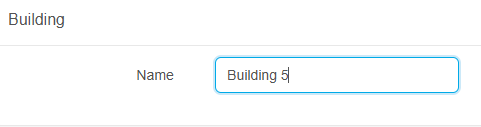
Name : กำหนดชื่ออาคาร
2. กดปุ่ม Save เพื่อบันทึก และ Cancel เพื่อยกเลิก
หากต้องการแก้ไขชื่ออาคารที่ตั้ง ให้คลิกเลือกที่ เพื่อทำการแก้ไข หรือ เพื่อลบข้อมูล หรือคลิกเลือกที่ Close เพื่อออก
เพื่อทำการแก้ไข หรือ เพื่อลบข้อมูล หรือคลิกเลือกที่ Close เพื่อออกExposure
ใช้ในการกำหนด ทิศ / มุมมองหรือวิวของห้องพัก 

วิธีการสร้าง Exposure
1. คลิกที่ New Exposure เมื่อต้องการเพิ่มกำหนด ทิศ / มุมมองหรือวิวของห้องพัก
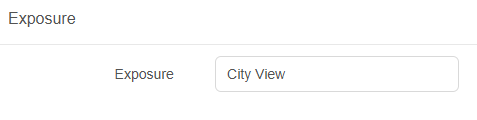
Exposure : กำหนดชื่อทิศ / มุมมองหรือวิวของห้องพัก
2. กดปุ่ม Save เพื่อบันทึก และ Cancel เพื่อยกเลิก
หากต้องการแก้ไขชื่อทิศ /มุมมองหรือวิว ห้องพัก ให้คลิกเลือกที่ เพื่อทำการแก้ไข หรือ เพื่อลบข้อมูล หรือคลิกเลือกที่ Close เพื่อออก
เพื่อทำการแก้ไข หรือ เพื่อลบข้อมูล หรือคลิกเลือกที่ Close เพื่อออกFacility
ใช้กำหนดสิ่งอำนวยความสะดวกในห้องพัก

วิธีการเพิ่มสิ่งอำนวยความสะดวกในห้องพัก
1. คลิกที่ เมื่อต้องการเพิ่มสิ่งอำนวยความสะดวกในห้องพัก
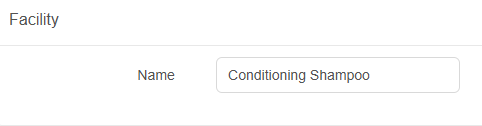
Name : ชื่อสิ่งอุปกรณ์อำนวยความสะดวกในห้องพัก
2. กดปุ่ม Save เพื่อบันทึก และ Cancel เพื่อยกเลิก
หากต้องการแก้ไขชื่อสิ่งอำนวยความสะดวกในห้องพักให้คลิกเลือกที่ เพื่อทำการแก้ไข หรือ เพื่อลบข้อมูล หรือคลิกเลือกที่ Close เพื่อออก
เพื่อทำการแก้ไข หรือ เพื่อลบข้อมูล หรือคลิกเลือกที่ Close เพื่อออกOut Of Order

วิธีการเพิ่มเหตุผล สำหรับการปิดขายห้องพัก
1. คลิกที่ New Out of Order เมื่อต้องการเหตุผล
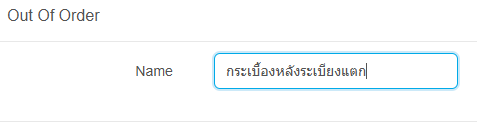
Name : เหตุผลของการปิดขายห้องพัก
2. กดปุ่ม Save เพื่อบันทึก และ Cancel เพื่อยกเลิก
หากต้องการแก้ไขเหตุผลของการปิดขายห้องพัก คลิกเลือกที่ เพื่อทำการแก้ไข หรือ เพื่อลบข้อมูล หรือคลิกเลือกที่ Close เพื่อออก
เพื่อทำการแก้ไข หรือ เพื่อลบข้อมูล หรือคลิกเลือกที่ Close เพื่อออกRate Plan
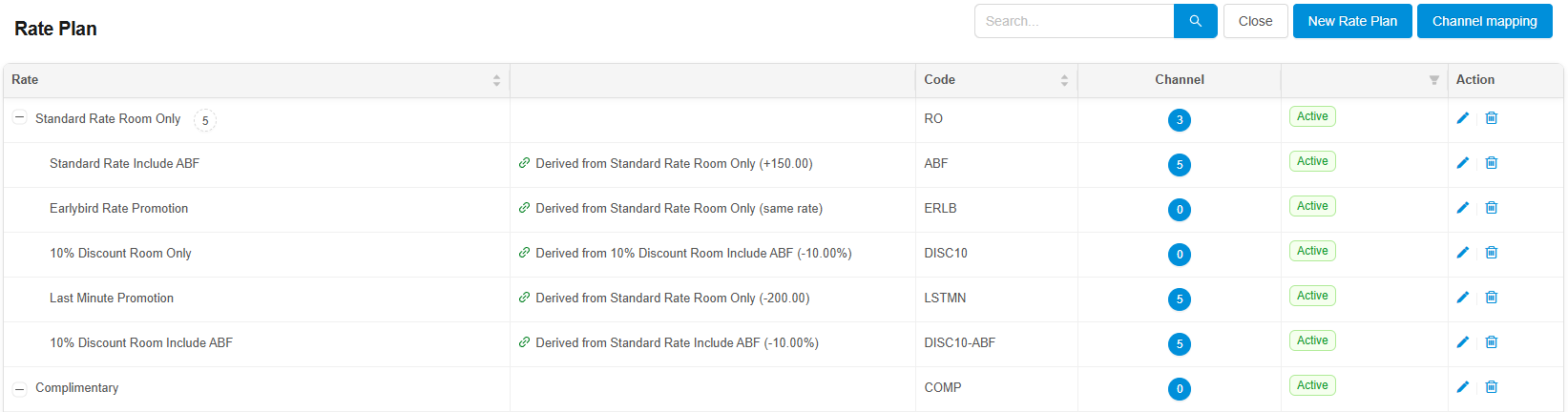
วิธีการเพิ่ม Rate Plan
1. คลิกที่ New Rate Plan เมื่อต้องการสร้าง Rate ใหม่
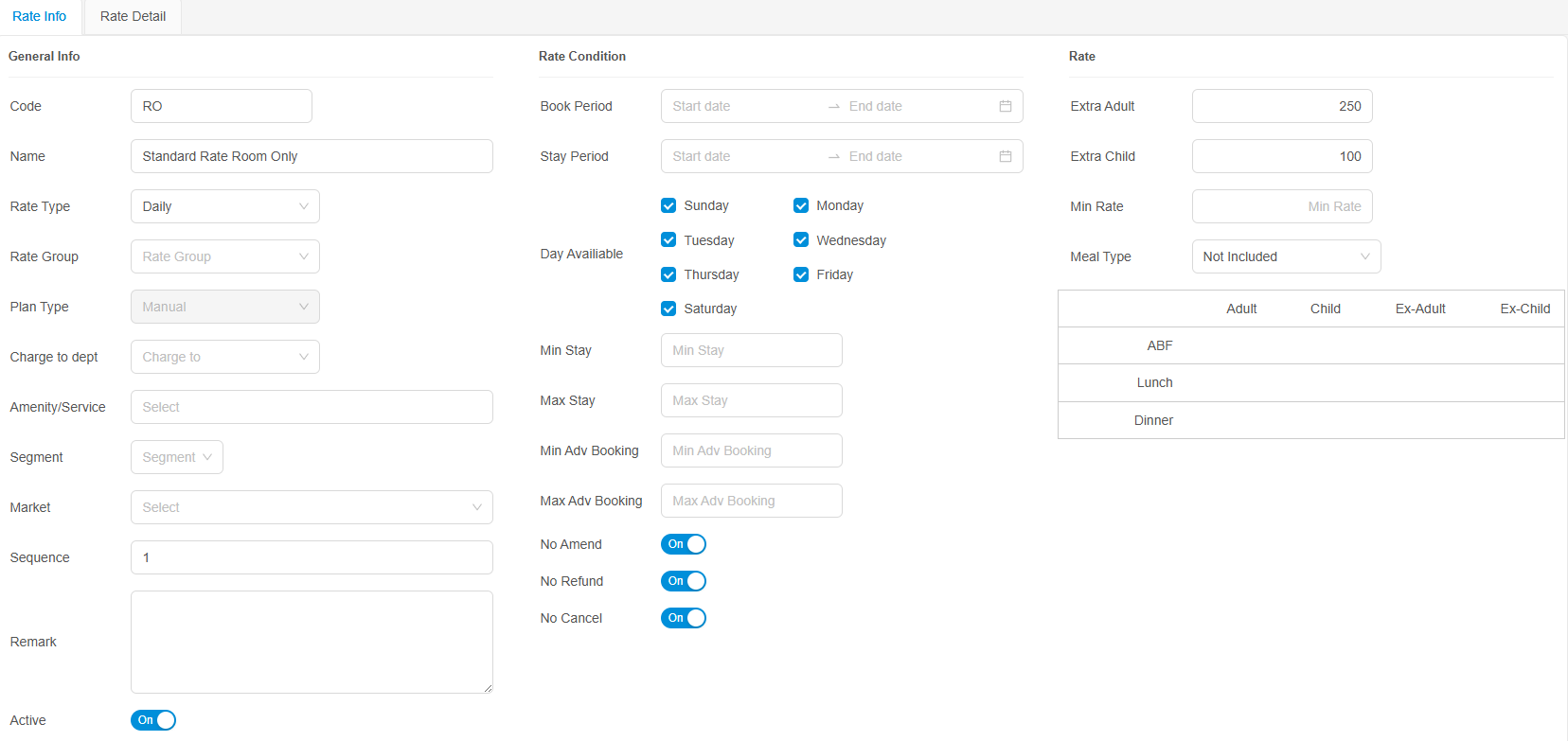
Rate Info จะเป็นการกำหนดเงื่อนไขการใช้งานของราคา
General Info
Code : ตัวย่อของชื่อราคา
Name : ชื่อของราคา
Rate Type : ประเภทของราคา รายวัน / รายเดือน
Rate Group : กลุ่มของราคาที่ใช้งาน
Plan Type : รูปแบบของการคำนวณราคา
Charge To Dept: ใช้ระบุประเภทของรายได้
Amenity/Service: รายละเอียดการคิดค่าบริการเพิ่มเติม
Segment : กลุ่มประเภทของลูกค้า
Market : กลุ่มประเทศของลูกค้า
Sequence : ลำดับการแสดงผลของราคา
Remark : รายละเอียด เงื่อนไขของราคา
Active : เปิด -ปิด การใช้งานราคา
Rate Condition
Book Period : ช่วงระยะเวลาของการจอง
Stay Period : ช่วงระยะเวลาการเข้าพัก
Day Available : ชุดราคามีผลกับวันไหนบ้าง
Min Stay : จำนวนคืนพักขั้นต่ำที่แขกต้องเข้าพัก
Max Stay : จำนวนคืนพักมากสุดที่แขกต้องเข้าพัก
Min Adv Booking : กำหนดการจองล่วงหน้าขั้นต่ำ
Max Adv Booking : กำหนดการจองล่วงหน้ามากสุด
No Amend : เปิด - ปิด การใช้งาน ไม่อณุญาติให้ลูกค้าเปลี่ยนแปลงการเข้าพัก
No Refund : เปิด - ปิด การใช้งาน ไม่คืนเงิน เมื่อมีการยกเลิกเข้าพัก
No Cancel : เปิด - ปิด การใช้งาน ไม่อณุญาติให้ลูกค้ายกเลิกการเข้าพัก
Rate
Extra Adult : กำหนดราคาผู้ใหญ่ที่ต้องคิดเงินเพิ่ม
Extra Child : กำหนดราคาเด็กที่ต้องคิดเงินเพิ่ม
Min Rate : กำหนดราคาขั้นต่ำที่ต้องคิดเงินเพิ่ม
Meal Type : รูปแบบของมื้ออาหาร
Rate Detail เป็นการกำหนดราคาขายของห้องแต่ละประเภท
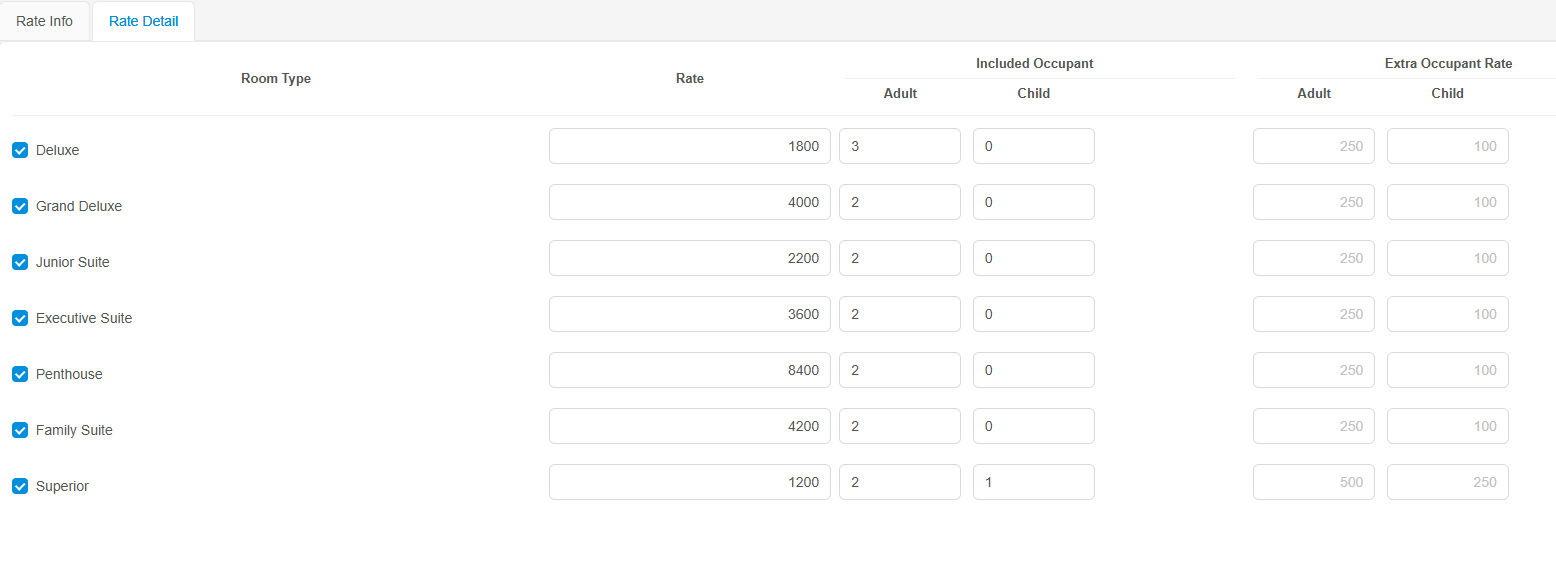
Include Occupant : ราคารวมผู้เข้าพัก
Rate : ราคาขายต่อห้อง
Adult : ราคานี้รวมจำนวนผู้ใหญ่กี่คน
Child : ราคานี้รวมจำนวนเด็กกี่คน
Extra Occupant Rate : ราคาที่เรียกเก็บเพิ่มต่อคน
Adult : ราคาผู้ใหญ่ที่เรียกเก็บเพิ่ม
Child : ราคาเด็กที่เรียกเก็บเพิ่ม
2. กดปุ่ม Save เพื่อบันทึก และ Cancel เพื่อยกเลิก
หากต้องการแก้ไขรายละเอียดของราคา คลิกเลือกที่ เพื่อทำการแก้ไข หรือ เพื่อลบข้อมูล หรือคลิกเลือกที่ Close เพื่อออก
เพื่อทำการแก้ไข หรือ เพื่อลบข้อมูล หรือคลิกเลือกที่ Close เพื่อออกRate Group

วิธีการเพิ่มกลุ่มของราคา
1. คลิกที่ปุ่ม New Rate Group เพื่อเพิ่มกลุ่มของราคา
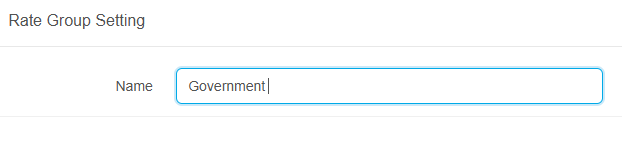
Name : ชื่อของกลุ่มราคา
2. กดปุ่ม Save เพื่อบันทึก และ Cancel เพื่อยกเลิก
หากต้องการแก้ไขชื่อประเภทราคา คลิกเลือกที่ เพื่อทำการแก้ไข หรือ เพื่อลบข้อมูล หรือคลิกเลือกที่ Close เพื่อออก
เพื่อทำการแก้ไข หรือ เพื่อลบข้อมูล หรือคลิกเลือกที่ Close เพื่อออกMeal Type
เป็นหัวข้อที่ใช้กำหนดรายละเอียดของการคิดค่าบริการ อาหารเช้า อาหารกลางวัน และอาหารเย็น ทั้งส่วนที่รวมอยู่ในค่าห้อง และในกรณีที่ต้องคิดเพิ่มเติม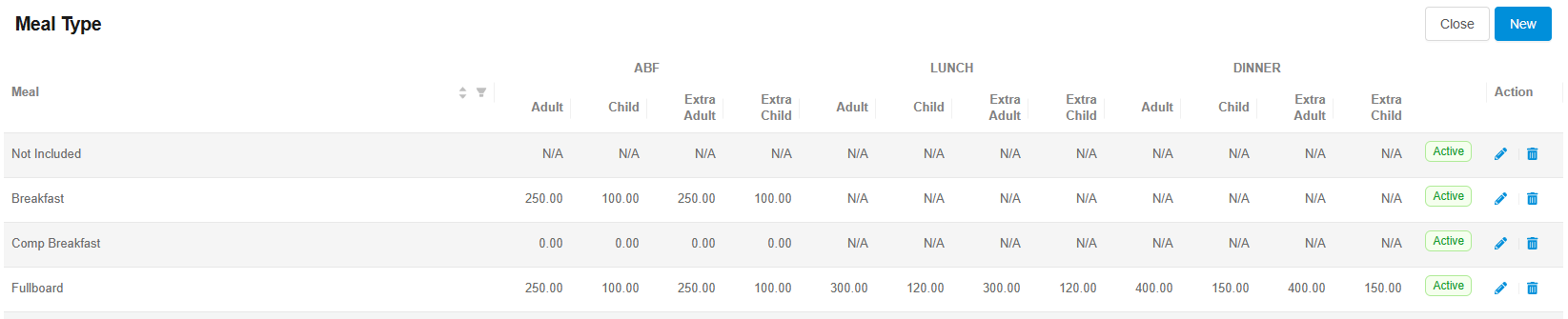
วิธีการเพิ่ม ประเภทมื้ออาหาร
1. คลิกที่ปุ่ม New Meal Type เพื่อเพิ่มประเภทมื้ออาหาร
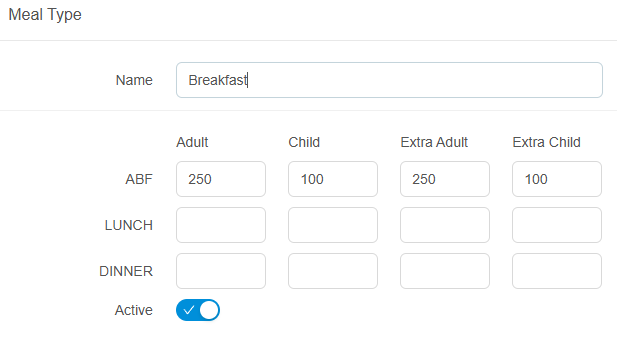
Name : ชื่อประเภทมื้ออาหาร
ABF : ราคาค่าอาหารเช้าสำหรับ ผู้ใหญ่,เด็ก,ผู้ใหญ่เพิ่ม,เด็กเพิ่ม
LUCH : ราคาค่าอาหารกลางวันสำหรับ ผู้ใหญ่,เด็ก,ผู้ใหญ่เพิ่ม,เด็กเพิ่ม
DINNER : ราคาค่าอาหารเย็นสำหรับ ผู้ใหญ่,เด็ก,ผู้ใหญ่เพิ่ม,เด็กเพิ่ม
2. กดปุ่ม Save เพื่อบันทึก และ Cancel เพื่อยกเลิก
หากต้องการแก้ไขรายละเอียของประเภทมื้ออาหาร คลิกเลือกที่ เพื่อทำการแก้ไข หรือ เพื่อลบข้อมูล หรือคลิกเลือกที่ Close เพื่อออก
เพื่อทำการแก้ไข หรือ เพื่อลบข้อมูล หรือคลิกเลือกที่ Close เพื่อออก