
Room Planner (ผังการใช้ห้องพัก)
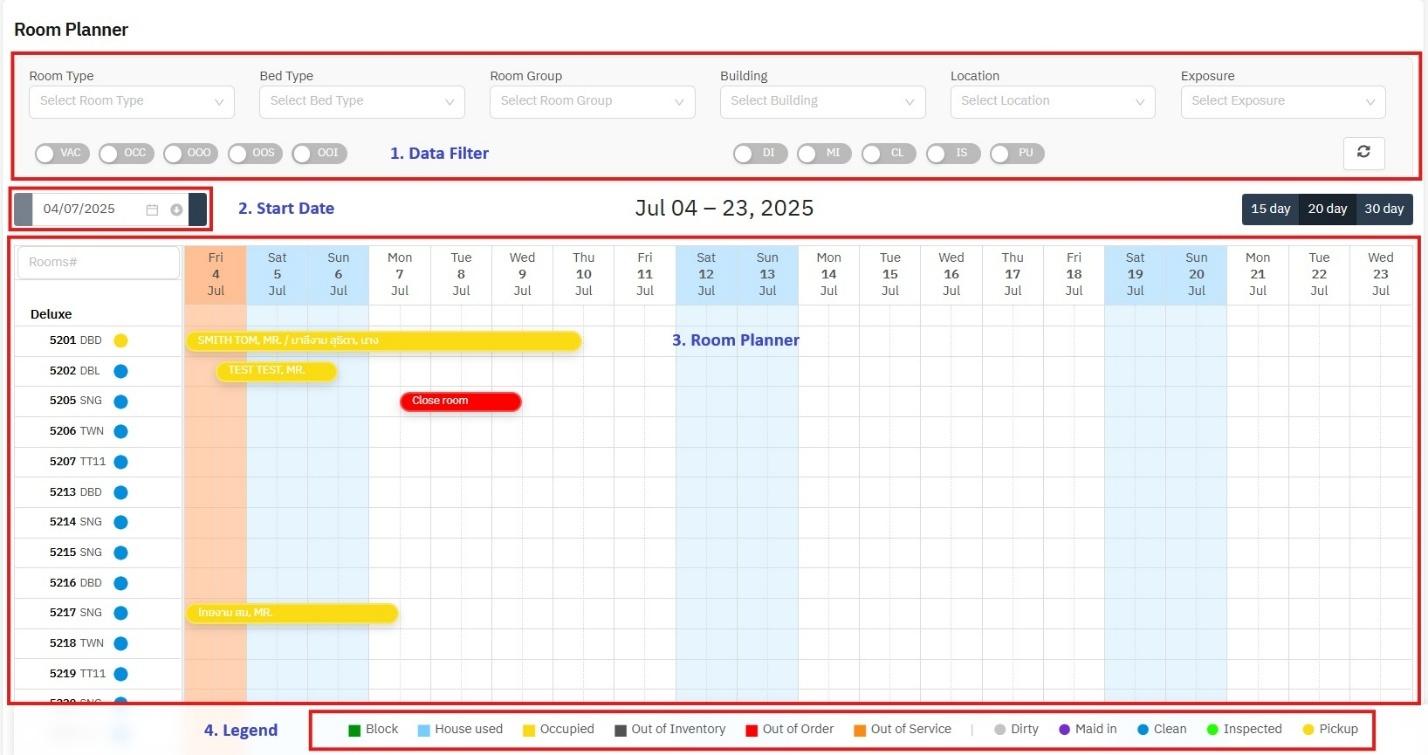
- Data Filter (ตัวกรองข้อมูล)
ผู้ใช้สามารถสั่งให้ระบบแสดงเฉพาะคุณสมบัติของห้องที่ต้องการ(Room Type, Bed Type, Room Group, Building, Location, Exposure, Room Status & Maid Status) ที่การบนจอผ่านตัวกรองข้อมูลได้ โดยการระบุคุณสมบัติดังกล่าวที่ต้องการในส่วนนี้ - Start Date (วันที่เริ่มต้น)
วันที่เริ่มต้นในผังห้อง จากภาพคือ FRI 4 JUL 2025 - Room Planner (ผังการใช้ห้อง)
เป็นตารางที่แสดงการใช้ห้องแต่ละห้องในแต่ละวัน โดยในแต่ละวัน จะถูกแบ่งออกเป็น 2 ช่วงเวลา คือ เช้า / บ่าย - Legend (สัญลักษณ์สี)
เป็นตัวอธิบายสัญลักษณ์สีต่างๆ ว่าใช้แทนความหมายอะไร โดยจะมีทั้งส่วนที่เป็น Room status และ Maid status
- เปลี่ยนสถานภาพแม่บ้านของห้อง
- เปลี่ยนประเภทเตียงในห้อง
- ย้ายบล็อค / ปลดบล็อค
- เปลี่ยนแปลงวันที่เช็กเอาต์แขก
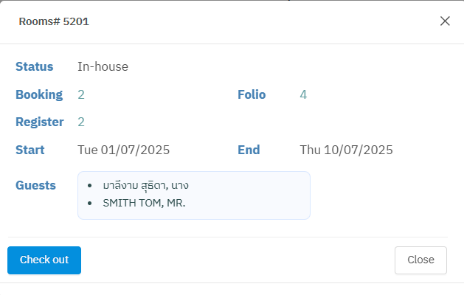
- เช็กอิน (แขกที่มีการจอง) / เช็กเอาต์
- เมนูย่อยภายใน Room Planner ( จองห้องพัก / เช็คอินแขกที่ไม่มีการจอง / ตั้งค่า หรือ ปลดค่า ห้องเป็น OOO, OOS หรือ OOI
เช็กอิน / เช็กเอาต์)
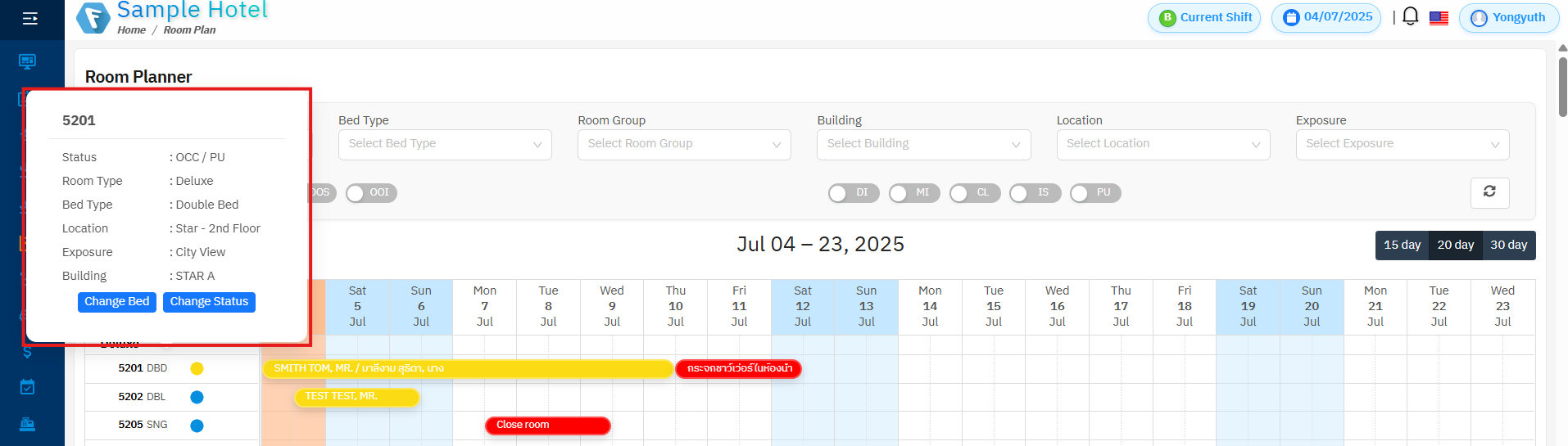
การเปลี่ยน Maid Status
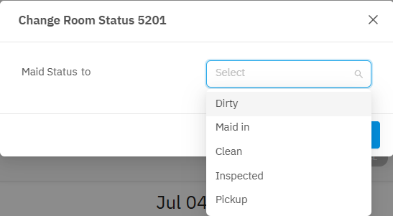
กรณีผู้ใช้เลื่อก Change Status ระบบจะแสดงตัวเลือกของ Maid Status ขึ้นมาถามว่าต้องการเปลี่ยนเป็นสถานะอะไร หลังจากเลือกแล้วให้กด Apply เพื่อยืนยันการเปลี่ยน หรือ Close เพื่อ ยกเลิกการเปลี่ยนแปลง
การเปลี่ยน Bed Type
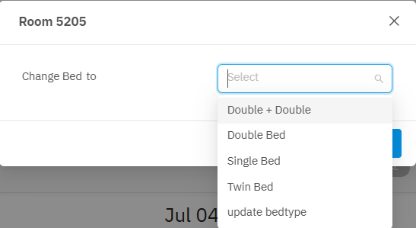
เช่นเดียวกันกับการเปลี่ยน MainMaid Status ระบบจะแสดงตัวเลือกให้ผู้ใช้เลือกว่าต้องการจะเปลี่ยนเป็นเตียงประเภทไหน หลังจากเลือกแล้วให้กด Apply เพื่อยืนยันการเปลี่ยน หรือ Close เพื่อ ยกเลิกการเปลี่ยนแปลง
การย้ายบล็อค
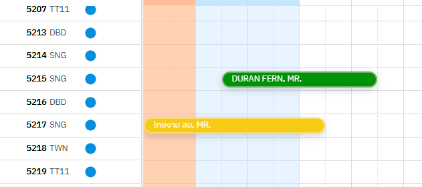
การย้ายบล็อค ผู้ใช้สามารถใช้ mouse คลิ้กที่แถบที่มีชื่อแขกที่ต้องการย้ายบล็อค แล้วลากขึ้นลงในแนวตั้งไปยังห้องที่ต้องการย้ายได้ทันที ยกเว้นห้องที่ถูกบล็อคแบบ Super Block และผู้ใช้ไม่มีสิทธิ์ในการทำ Super Block
การปลดบล็อค
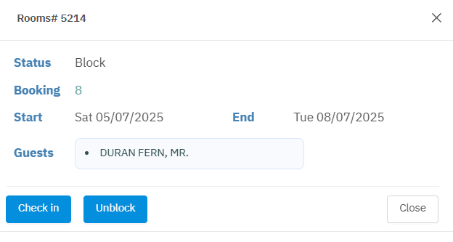
ผู้ใช้สามารถปลดบล็อคห้องได้โดยการเอา mouse ไปคลิ้กที่แถบของ Booking ที่ต้องการ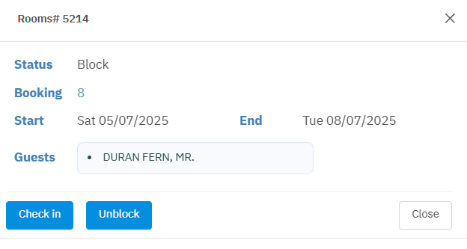
ปลดบล็อค จอภาพด้านซ้ายมือจะปรากฎขึ้นจอภาพด้านล่างจะปรากฎขึ้น ให้กด Unblock เพื่อยืนยันการปลดอีกครั้ง เช่นเดียวกันการย้ายบล็อค ถ้าบล็อคนั้นเป็น Super Block และผู้ใช้ไม่มีสิทธิ์ในการทำ Super Block ก็จะไม่สามารถทำการปลดบล็อคนั้นได้
การเปลี่ยนแปลงวันที่เช็กเอาต์แขก
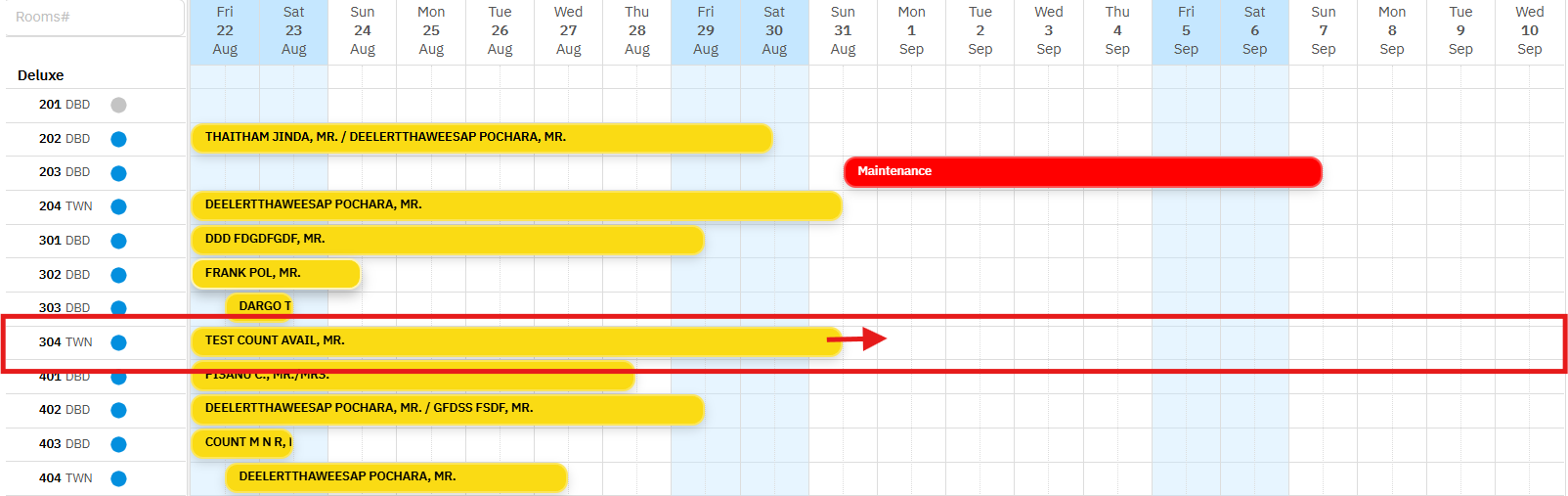
ให้ผู้ใช้ลากให้ผู้ใช้นำ mouse ไปวางไว้ที่แถบที่แสดงชื่อแขกที่หมายเลขห้องที่ต้องการ ที่ตำแหน่งปลายสุดของแถบชื่อ (ตามภาพด้านล่าง) จนสัญลักษณ์ของการขยายปรากฏขี้น จากนั้นกด mouse ค้างไว้แล้วลาก mouse ไปยังวันที่ที่ต้องการขยาย พอปล่อย mouse ระบบจะขึ้นข้อความมาให้ยืนยันการเปลี่ยนแปลงวันที่เช็กเอาต์อีกครั้งหนึ่ง
การตั้งค่า / ปลดค่า ห้องเป็น OOO, OOS หรือ OOI
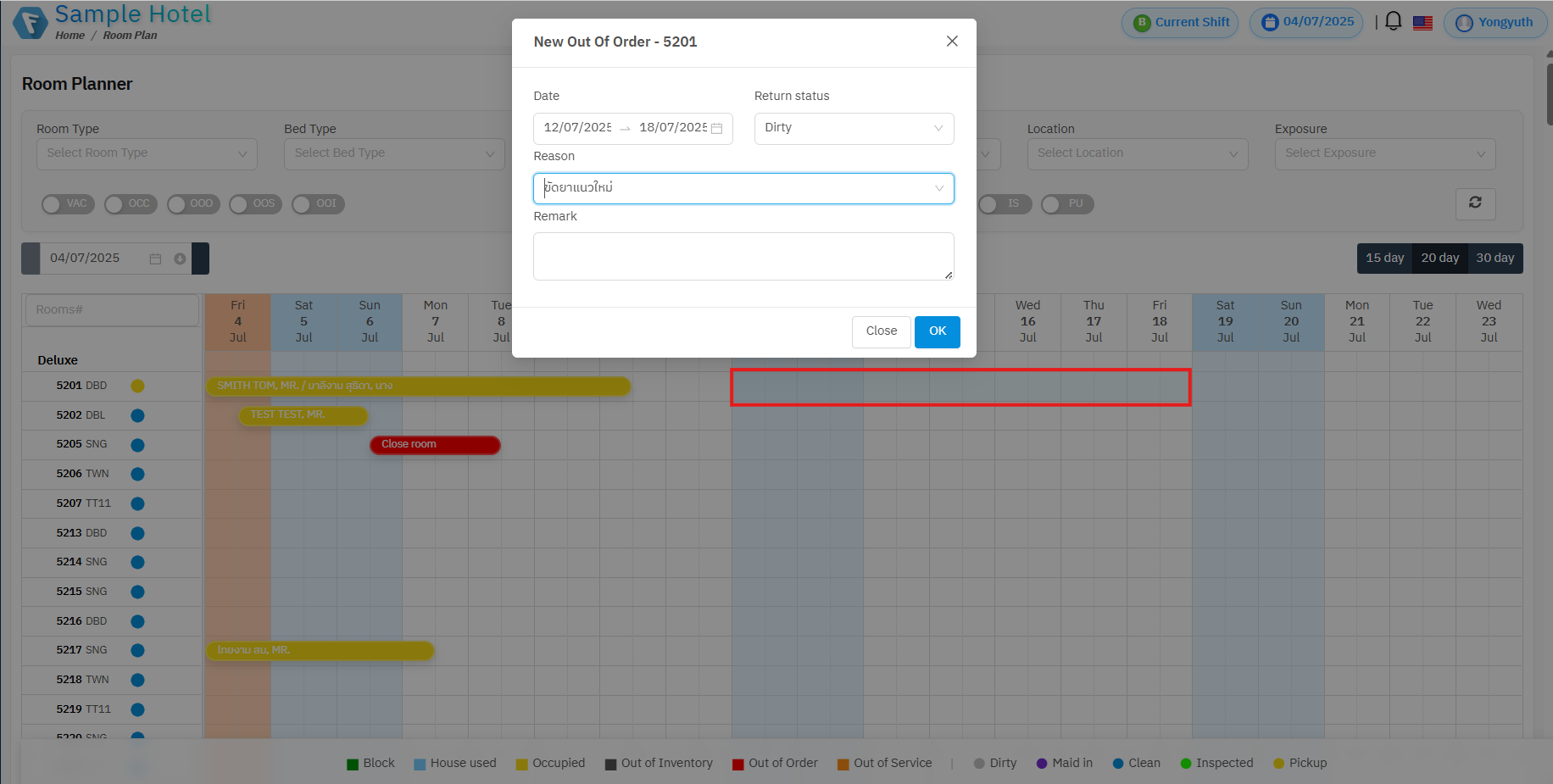 ให้ใช้ mouse เลื่อนไปบรรทัดที่แสดงข้อมูลของห้องที่ต้องการ แล้วคลิ้กขวาที่ column ของวันเริ่มต้นที่ต้องการตั้งค่า แล้วลากไปจนถึงวันสุดท้ายที่ต้องการ กรอบสีแดงในภาพตัวอย่างคือวันที่ผู้ใช้เลือกไว้ หลังจากนั้นระบบจะถามว่าต้องการตั้งค่า OOO, OOS หรือ OOI แล้วขึ้นจอภาพด้านล่างมาให้ผู้ใช้บันทึกข้อมูล
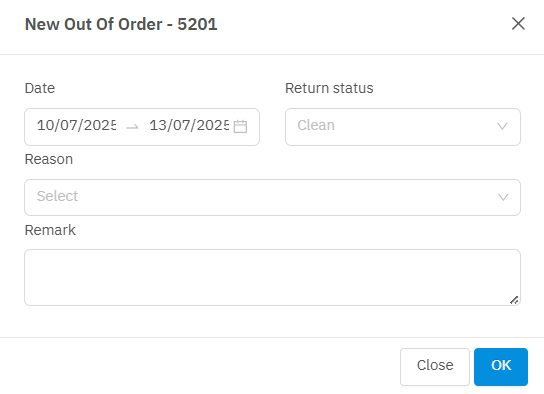
Date วันที่เริ่มต้น / วันที่สิ้นสุดReturn Status สถานภาพห้องหลังจากการปลดค่า OOO, OOS, OOIReason เหตุผลในการตั้งค่า OOO, OOS, OOIRemark หมายเหตุ
ใส่ข้อมูลทั้งหมดเรียบร้อยแล้วให้กด OK เพื่อยืนยันการบันทึกข้อมูล
การทำเช็กอิน
การทำเช็กเอาต์
เมนูย่อย ภายใน Room Planner
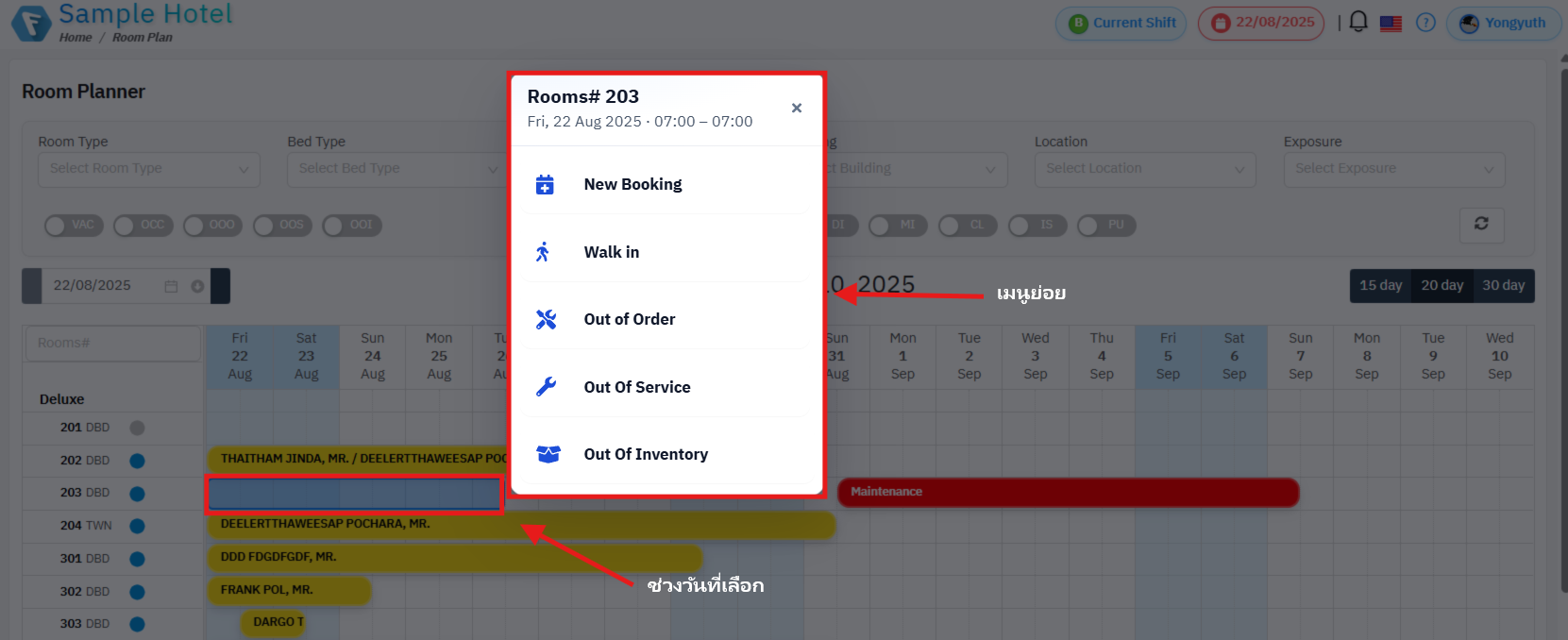
เมนูย่อย ตามภาพด้านบนจะปรากฏขึ้นเมื่อผู้ใช้นำ mouse ไปยังชี้ยังตำแหน่งที่ต้องการ (ห้อง+วันที่ที่ที่ต้องการ) แล้วคลิกซ้ายค้างไว้ และลาก mouse ไปจนถึงวันที่สุดท้ายที่ต้องการ ชุดคำสั่งในเมนูย่อยที่ปรากฎขึ้นให้ผู้ใช้เลือกว่าต้องการทำอะไร (ตามช่วงของวันที่เลือก)
New Booking
การทำการจองภายใต้ Room Plan นี้ เป็นการสร้างการจองแบบรวดเร็ว เพราะผู้ใช้ต้องระบุหมายเลขห้อง + วันที่เช็กอิน + วันที่เช็กเอาต์ (ช่วงวันที่เลือก ตามภาพด้านบน) ไว้ก่อนสร้างข้อมูลการจอง หลังจากนั้น จอภาพด้านล่างจะปรากฎขึ้น เพื่อให้ผู้ใช้กรอกข้อมูลเกี่ยวกับการจองเพิ่มเติม
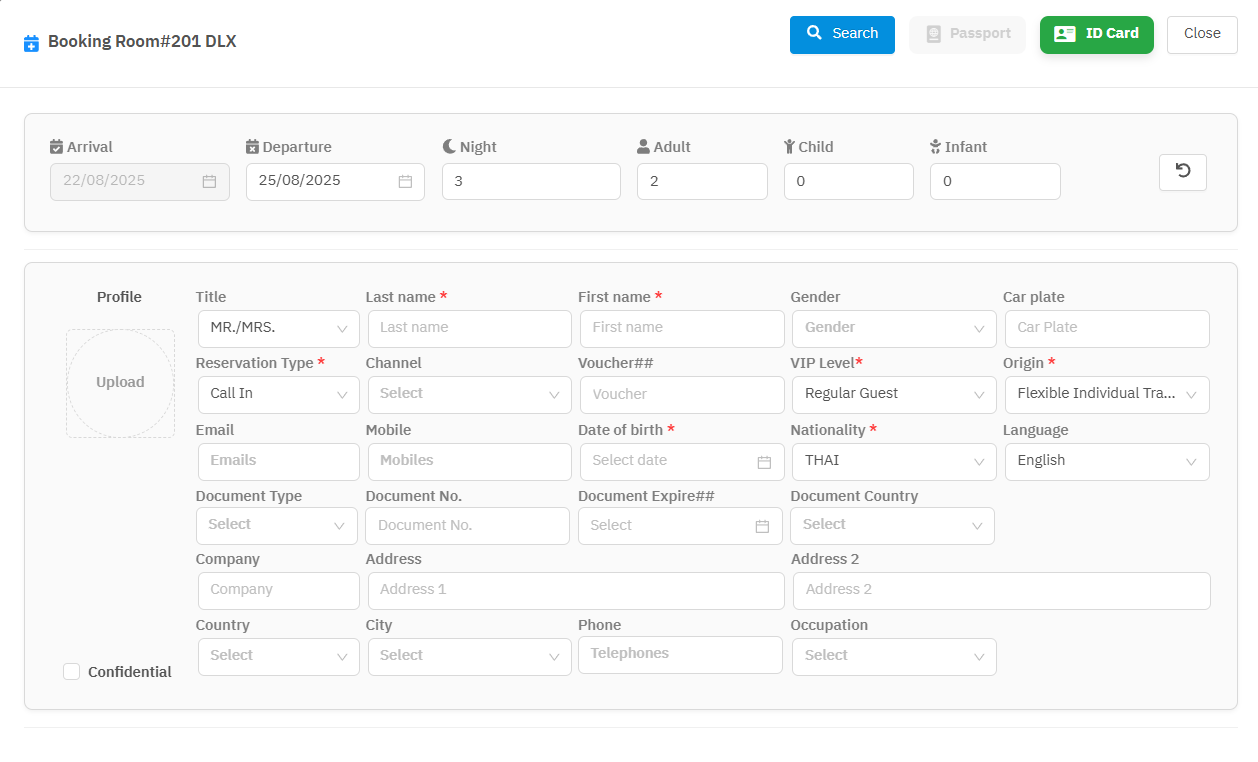
หลังจากกรอกข้อมูลข้างต้นเรียบร้อย ผู้ใช้จะต้องทำการเลือก Rate Plan ให้กับการจองนี้ ตามภาพด้านล่าง
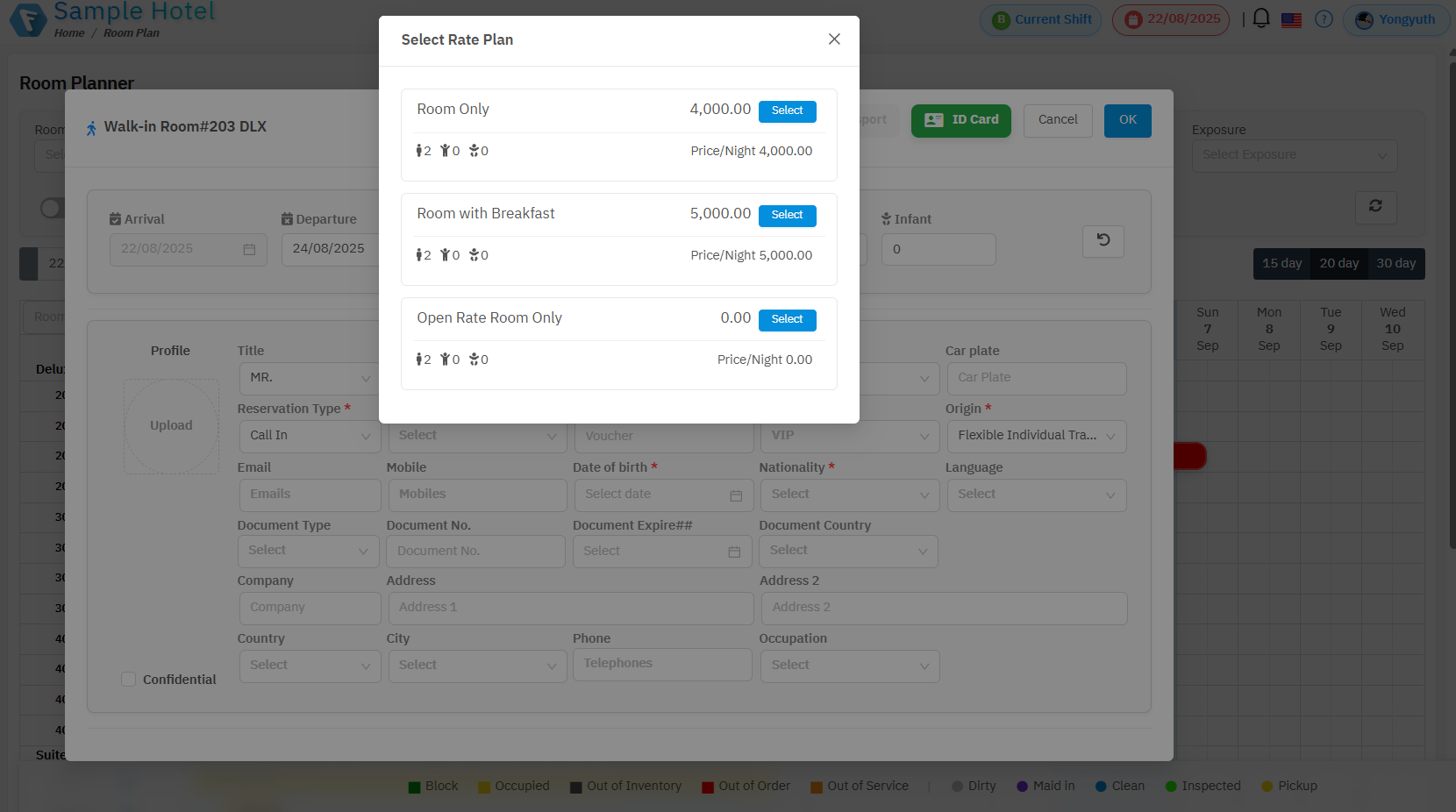
หลังจากการเลือก Rate Plan ให้กับการจองนี้แล้ว ที่หน้าจอจะขึ้นข้อความว่า "Save Success" แสดงว่าได้ทำการบันทึกข้อมูลการจองเป็นที่เรียบร้อยแล้ว
Walk In
การทำเช็กอินแขกแบบไม่มีการจอง ผ่านหน้าจอ Room Planner นี้ เป็นทางลัดในการทำการเช็กอินแขกแบบไม่มีการจอง วิธีการต่างๆ รวมถึงหน้าจอในการป้อนข้อมูล ก็เช่นเดียวกันกับการทำ New Booking ทุกประการ คือผู้ใช้ต้องเลือก ห้อง+ช่วงเวลาก่อน เพียงแต่ เมนู Walk In นี้จะขึ้นมาให้เลือกในกรณีที่ ช่วงวันที่เลือก มีวันเริ่มต้นเป็นวันที่ปัจจุบันเท่านั้น
ข้อแตกต่างในการเลือกเมนู Walk In กับ New Booking คือ สถานภาพของแขก กรณีที่เลือก Walk In สถานภาพของแขกจะเป็น In House (INH) คือ เช็กอินรียบร้อยแล้วทันที ส่วนถ้าเลือก New Booking สถานภาพของแขกจะเป็น Reserved (RSV) ยังต้องมาทำเช็กอินอีกครั้งในตอนที่แขกเข้าพัก
การตั้งค่า / ปลดค่า ห้องเป็น OOO, OOS หรือ OOI
ผู้ใช้จะต้องทำการเลือก หมายเลขห้อง+ช่วงวันที่เริ่ม+สิ้นสุดก่อน ตัวอย่างตามภาพด้านบน (กรอบสีแดง) คือ ห้อง+วันที่ผู้ใช้เลือกไว้ หลังจากนั้นผู้ใช้ต้องเลือกที่จะให้สถานภาพของห้องเปลี่ยนเป็น Out Of Order, Out Of Service หรือ Out Of Inventory แลัวบันทึกข้อมูลตามจอภาพด้านล่าง
| Date | วันที่เริ่มต้น / วันที่สิ้นสุด |
| Return Status | Maid Status (สถานภาพแม่บ้านของห้อง) หลังจากการปลดค่า OOO, OOS, OOI |
| Reason | เหตุผลในการตั้งค่า OOO, OOS, OOI |
| Remark | หมายเหตุ |
หลังจากใส่ข้อมูลทั้งหมดเรียบร้อยแล้วให้กด OK เพื่อยืนยันการบันทึกข้อมูล หรือกด Close เพื่อยกเลิกการทำรายการ
สำหรับการปลดหรือแก้ไข OOO, OOS, OOI สามารถทำได้โดยการเอา mouse ไปคลิ้กที่แถบของช่วงเวลาที่ตั้งค่าไว้ ระบบจะขึ้นจอภาพด้านล่างขึ้นมาให้ผู้ใช้ทำการ Update (ปรับปรุง) หรือ Delete (ปลดการตั้งค่า)
หลังจากที่ยืนยันการปลดการตั้งค่า เป็นที่เรียบร้อยร้อย Maid Status (สถานภาพแม่บ้านของห้อง) จะถูกตั้งให้เป็นค่าเดียวกับ Return Status ตอนที่ตั้งค่า OOO, OOS หรือ OOI ในครั้งแรก