Room Planner (ผังการใช้ห้องพัก)
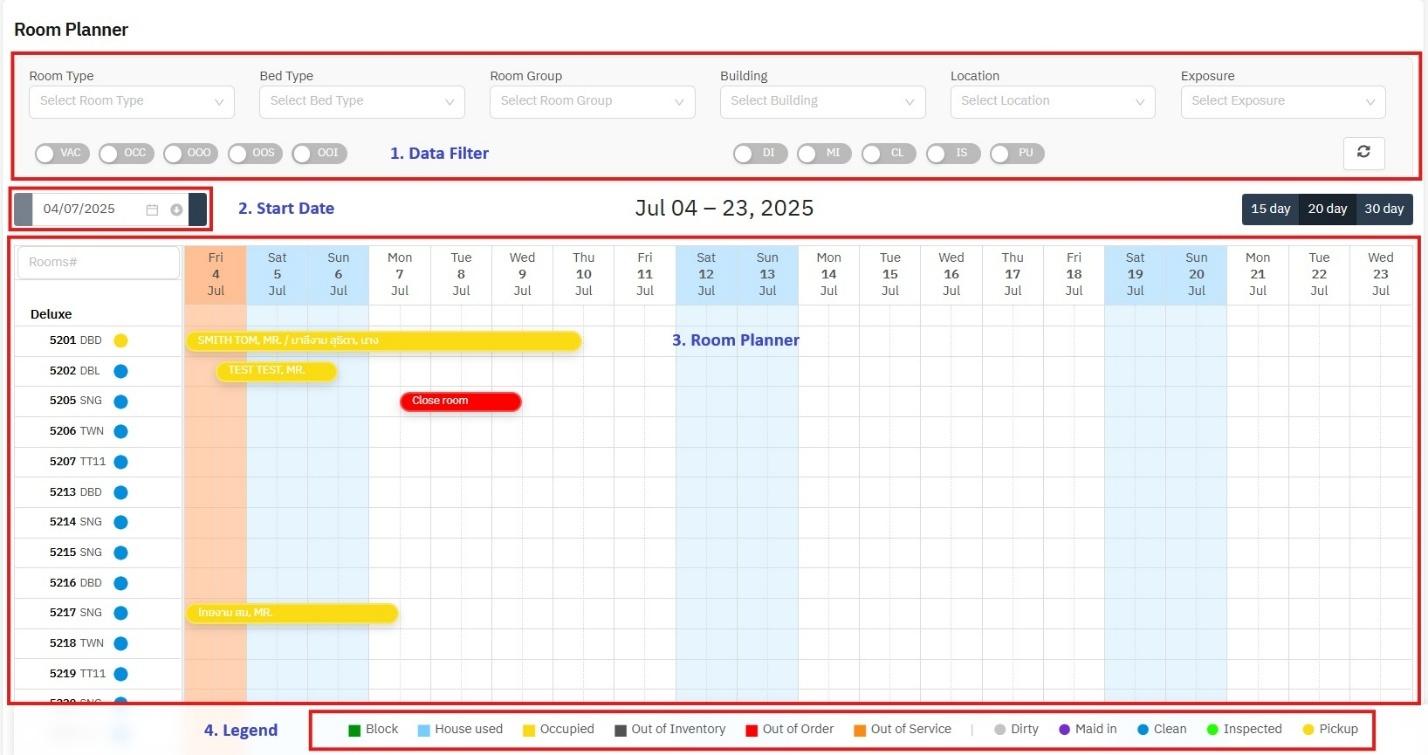
- Data Filter (ตัวกรองข้อมูล)
ผู้ใช้สามารถสั่งให้ระบบแสดงเฉพาะคุณสมบัติของห้องที่ต้องการ(Room Type, Bed Type, Room Group, Building, Location, Exposure, Room Status & Maid Status) ที่การบนจอผ่านตัวกรองข้อมูลได้ โดยการระบุคุณสมบัติดังกล่าวที่ต้องการในส่วนนี้ - Start Date (วันที่เริ่มต้น)
วันที่เริ่มต้นในผังห้อง จากภาพคือ FRI 4 JUL 2025 - Room Planner (ผังการใช้ห้อง)
เป็นตารางที่แสดงการใช้ห้องแต่ละห้องในแต่ละวัน โดยในแต่ละวัน จะถูกแบ่งออกเป็น 2 ช่วงเวลา คือ เช้า / บ่าย - Legend (สัญลักษณ์สี)
เป็นตัวอธิบายสัญลักษณ์สีต่างๆ ว่าใช้แทนความหมายอะไร โดยจะมีทั้งส่วนที่เป็น Room status และ Maid status
- เปลี่ยนสถานภาพแม่บ้านของห้อง
- เปลี่ยนประเภทเตียงในห้อง
- ย้ายบล็อค / ปลดบล็อค
- เปลี่ยนแปลงวันที่เช็กเอาต์แขก
- ตั้งค่า หรือ ปลดค่า ห้องเป็น OOO, OOS หรือ OOI
- เช็กอิน / เช็กเอาต์
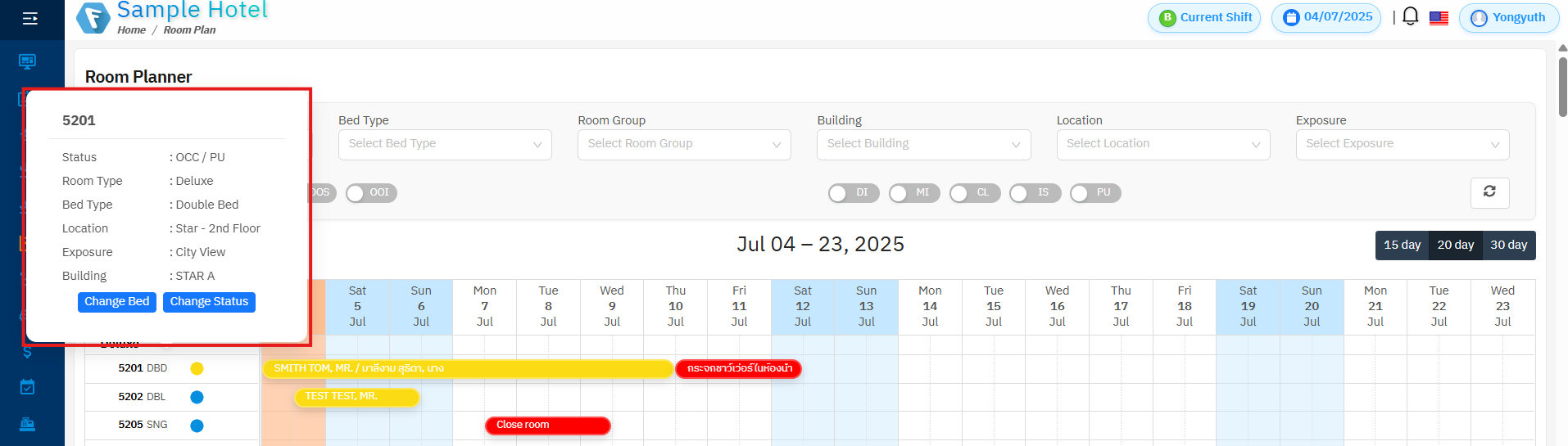
การเปลี่ยน Maid Status
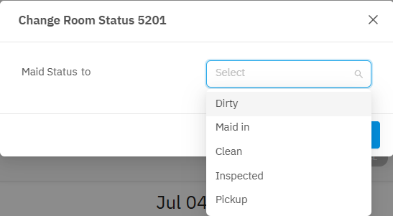
ระบบจะแสดงตัวเลือกของ Maid Status ขึ้นมาถามว่าต้องการเปลี่ยนเป็นสถานะอะไร หลังจากเลือกแล้วให้กด Apply เพื่อยืนยันการเปลี่ยน หรือ Close เพื่อ ยกเลิกการเปลี่ยนแปลง
การเปลี่ยน Bed Type
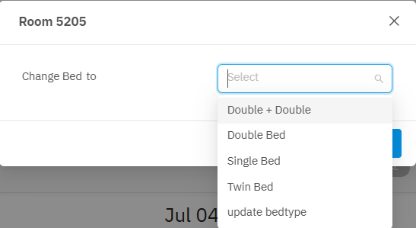
เช่นเดียวกันกับการเปลี่ยน Main Status ระบบจะแสดงตัวเลือกให้ผู้ใช้เลือกว่าต้องการจะเปลี่ยนเป็นเตียงประเภทไหน
การย้ายบล็อค
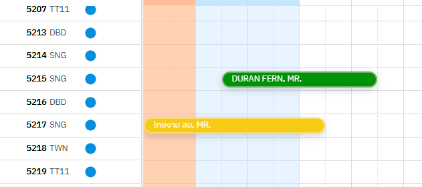
การย้ายบล็อค ผู้ใช้สามารถใช้ mouse คลิ้กที่แถบที่มีชื่อแขกที่ต้องการย้ายบล็อค แล้วลากขึ้นลงในแนวตั้งไปยังห้องที่ต้องการย้ายได้ทันที ยกเว้นห้องที่ถูกบล็อคแบบ Super Block และผู้ใช้ไม่มีสิทธิ์ในการทำ Super Block
การปลดบล็อค
ผู้ใช้สามารถปลดบล็อคห้องได้โดยการเอา mouse ไปคลิ้กที่แถบของ Booking ที่ต้องการ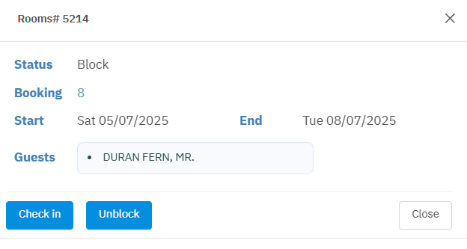
ปลดบล็อค จอภาพด้านซ้ายมือจะปรากฎขึ้น ให้กด Unblock เพื่อยืนยันการปลดอีกครั้ง เช่นเดียวกันการย้ายบล็อค ถ้าบล็อคนั้นเป็น Super Block และผู้ใช้ไม่มีสิทธิ์ในการทำ Super Block ก็จะไม่สามารถทำการปลดบล็อคนั้นได้
การเปลี่ยนแปลงวันที่เช็กเอาต์แขก
ให้ผู้ใช้ลาก mouse ไปวางไว้ที่แถบที่แสดงชื่อแขกที่หมายเลขห้องที่ต้องการ ที่ตำแหน่งปลายสุดของแถบชื่อ จนสัญลักษณ์ของการขยายปรากฏขี้น จากนั้นกด mouse ค้างไว้แล้วลาก mouse ไปยังวันที่ที่ต้องการขยาย พอปล่อย mouse ระบบจะขึ้นข้อความมาให้ยืนยันการเปลี่ยนแปลงวันที่เช็กเอาต์อีกครั้งหนึ่ง
การตั้งค่า / ปลดค่า ห้องเป็น OOO, OOS หรือ OOI
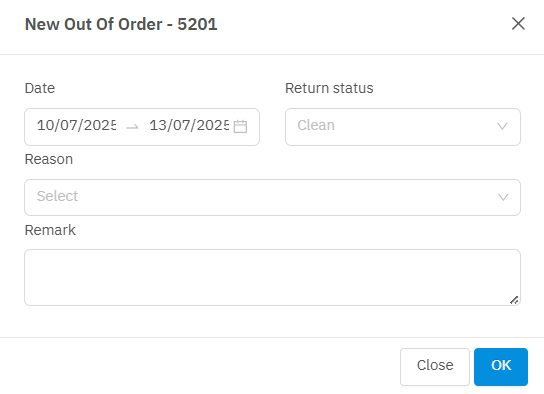
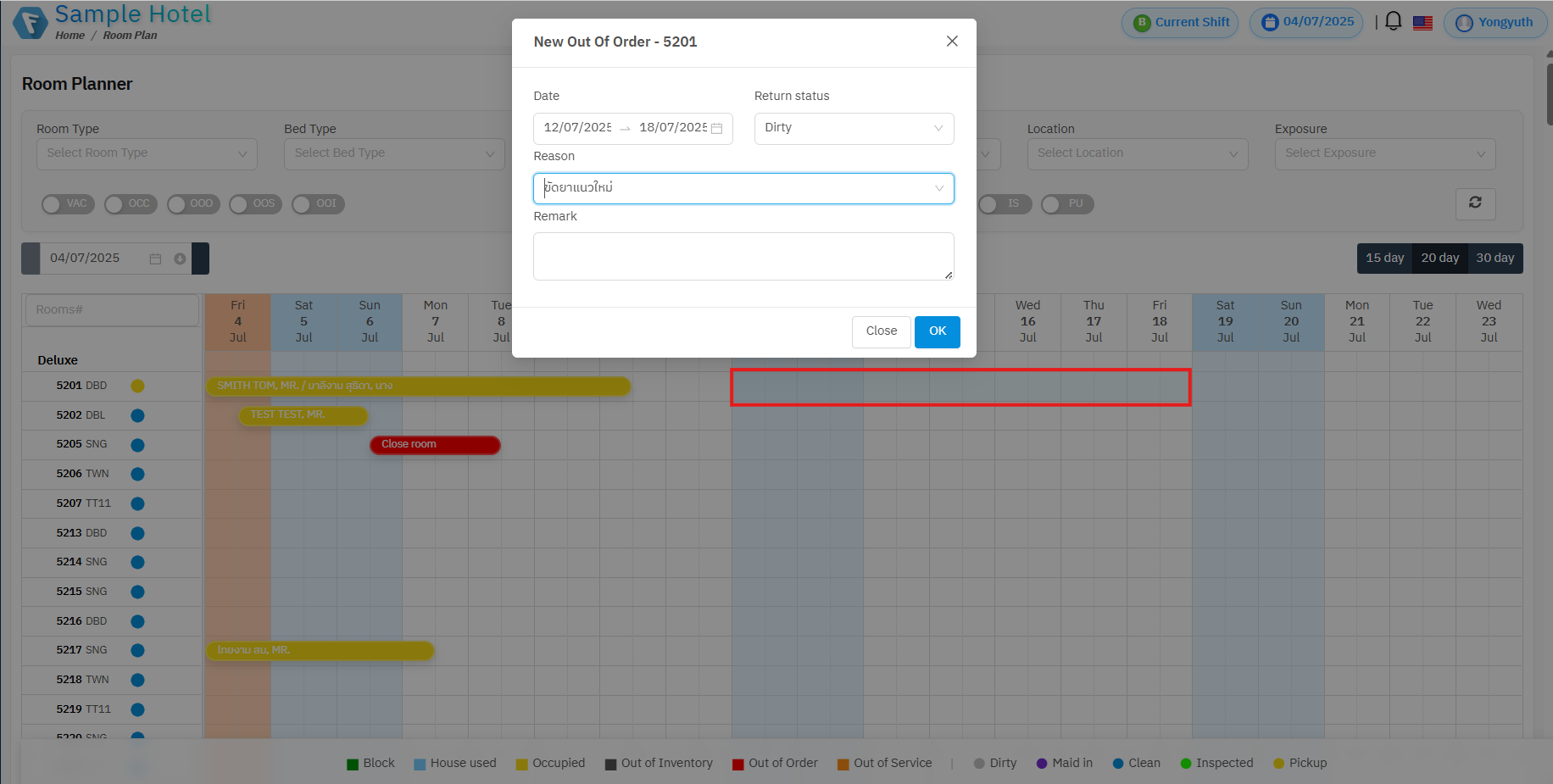 ให้ใช้ mouse เลื่อนไปบรรทัดที่แสดงข้อมูลของห้องที่ต้องการ แล้วคลิ้กขวาที่ column ของวันเริ่มต้นที่ต้องการตั้งค่า แล้วลากไปจนถึงวันสุดท้ายที่ต้องการ กรอบสีแดงในภาพตัวอย่างคือวันที่ผู้ใช้เลือกไว้ หลังจากนั้นระบบจะถามว่าต้องการตั้งค่า OOO, OOS หรือ OOI แล้วขึ้นจอภาพด้านล่างมาให้ผู้ใช้บันทึกข้อมูล
-
- Date วันที่เริ่มต้น / วันที่สิ้นสุด
- Return Status สถานภาพห้องหลังจากการปลดค่า OOO, OOS, OOI
- Reason เหตุผลในการตั้งค่า OOO, OOS, OOI
- Remark หมายเหตุ
ใส่ข้อมูลทั้งหมดเรียบร้อยแล้วให้กด OK เพื่อยืนยันการบันทึกข้อมูล
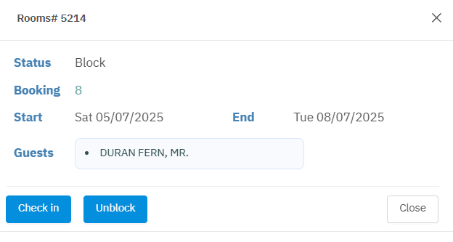
การทำเช็กอิน
การทำเช็กเอาต์
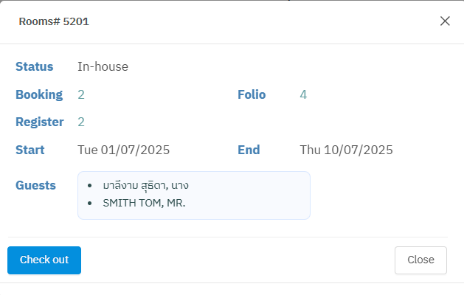
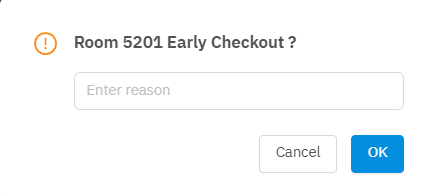
ในกรณีที่ทำเช็กเอาต์แขกแบบ Early Check Out (แขกยังไม่ถึงกำหนดเช็กเอาต์) ระบบจะให้ผู้ใช้ใส่เหตุผลที่ทำการเช็กเอาต์แขกก่อนกำหนด ตามภาพ
การทำเช็กเอาต์แขก ในกรณีที่ยังมี Folio balance ไม่เท่ากับ 0 (มียอดค้างชำระ หรือยอดที่ต้องจ่ายคืนแขก) ระบบจะไม่อนุญาตให้ทำการเช็กเอาต์ โดยจะขึ้นข้อความมาเตือนตามภาพ