
Individual Check In (การทำเช็กอินแขก แบบรายบุคคล)
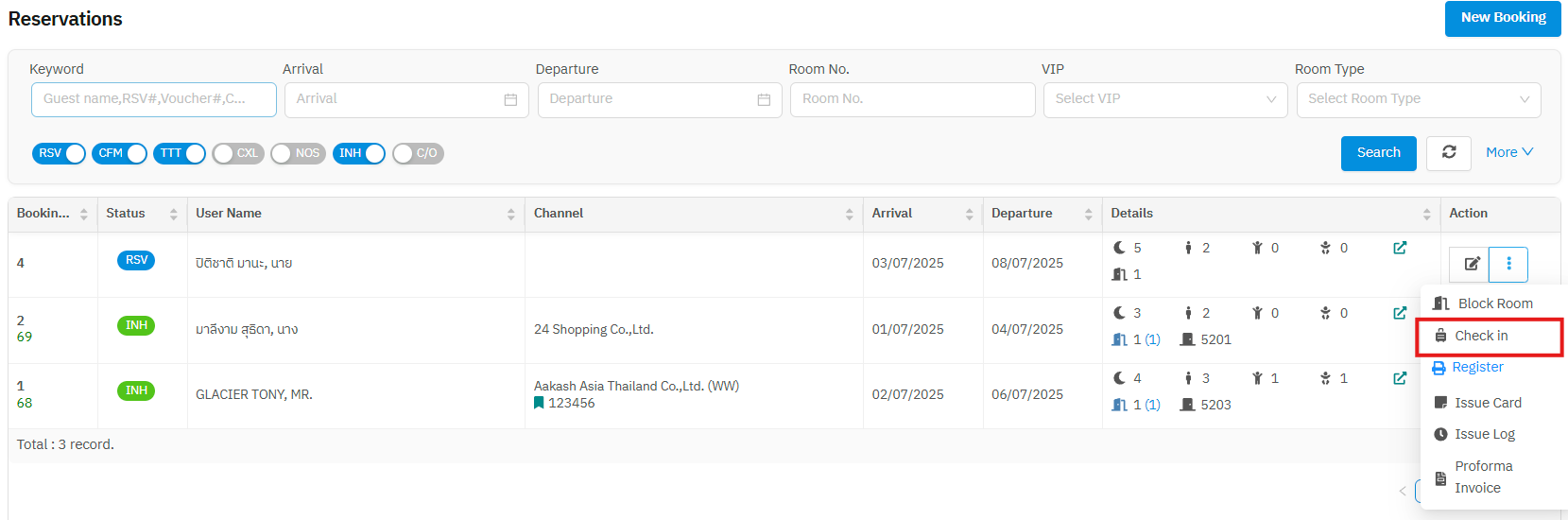 จากเมนู Reservation (หน้าการจอง) ให้กดปุ่ม Sub-menu (ชุดคำสั่งเพิ่มเติม) ที่ Action ท้ายชื่อแขก แล้วเลือก Check in
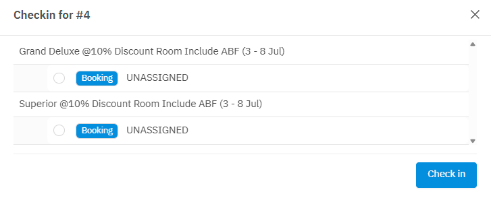
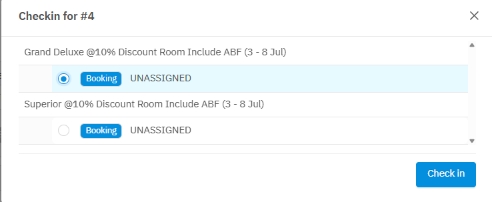
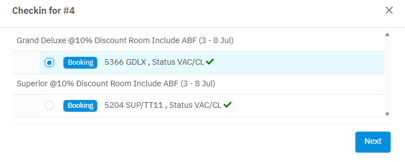
จากภาพ กรณีที่ยังไม่มีการบล็อคห้องไว้ล่วงหน้า และจองมา 2 ประเภท (ห้อง Grand Deluxe และห้อง Superior) ผู้ใช้ต้องทำการเลือกว่าต้องการทำเช็กอินแขกเข้าที่ห้องประเภทไหน หลังจากนั้นหน้าจอเช็กอินแขก จะปรากฎขึ้น
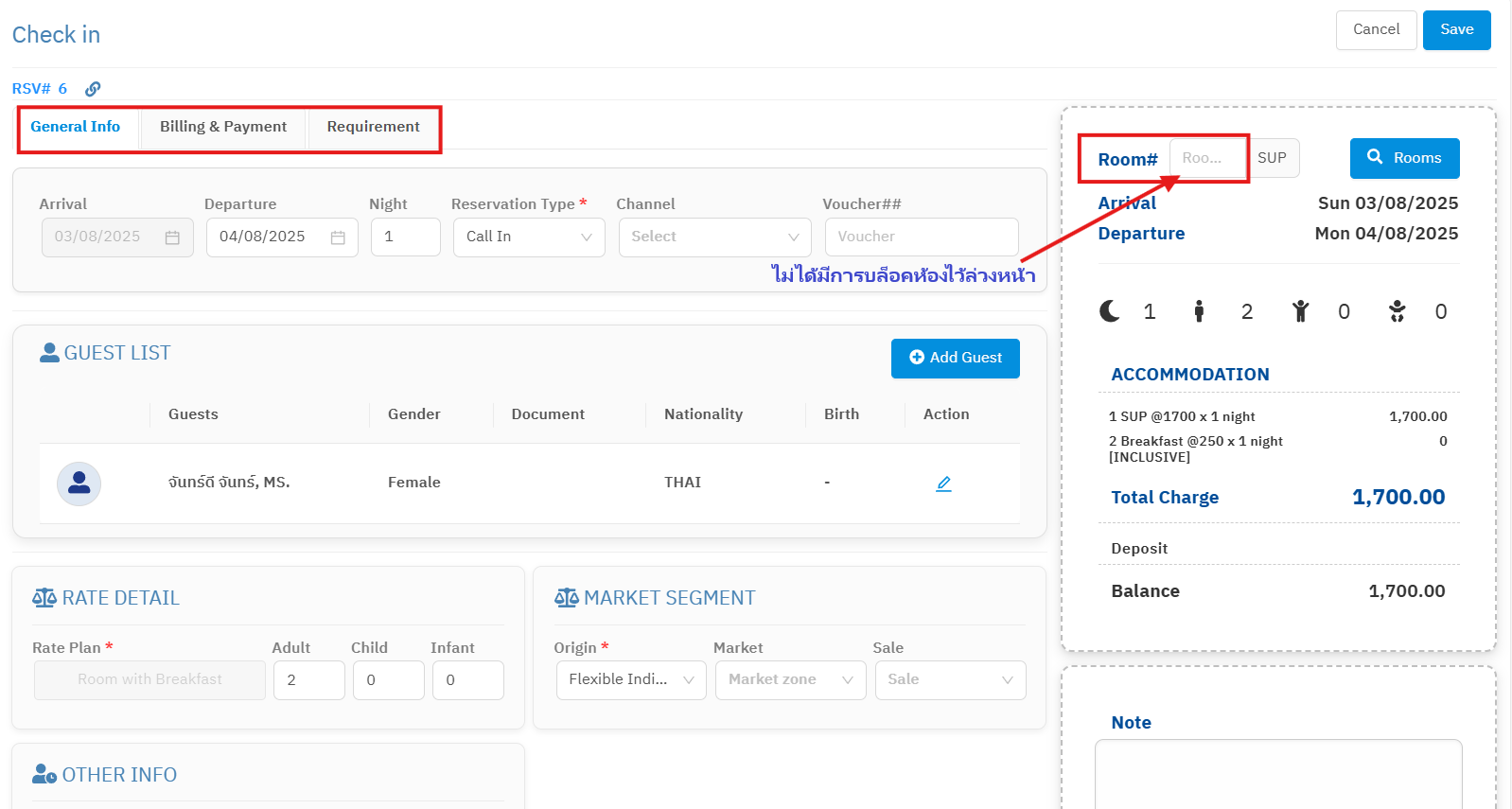
จากภาพตัวอย่างด้านบน ผู้ใช้จะต้องเลือกหมายเลขห้องที่จะทำการเช็กอินเอง เนื่องจากไม่ได้มีการบล็อคห้องไว้ก่อนการทำเช็กอิน
หน้าจอสำหรับเช็กอินแขก จะถูกแบ่งออกเป็น 3 แท๊บ ในกรอบสีแดงตามภาพด้านบน ดังนี้
1. Guest Info ข้อมูลแขก
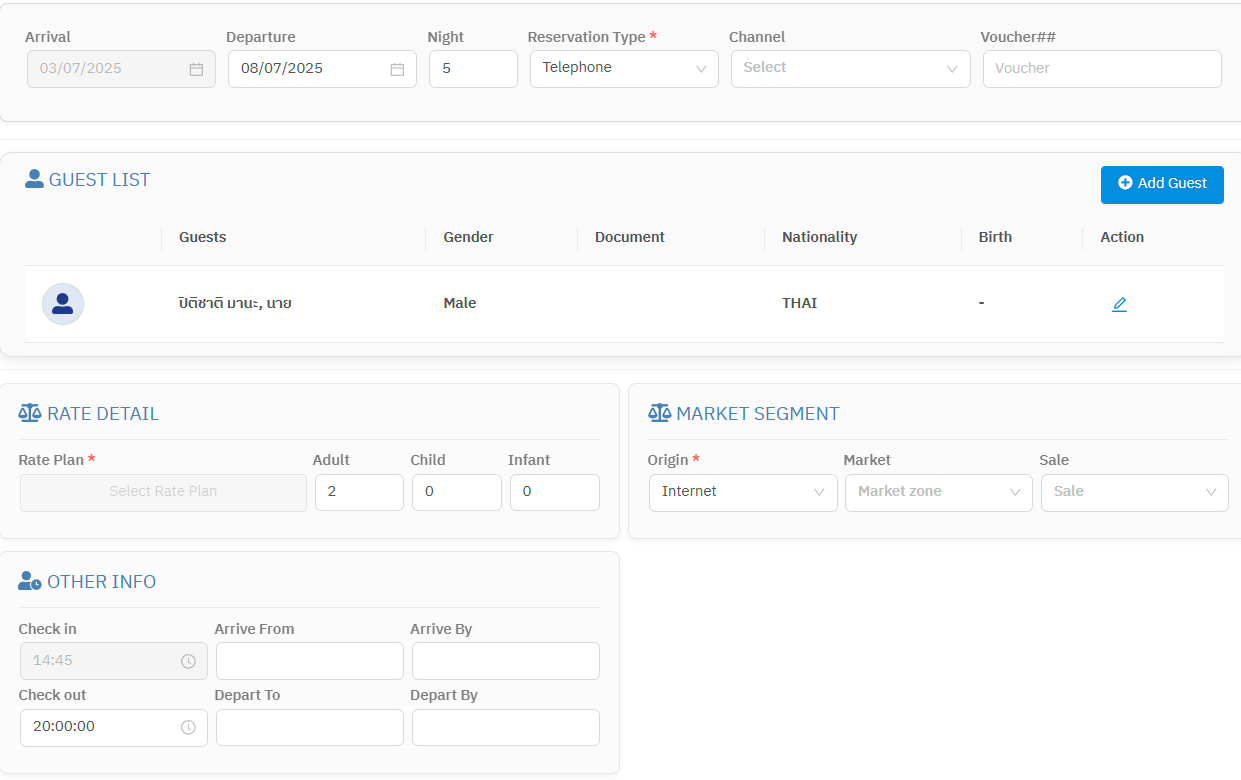
รายละเอียดในส่วนนี้ จะถูกคัดลอกมาจาก Booking info ในตอนทำการจอง ซึ่งในขั้นตอนการทำเช็กอินนี้ ระบบยังอนุญาตให้ผู้ใช้สามารถแก้ไขรายละเอียดต่างๆ ได้ทั้งหมด รวมถึงชื่อแขกใน Guest List (รายชื่อแขกพัก) ดูวิธีการได้ที่ การสร้าง / แก้ไขข้อมูลแขกพัก
2. Billing & Payment (เงื่อนไข และการชำระเงิน)
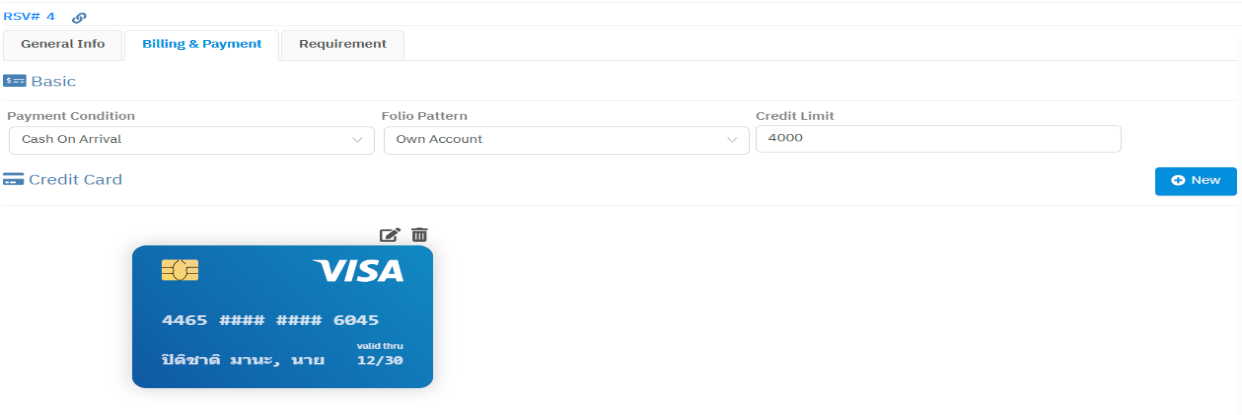
ข้อมูลในส่วนนี้ก็ถูกคัดลอกมาจาก Billing & Payment ในตอนทำการจองเช่นเดียวกัน แต่ระบบยังอนุญาตให้ผู้ใช้สามารถแก้ไข หรือบันทึกเพิ่มเติมได้ถ้าไม่ได้ถูกบันทึกมาในขั้นตอนการจอง ดูรายละเอียดได้ที่ เงื่อนไข / การชำระเงิน
3.Requirement (ความต้องการพิเศษ)
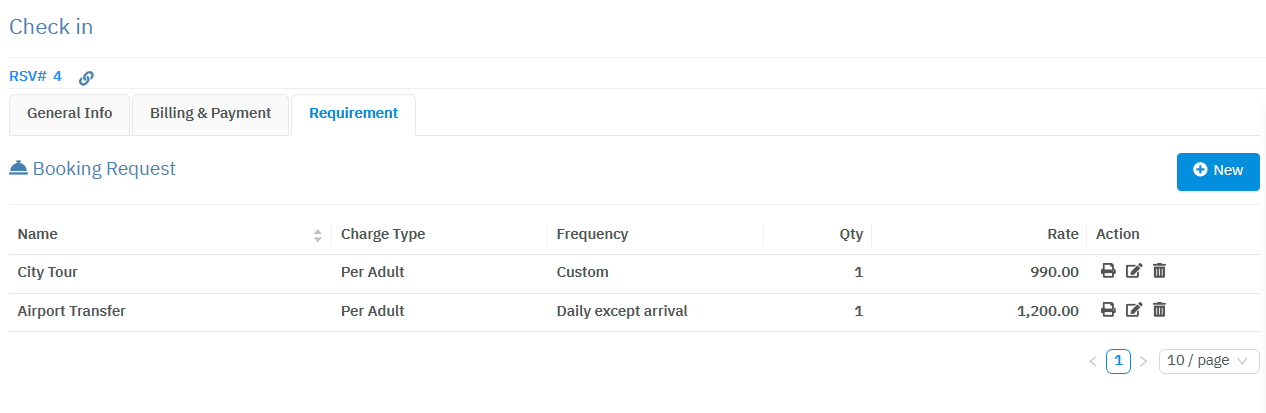 หน้านี้ แสดงข้อมูลเกี่ยวกับความต้องการพิเศษอื่นๆ ของแขก ที่แจ้งไว้ตั้งแต่ตอนทำการจอง เช่นเดียวกันกับเรื่องอื่นๆ ผู้ใช้สามารถบันทึกเพิ่มเติมได้ในตอนทำการเช็กอินนี้ ดูวิธีการได้จาก การสร้าง / แก้ไขข้อมูลการจอง
Select Room (การเลือกห้อง)
การเลือกห้องให้แขกที่จะเช็กอิน ในกรณีที่ไม่ได้มีการบล็อคห้องล่วงหน้ามาก่อน ผู้ใช้จะต้องทำการเลือกห้องให้แขกเอง โดยระบุหมายเลขห้องเองโดยตรงที่ช่อง Room# หรือกดที่ปุ่ม Search Room (ค้นหาห้อง) เพื่อให้ระบบค้นหาห้องที่ว่างและพร้อมจะทำการเช็กอิน มาแสดงให้ผู้ใช้เลือก ดูรายละเอียดในเรื่อง การค้นหาห้อง หลังจากได้หมายเลขห้องเรียบร้อยแล้ว ก็สามารถยืนยันทำการเช็กอินได้โดยการกดปุ่ม Save หรือ Cancel เพื่อยกเลิกการทำเช็กอินได้เลย
Upgrade / Upselling (การเลื่อนชั้น / การขายเพิ่ม)
กรณีที่มีการเลือก Room Type (ประเภทห้อง) ที่เป็นคนละประเภทกับที่แขกจองมา ในตอนยืนยันการเช็กอิน ระบบจะขึ้นจอภาพด้านล่างนี้ขึ้นมา
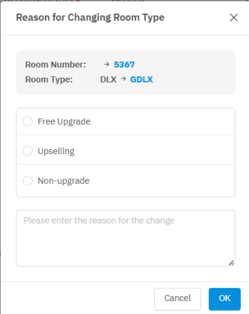
จากภาพ แขกจองห้อง DLX (Deluxe) แต่ผู้ใช้เลือกห้อง GDLX (Grand Deluxe) ให้แขก ผู้ใช้จะต้องระบุเหตุผลของการที่เลือกห้องประเภทที่ไม่ตรงกับห้องที่แขกจองมาว่าเป็นการ Free Upgrade (เลื่อนชั้นให้ฟรี), Upselling (เป็นการ Upgrade โดยคิดค่าห้องเพิ่ม) หรือ Non-upgrade พร้อมทั้งเหตุผล แล้วกดปุ่ม OK เพื่อยืนยันการบันทึกข้อมูล

กรณีที่ได้มีการบล็อคห้องล่วงหน้าไว้แล้ว ในส่วนแสดงข้อมูลการจองของแขกแต่ละ booking จะมีหมายเลขห้องที่ได้บล็อคไว้แล้วแสดงให้เห็นอย่างชัดเจน (กรอบสีแดงในภาพ) ในตอนเช็กอินผู้ใช้ต้องเลือกห้องที่จะทำเช็กอิน เหมือนกับกรณีที่ไม่ได้บล็อคล่วงหน้า เพียงแต่ในรายการที่ขึ้นมาให้เลือกจะมีหมายเลขห้องกำกับอยู่ให้เห็นด้วย ตามภาพ
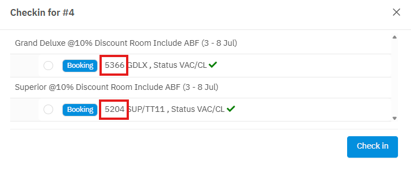
โดยขั้นตอนอื่นๆ ทั่วไปก็จะเหมือนการเช็กอินแบบที่ไม่ได้มีการบล็อคห้องไว้ล่วงหน้า

สำหรับกรณีที่ตอนทำการจอง มีการระบุโปรไฟล์แขกมามากกว่า 1 คน ตามภาพ ใน booking นี้มีชื่อแขกอยู่ 2 คน ดังนั้นในตอนทำการเช็กอิน หลังจากเลือกห้องที่จะทำการเช็กอินแล้ว ผู้ใช้จำเป็นต้องระบุด้วยว่าจะทำเช็กอินแขกคนใดก่อน ตามภาพ
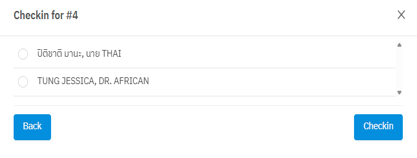
แขกที่ถูกเลือกมาเช็กอินเป็นคนแรกในห้อง ระบบจะถือว่าเป็น Main guest (แขกหลักที่จะมี Folio (บัญชีค่าใช้จ่าย)) ในกรณีที่มีการจ่ายเงินมัดจำมาล่วงหน้า ยอดเงินมัดจำจะถูกโอนเข้ามายังบัญชีของแขกหลักทันที ซึ่งหลังจากที่ทำการเช็กอินแขกหลักไปแล้ว ผู้ใช้ยังสามารถสร้าง More guest (แขกเพิ่ม ไม่มี Folio) ได้มากเท่าจำนวน Adult (แขกผู้ใหญ่) ที่ระบุไว้ในตอนจอง
หลังจากที่ได้ทำการเช็กอินไปแล้ว Booking Status (สถานภาพของการจอง) จะถูกเปลี่ยนจาก RSV หรือ CFM เป็น INH ทันที แม้ว่าจะทำการเช็กอินไม่ครบทุกห้องก็ตาม ส่วนแขกที่ได้ทำการเช็กอินไปแล้ว จะไปปรากฎอยู่ในหน้า Guest In House (ผู้เข้าพักปัจจุบัน)

ตามภาพ ในกรอบสีแดง แสดงให้เห็นถึงสถานภาพที่เปลี่ยนไป และจำนวนห้องจอง (2 ห้อง) และห้องที่ได้เช็กอินไปแล้ว (1 ห้อง)