
Guest Profile (การสร้าง / แก้่ไขข้อมูลแขก)
การสร้างข้อมูลแขกพักใหม่ทำได้โดยกดปุ่ม +Add Guest ในส่วนที่แสดงข้อมูลแขก (Guest List) ทั้งในหน้าจอ Reservation และหน้าจอ Guest in House
ส่วนการแก้ไขข้อมูลแขกพักที่ได้บันทึกไว้แล้ว สามารถทำได้โดยการกดปุ่ม แก้ไข ในส่วนที่แสดงข้อมูลแขก (Guest List) ทั้งในหน้าจอ Reservation และหน้าจอ Guest in House เช่นเดียวกัน
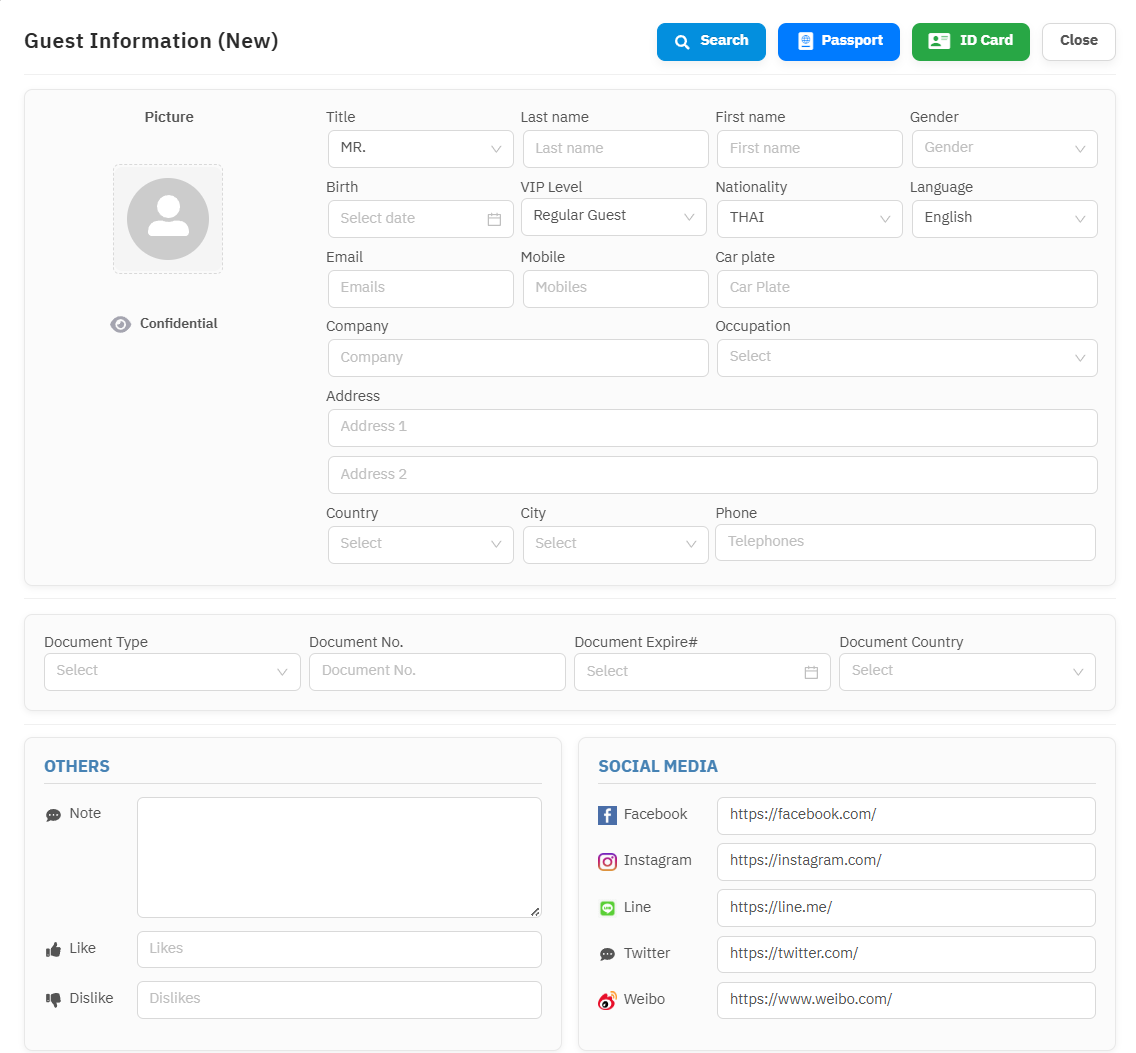
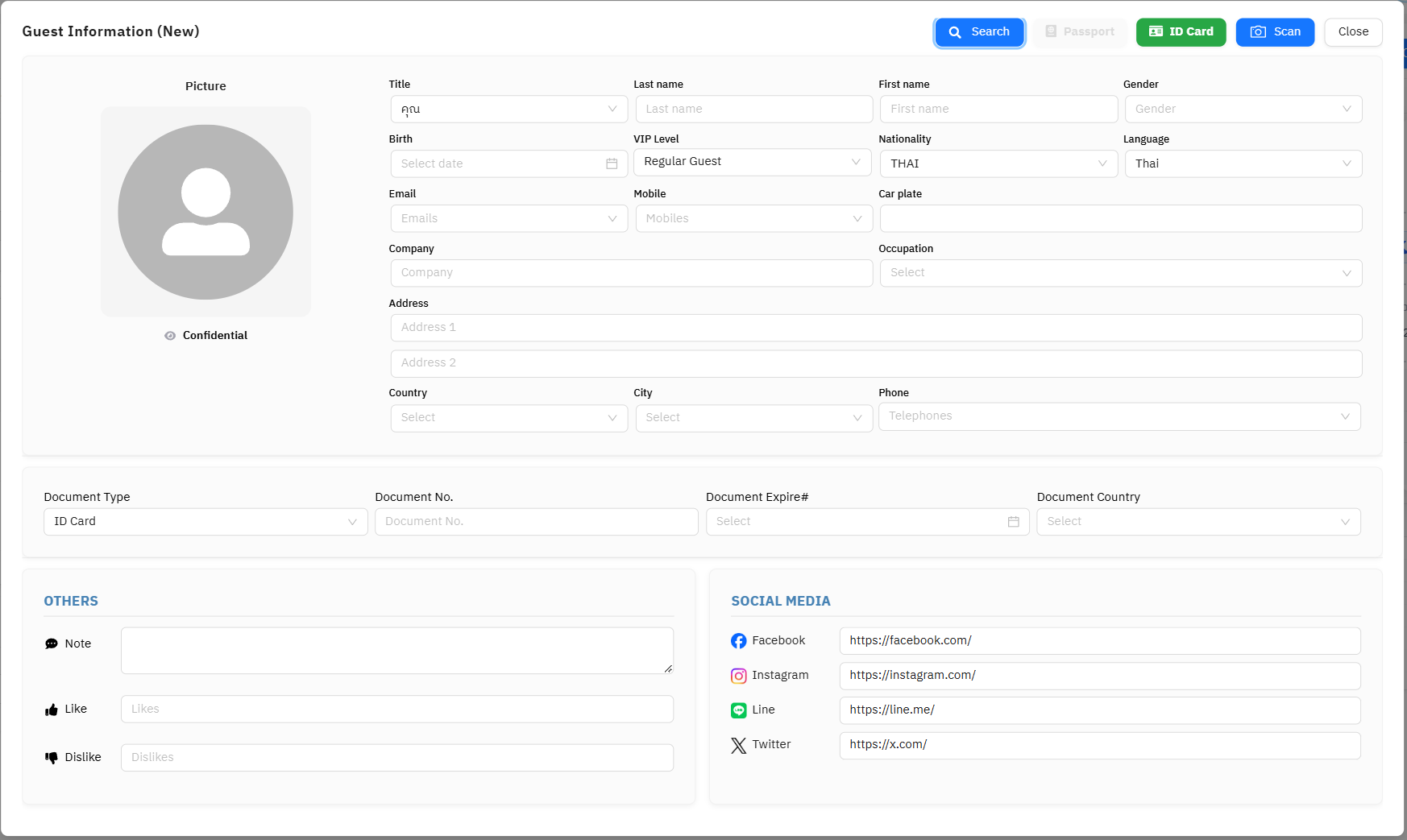
หน้าจอด้านบนนี้ใช้ในการสร้าง/แก้ไขข้อมูลแขกพัก สำหรับข้อมูลในหน้านี้ ผู้ใช้สามารถป้อนเองได้โดยตรง หรือนำเข้าข้อมูลแขกได้โดยไม่ต้องป้อนข้อมูลเองจาก
1. Passport Scanner (เเครื่องอ่านพาสปอร์ตครื่องอ่านพาสปอร์ต)
2. Thai ID Card Reader (เครื่องอ่านบัตรประชาชนไทยเครื่องอ่านบัตรประชาชนไทย)
3. Search form Guest History (ค้่นหาจากแฟ้มประวัติแขกที่เคยเข้าพักจากแฟ้มประวัติแขกที่เคยเข้าพัก)
Scan (ถ่ายภาพจากกล้อง)
การนำเข้าข้อมูลแขกจากเครื่องอ่านพาสปอร์ตPassport Scanner (การนำเข้าข้อมูลแขกจากเครื่องอ่านพาสปอร์ต)
กดปุ่ม Passport บนจอ Guest Information แล้วให้ผู้ใช้นำพาสปอร์ตของแขกวางไว้ที่เครื่องอ่าน แล้วกดปุ่ม Scan เพื่อสั่งให้เครื่องอ่านพาสปอร์ตทำการอ่านข้อมูลจากหน้าพาสปอร์ต แล้วกรอกลงในแบบฟอร์มตามจอภาพด้านล่าง โดยข้อมูลที่สามารถนำเข้าจากเครื่องอ่านพาสปอร์ตเข้าในระบบ นอกจากข้อมูลใน MRZ Track แล้ว ในส่วนของรูปภาพจะได้เป็น รูปใบหน้าแขก 1 รูป และรูปหน้าพาสปอร์ตแบบเต็มหน้าอีก 1 รูป
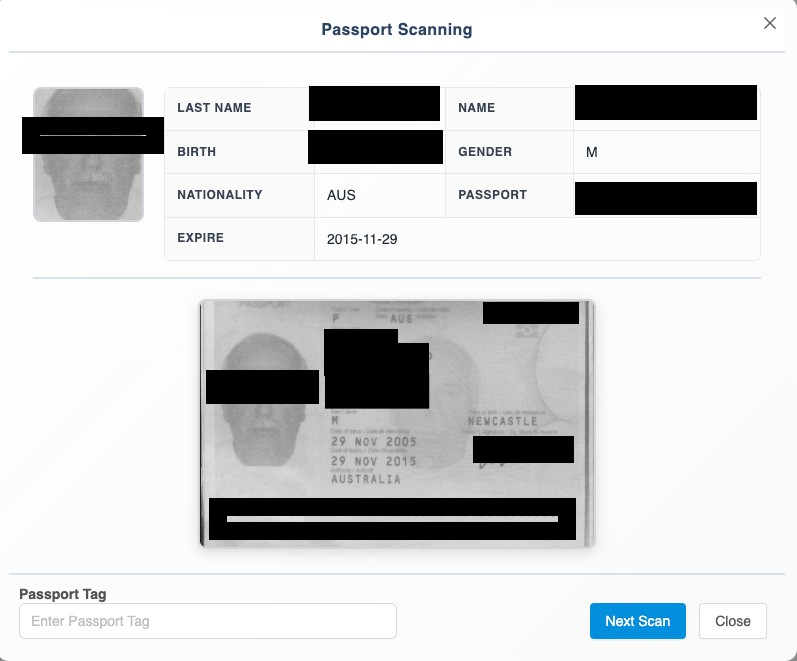
เมื่อได้ข้อมูลแขก และตรวจสอบความถูกต้องเรียบร้อย ผู้ใช้ต้องกดปุ่ม Confirm เพื่อยืนยันการนำเข้าข้อมูล หรือ Close เพื่อยกเลิกการนำเข้าข้อมูล ในกรณีที่ยืนยันการนำเข้าข้อมูล ระบบจะนำข้อมูลที่ได้กรอกลงในหน้า Guest information ให้โดยอัตโนมัติ
การนำเข้าข้อมูลแขกจากเครื่องอ่านบัตรประชาชนไทยThai ID Card Reader (การนำเข้าข้อมูลแขกจากเครื่องอ่านบัตรประชาชนไทย)
กดปุ่ม ID Card บนจอ Guest Information ให้ผู้ใช้นำบัตรประชาชนของแขกเสียบไว้ที่เครื่องอ่านบัตร แล้วกดปุ่ม Scan เพื่อสั่งให้เครื่องอ่านบัตรประชาชนทำการอ่านข้อมูลจากซิมการ์ดที่หน้าบัตรประชาชน แล้วกรอกลงในแบบฟอร์มตามจอภาพด้านล่าง โดยข้อมูลที่สามารถนำเข้าจากเครื่องอ่านประชนเข้าในระบบ นอกจากข้อมูลในซิมการ์ดแล้ว ในส่วนของรูปภาพจะได้เป็น รูปใบหน้าแขก 1 รูป และรูปหน้าบัตรประชาชนแบบเต็มหน้าอีก 1 รูป (รูปหน้าบัตรจะเป็นรูปที่ระบบจำลองขึ้นเอง)
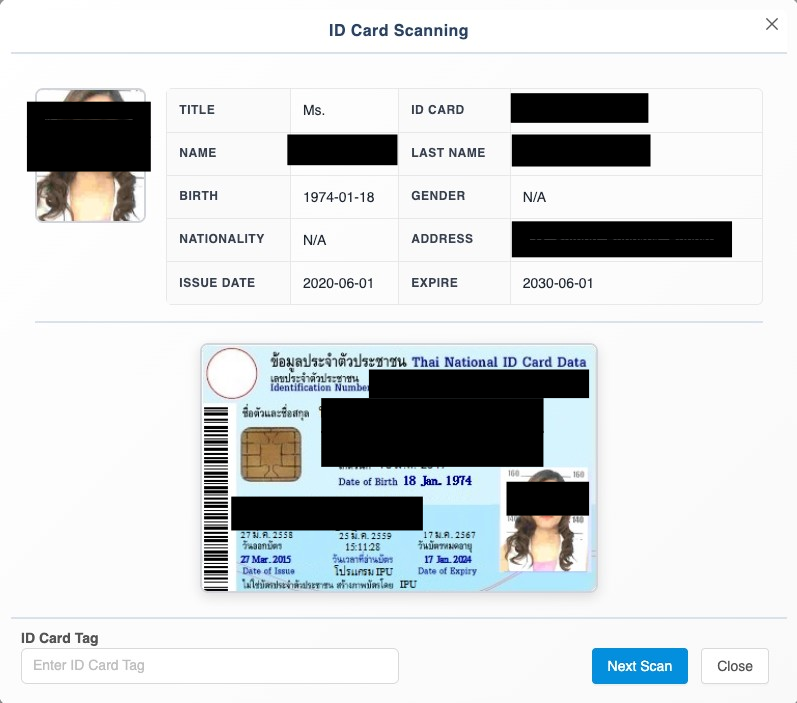
เมื่อได้ข้อมูลแขก และตรวจสอบความถูกต้องเรียบร้อย ผู้ใช้ต้องกดปุ่ม Confirm เพื่อยืนยันการนำเข้าข้อมูล หรือ Close เพื่อยกเลิกการนำเข้าข้อมูล ในกรณีที่ยืนยันการนำเข้าข้อมูล ระบบจะนำข้อมูลที่ได้กรอกลงในหน้า Guest information ให้โดยอัตโนมัติ
การนำเข้าข้อมูลแขกจากแฟ้มประวัติแขกที่เคยเข้าพักSearch from Guest History (การนำเข้าข้อมูลแขกจากแฟ้มประวัติแขกที่เคยเข้าพัก)
กดปุ่ม Search บนจอ Guest Information ที่หน้าจอจะปรากฏหน้าจอตามภาพด้านล่าง โดยจะเป็นข้อมูลของแขกที่เคยพักกับทางโรงแรมทั้งหมด
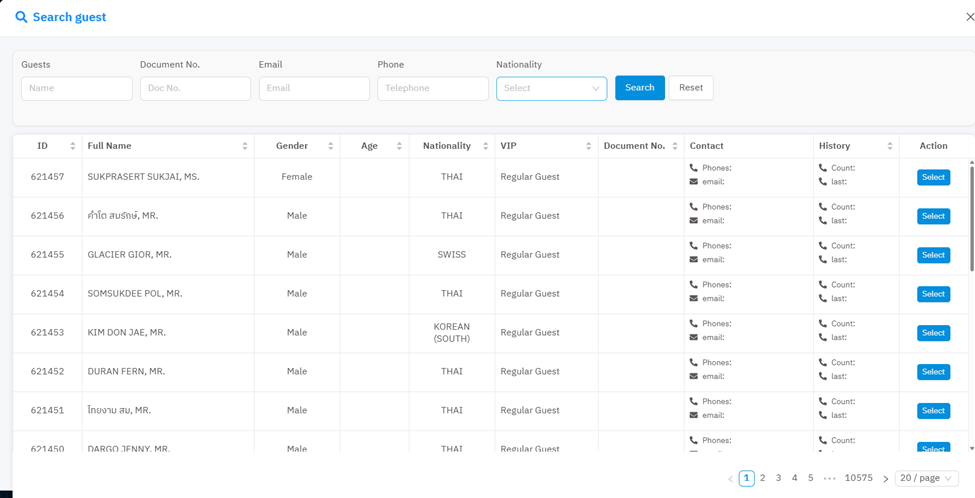
จากหน้าจอนี้ ผู้ใช้สามารถค้นหาแขกได้จากตัวกรองด้านบน ซึ่งจะมี Guest name, Document No., Email@, Phone No. และ Nationality หลังจากที่ใส่ตัวกรองในการค้นหาแขกแล้ว ให้กดปุ่ม Search อีกครั้ง เพื่อให้ระบบแสดงเฉพาะข้อมูลแขกที่ตรงตามเงื่อนไขของการค้นเท่านั้น ผู้ใช้เลือกแขกที่ต้องการโดยกดปุ่ม Select ที่บรรทัดที่ชื่อแขกที่ต้องการอยู่ ระบบจะทำการโอนย้ายข้อมูลจากแฟ้มประวัติเข้าไปในหน้า Guest information ให้โดยอัตโนมัติ
Scan (การนำเข้าข้อมูลแขกโดยการถ่ายภาพ)
กดปุ่ม Scan บนจอ Guest Information จอภาพด้านล่างจะปรากฎ ให้ผู้ใช้นำพาสปอร์ต หรือบัตรประชาชนของแขก มาทำการถ่ายภาพ ด้วยกล้องที่ติดตั้งไว้กับเครื่องคอมฯ แล้วเลือกประเภทเอกสารที่ใช้ (ID card / Passport) ให้ถูกต้อง โดยจัดรูปให้อยู่ในเฟรมตามประเภทเอกสาร แล้วกดปุ่มถ่ายภาพ ที่ด้านล่างของจอ
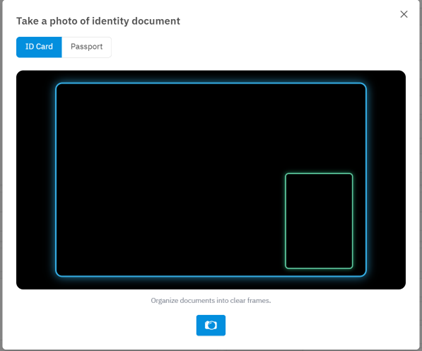
การนำเข้าข้อมูลแขก โดยการถ่ายภาพอาจจะทำให้ได้ข้อมูลแขกที่ไม่ถูกต้องมากนัก เนื่องจาก ข้อมูลแขกที่ได้จะเกิดจากการประมวลผลจากภาพถ่าย
กรณีที่ถ่ายภาพแล้วไม่มีความคมชัด, ต้นฉบับชำรุด, ต้นฉบับมีลายน้ำ, ฯ ล้วนเป็นสาเหตุที่ทำให้ ระบบประมวลผลผิดพลาดได้ทั้งสิ้น
ดังนั้น ในกรณีที่ผู้ใช้นำเข้าข้อมูลแขกด้วยการถ่ายภาพ จำเป็นต้องตรวจทานข้อมูลที่ได้จากการประมวลผลของระบบอีกครั้ง เพื่อความถูกต้อง