
Check In with Reservation (เช็กอินแขก แบบมีการจองล่วงหน้า)
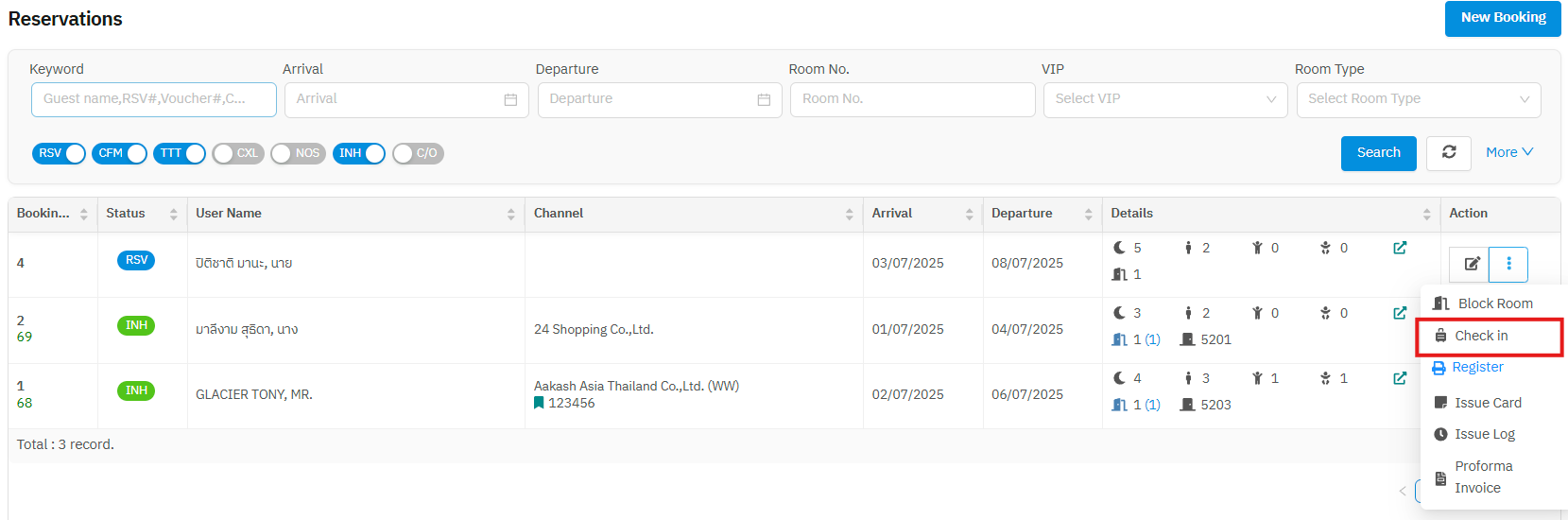 จากเมนู Reservation (หน้าการจอง) ให้กดปุ่ม Sub-menu (ชุดคำสั่งเพิ่มเติม) ที่ Action ท้ายชื่อแขก แล้วเลือก Check in
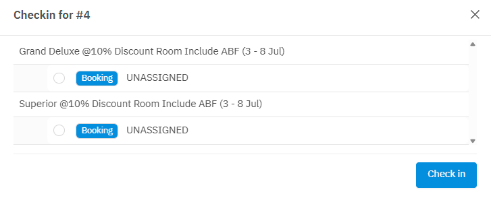
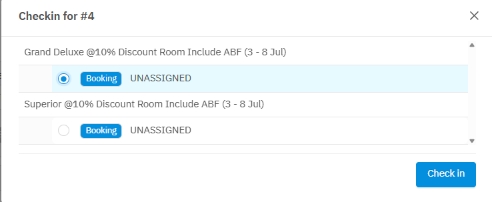
จากภาพ กรณีที่ยังไม่มีการบล็อคห้องไว้ล่วงหน้า และจองมา 2 ประเภท (ห้อง Grand Deluxe และห้อง Superior) ผู้ใช้ต้องทำการเลือกว่าต้องการทำเช็กอินแขกเข้าที่ห้องประเภทไหน หลังจากนั้นหน้าจอเช็กอินแขก จะปรากฎขึ้น
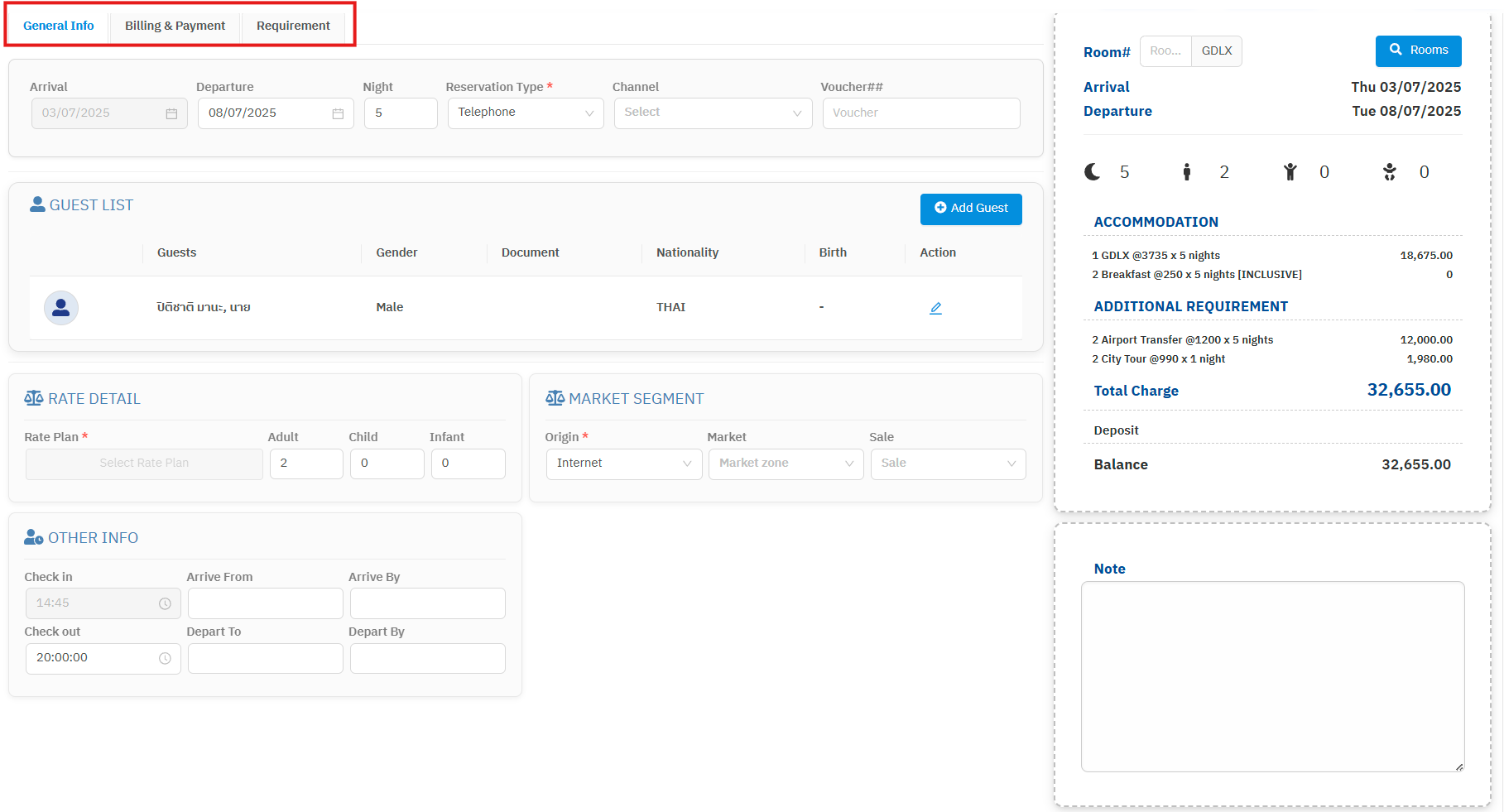
หน้าจอสำหรับเช็กอินแขก จะถูกแบ่งออกเป็น 3 แท๊บ ในกรอบสีแดงตามภาพด้านบน ดังนี้
1. Guest Info ข้อมูลแขก
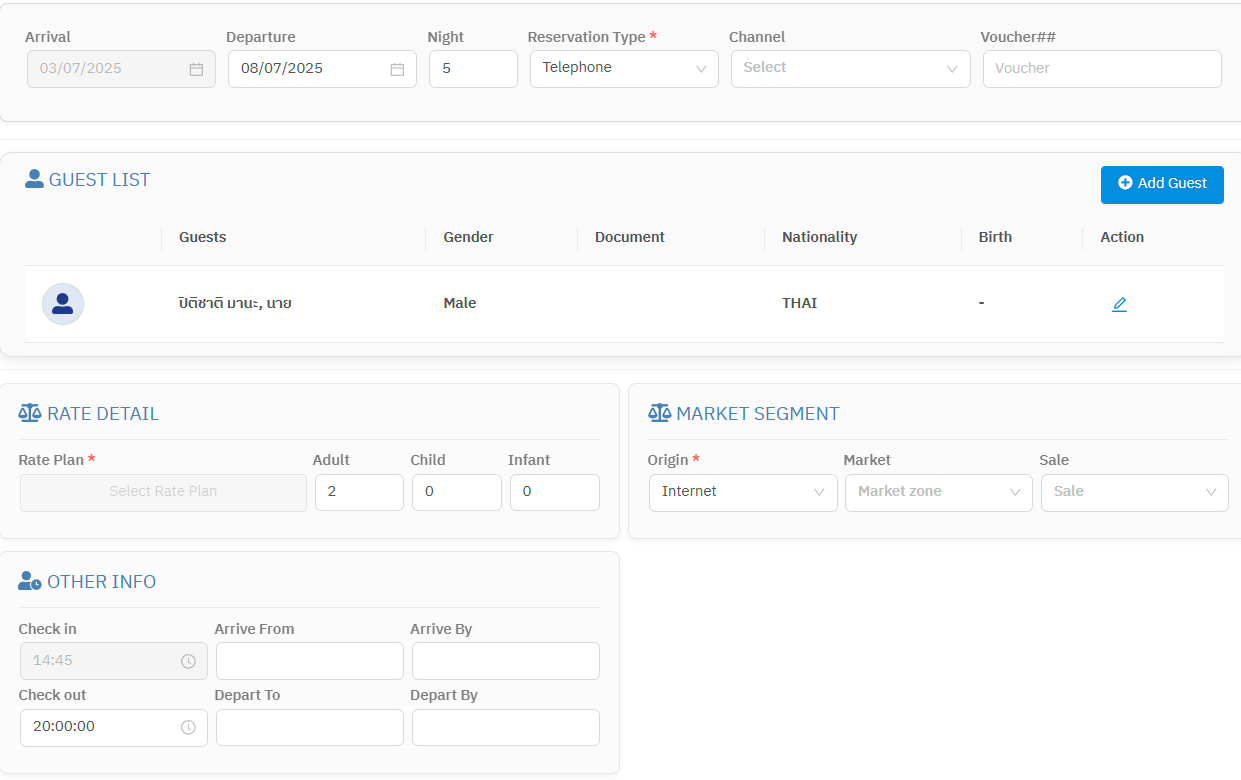
รายละเอียดในส่วนนี้ จะถูกคัดลอกมาจาก Booking info ในตอนทำการจอง ซึ่งในขั้นตอนการทำเช็กอินนี้ ระบบยังอนุญาตให้ผู้ใช้สามารถแก้ไขรายละเอียดต่างๆ ได้ทั้งหมด รวมถึงชื่อแขกใน Guest List (รายชื่อแขกพัก) ดูวิธีการได้ที่ การสร้าง / แก้ไขข้อมูลแขกพัก
2. Billing & Payment (เงื่อนไข และการชำระเงิน)
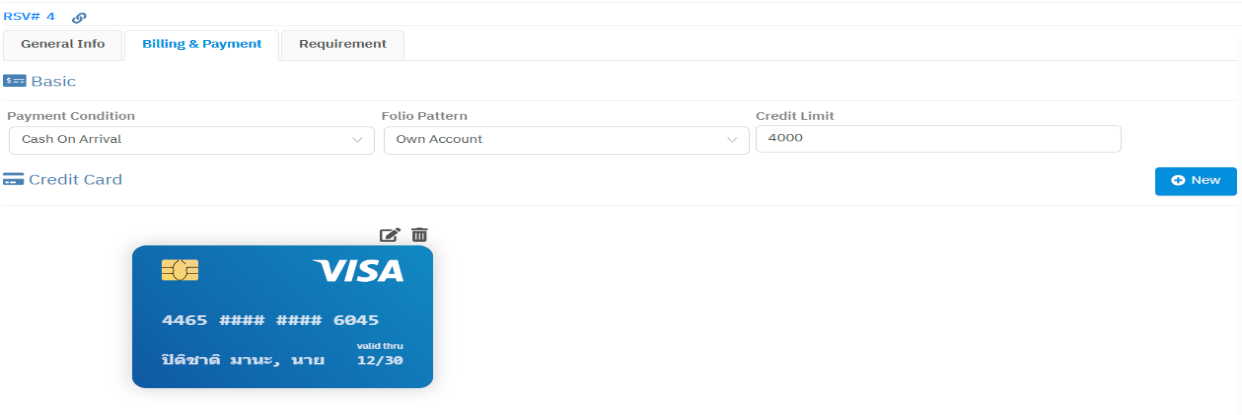
ข้อมูลในส่วนนี้ก็ถูกคัดลอกมาจาก Billing & Payment ในตอนทำการจองเช่นเดียวกัน แต่ระบบยังอนุญาตให้ผู้ใช้สามารถแก้ไข หรือบันทึกเพิ่มเติมได้ถ้าไม่ได้ถูกบันทึกมาในขั้นตอนการจอง ดูรายละเอียดได้ที่ เงื่อนไข / การชำระเงิน
3.Requirement (ความต้องการพิเศษ)
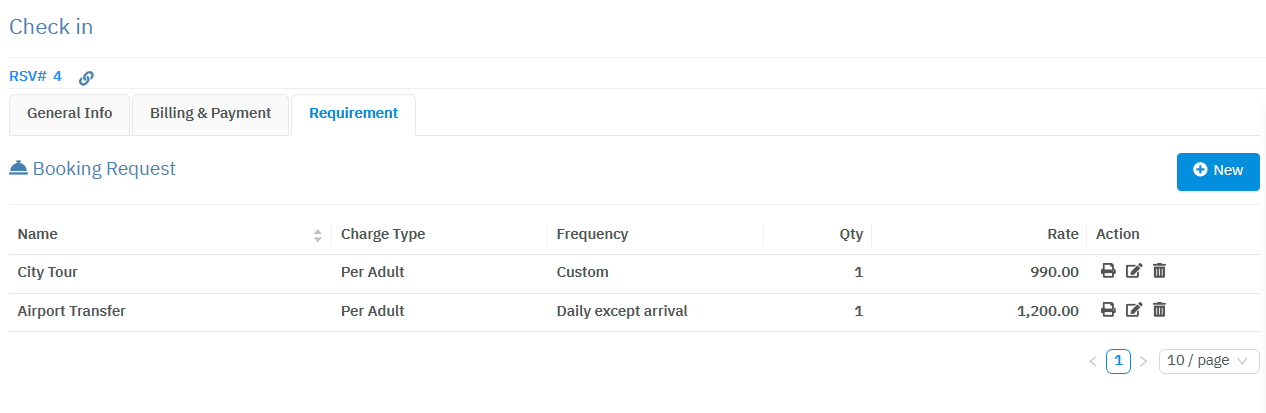 หน้านี้ แสดงข้อมูลเกี่ยวกับความต้องการพิเศษอื่นๆ ของแขก ที่แจ้งไว้ตั้งแต่ตอนทำการจอง เช่นเดียวกันกับเรื่องอื่นๆ ผู้ใช้สามารถบันทึกเพิ่มเติมได้ในตอนทำการเช็กอินนี้ ดูวิธีการได้จาก การสร้าง
 และแก้ไขข้อมูลการจอง/ แก้ไขข้อมูลการจอง