
Cashier (การตั้งค่า ทางบัญชี)
Department (ประเภทรายได้)
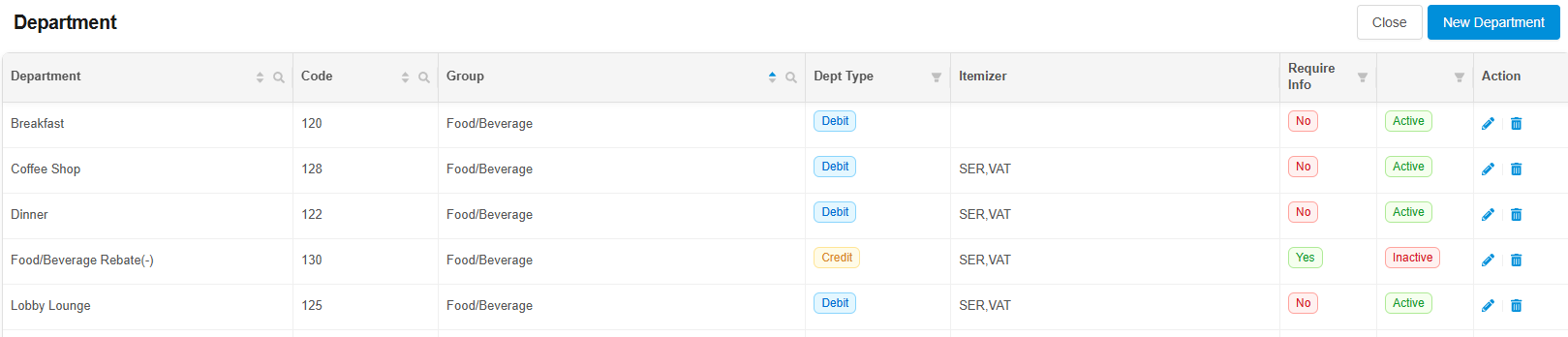
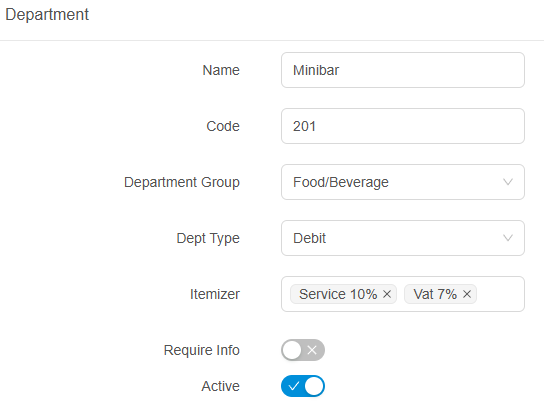
| Name | ชื่อประเภทรายได้ |
| Code | รหัสของประเภทรายได้ |
| Department Group | กลุ่มประเภทของรายได้ |
| Dept. Type | ประเภทบัญชี Debit (เป็นการเพิ่มยอดหนี้แขก) หรือ Credit (เป็นการลดหนี้แขก) |
| Itemizer | |
| Require Info. | ต้องการให้ใส่เหตุผลในขั้นตอนการบันทึกรายการหรือไม่ |
| Active | เปิด / ปิด การใช้งาน |
 เพื่อทำการแก้ไข หรือ
  เพื่อลบข้อมูล หรือคลิกเลือกที่ Close เพื่อออกจากหน้าจอ
 Department Group (การจัดกลุ่มรายได้)

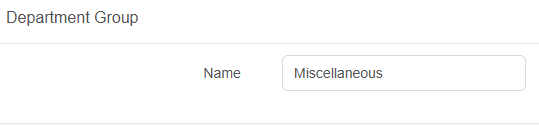 เพื่อทำการแก้ไข หรือ เพื่อลบข้อมูล หรือคลิกเลือกที่ Close เพื่อออกจากหน้าจอ
 Media
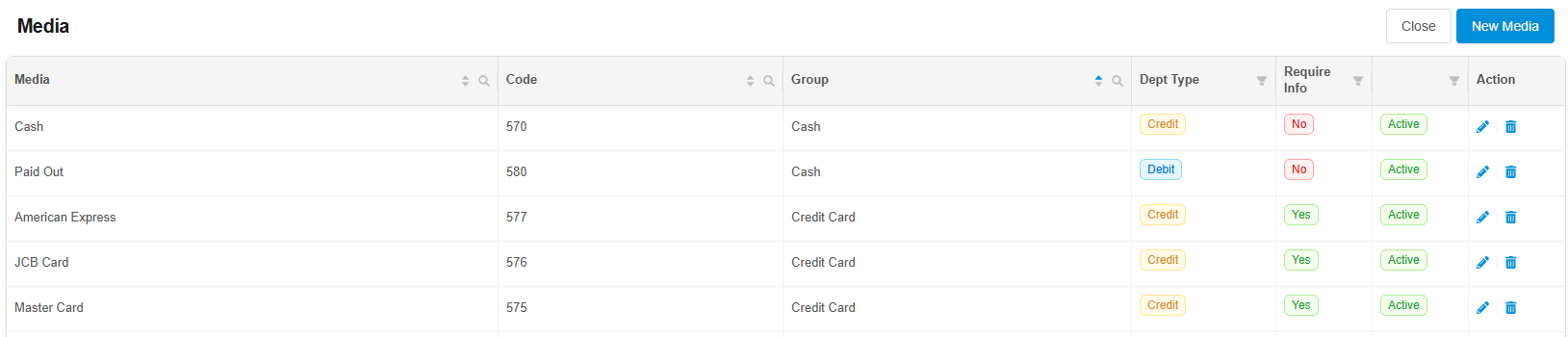
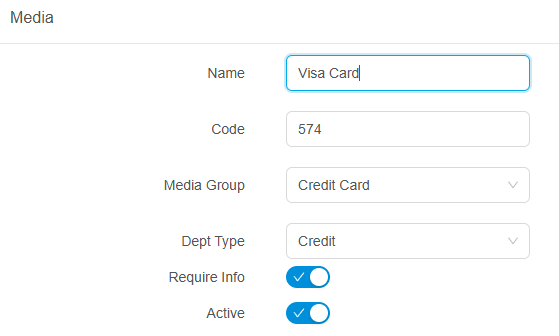
| Name | ชื่อประเภทการรับชำระ |
| Code | รหัสประเภทการรับชำระ |
| Media Group | กลุ่มของประเภทการรับชำระ |
| Meda Type | ประเภทบัญชี Debit (เป็นการเพิ่มยอดหนี้แขก) หรือ Credit (เป็นการลดหนี้แขก) |
| Require Info. | ต้องการให้ใส่เหตุผลในขั้นตอนการบันทึกรายการหรือไม่ |
| Active | เปิด / ปิด การใช้งาน |
เพื่อทำการแก้ไข หรือ เพื่อลบข้อมูล หรือคลิกเลือกที่ Close เพื่อออกจากหน้าจอ Media Group
ใช้ในการจัดกลุ่มของประเภทการรับชำระ เนื่องจากประเภทการรับชำระในกลุ่มเดียวกันมีหลายประเภท เช่น กลุ่มเครดิตการ์ด ก็แยกออกเป็น Visa, Master,....เป็นต้น ทำให้ง่ายในการดูรายงานสรุปยอดต่างๆ แยกตามกลุ่ม 
วิธีการเพิ่มกลุ่มของรายการรับชำระ
1. คลิกที่ปุ่ม New Media Group เพื่อเพิ่มกลุ่มของรายการรับชำระ
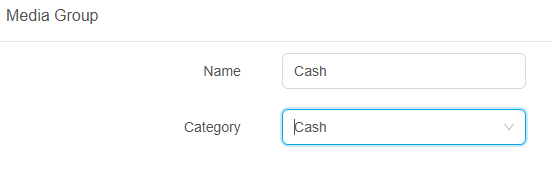
| Name | ชื่อกลุ่มของประเภทการรับชำระ |
| Category |
กลุ่มหลักของระบบ
|
เพื่อทำการแก้ไข หรือ เพื่อลบข้อมูล หรือคลิกเลือกที่ Close เพื่อออกจากหน้าจอ Itemizer
Itemizer เป็นตัวแจกแจงรายละเอียดของรายได้จากการขาย เนื่องจากยอดขายแต่ละประเภท (Department) ที่ได้อาจจะมีค่าบริการ หรือภาษีรวมอยู่ด้วย ดังนี้น จึงจำเป็นต้องตั้งค่าตัว Itemizer นี้ไว้ก่อน เพื่อให้สามารถนำไปกำหนดไว้ที่รายได้แต่ละประเภท (Department) อีกทีว่าประกอบด้วย Itemizer ตัวใดบ้าง ตัวอย่าง เช่น ในส่วนของรายได้ค่าห้องที่ทางโรงแรมคิดจากแขก จะประกอบไปด้วย ค่าห้อง + ค่าบริการ 10% + ค่าภาษีมูลค่าเพิ่ม 7% เป็นต้น

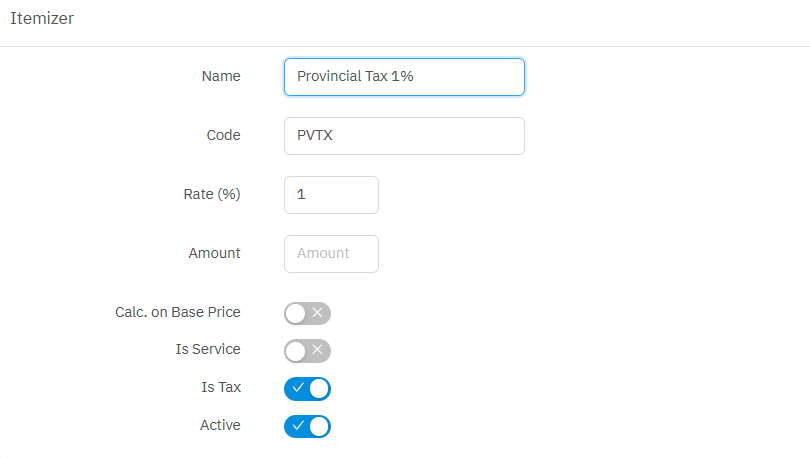
| Name | ชื่อ |
| Code | รหัส |
| Rate% | อัตราเปอร์เซ็นต์ ในการทำการแจกแจง |
| Amount | ระบุจำนวนเงิน ในกรณีที่คิดในอัตราเป็นเงินคงที่ |
| Calc. on Base Price | วิธีในการแจกแจงราคา |
| Is Service | ตัวแจงแจงนี้เป็นค่าบริการหรือไม่ (ใช้ในการคำนวณค่าบริการในการออกรายงาน) |
| Is Tax | ตัวแจงแจงนี้เป็นค่าภาษีหรือไม่ (ใช้ในการคำนวณค่าภาษีในการออกรายงาน) |
| Acitve | เปิด / ปิด การใช้งาน |
2. กดปุ่ม Save เพื่อบันทึก และ Cancel เพื่อยกเลิก
หากต้องการแก้ไขรายละเอียดชื่อของรายการ คลิกเลือกที่ เพื่อทำการแก้ไข หรือ เพื่อลบข้อมูล หรือคลิกเลือกที่ Close เพื่อออกจากหน้าจอ
Folio Pattern
ใช้เพื่อกำหนดรายละเอียดรูปแบบของประเภทใบบันทึกรายการ
วัตถุประสงค์หลักในการกำหนดให้มี ประเภทใบบันทึกรายแยกตามกลุ่มที่ต้องการให้สอดคล้องกับFolio ChannelPattern Typeก็คือต้องการจัดระเบียบรูปแบบของการแจกแจงรายการค่าใช้จ่ายของแขก ได้(แขกแต่ละคนสามารถสร้างกำหนดให้มี
1. Own Account จะเป็นรูปแบบของ Folio ประเภทที่ผู้เข้าพักชำระค่าใช้จ่ายเองทั้งหมดทุกอย่าง ซึ่งในกรณีนี้ผู้ใช้ไม่จำเป็นต้องแยก Folio แขกออกเป็นหลายๆ ใบ ใช้เพียง 1 ใบ เพื่อเก็บค่าใช้จ่ายทุกอย่างก็เพียงพอ
2. Agent Account อันนี้จะเป็นรูปแบบของ Folio ที่จะใช้ในกรณีที่ผู้เข้าพักชำระค่าใช้จ่ายบางส่วนผ่านทาง Agent (ตัวแทนจำหน่าย) มาแล้ว เช่น ค่าห้อง+ค่าอาหาร เป็นต้น กรณีที่ผู้เข้าพักมีการใช้บริการอื่นๆ (นอกเหนือจากค่าห้อง+ค่าอาหาร) ซึ่งเป็นส่วนที่ผู้เข้าพักจะต้องชำระให้กับทางโรงแรมเอง เราจึงจำเป็นต้องเปิด Folio ให้แขกเป็น 2 ใบ โดยกำหนดให้
Folio ใบที่ 1 ใช้บันทึกเฉพาะค่าห้อง+ค่าอาหาร เพื่้อใช้เรียกเก็บค่าใช้จ่ายจากทาง Agent
Folio ใบที่ 2 กำหนดให้เป็นที่เก็บค่าใช้จ่ายอื่นๆ ทั้งหมด นอกเหนือจากค่าห้อง+ค่าอาหาร เพื่อใช้เรียกเก็บจากผู้เข้าพักเองในตอนเช็กเอาต์
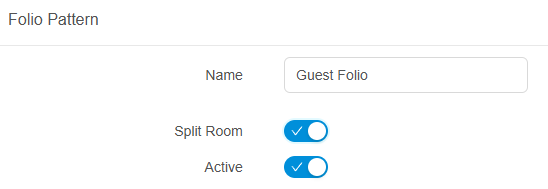
 ของ Folio Pattern ที่ต้องการกำหนดรายละเอียด
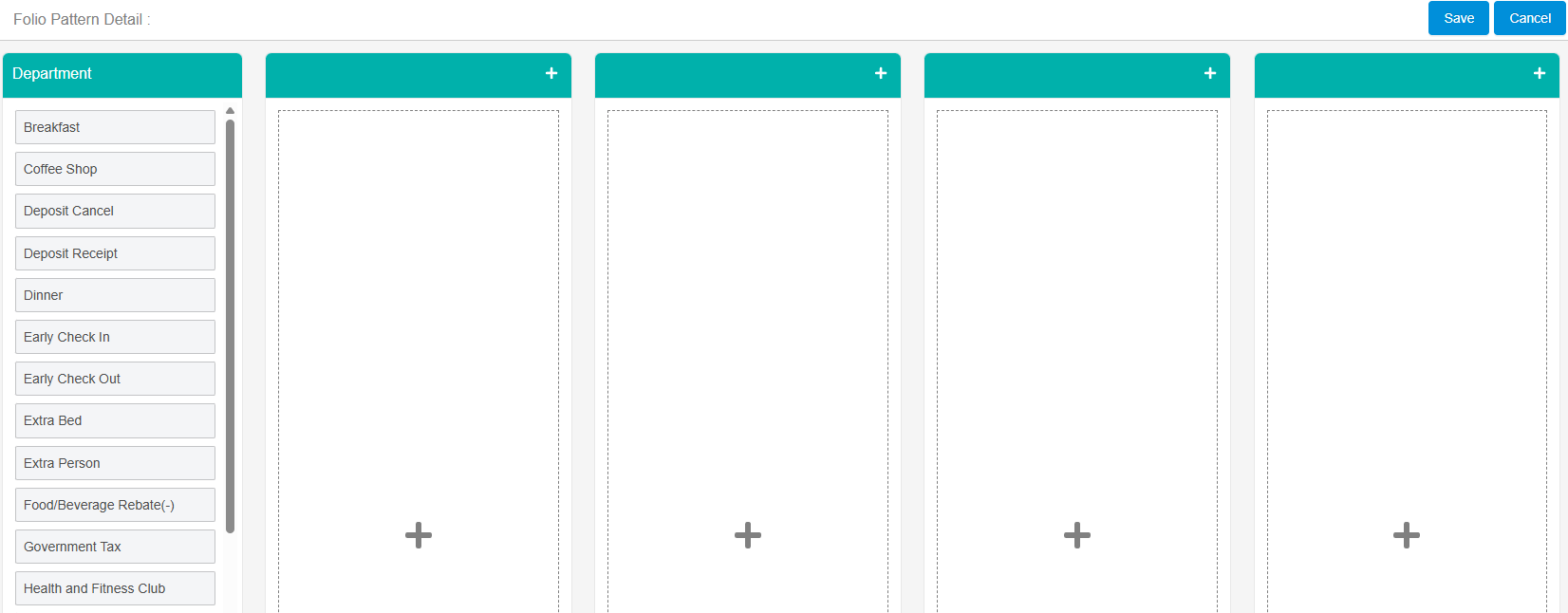
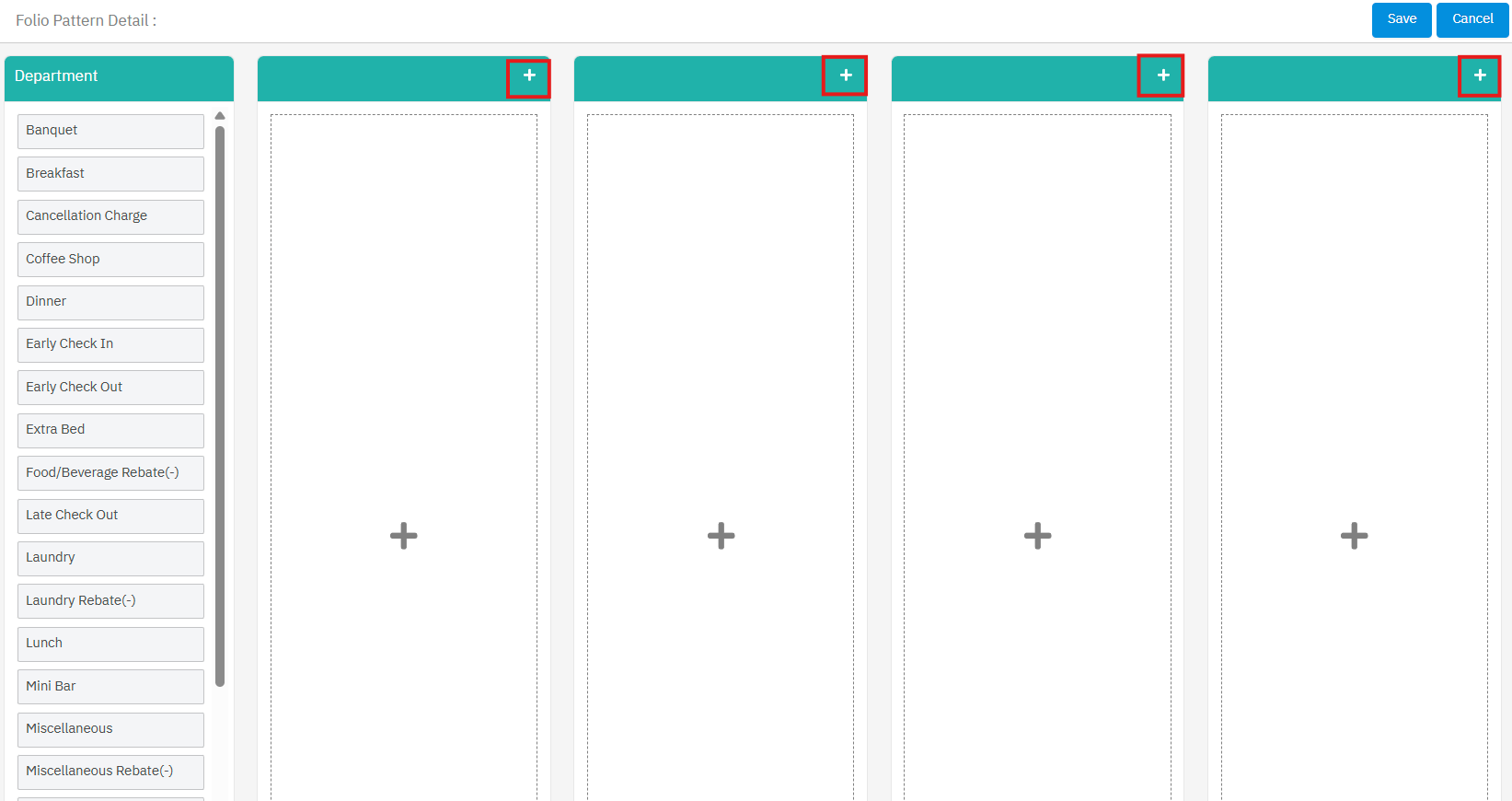
การสร้าง Folio Pattern Detail สามารถทำได้โดยกดที่ปุ่ม + ตามภาพด้านบน แล้วตั้งชื่อ Folio Detail ตามที่ต้องการ แล้วกด Save เพื่อยืนยันการบันทึกรายการ ตามภาพ
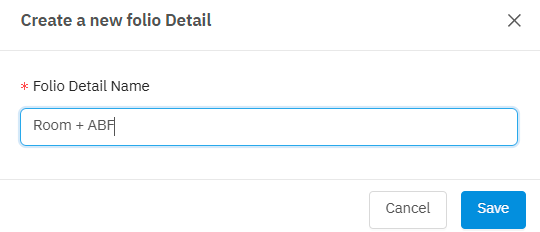
การกำหนดรายละเอียด การกำหนดรายละเอียดของ/ การแก้ไข Folio Pattern
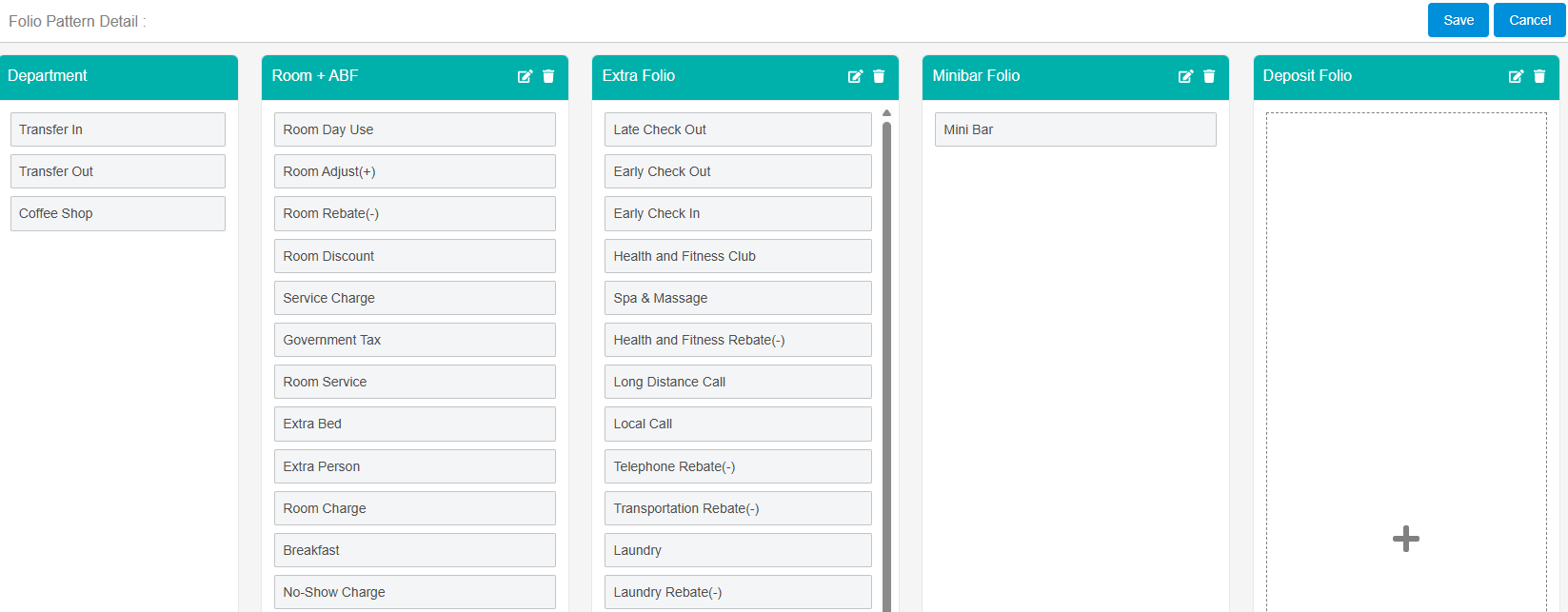
1.แก้ไข (เพิ่ม/ลด) จำนวน Folio Detail
|
|
กดเพื่อทำการแก้ไขชื่อ |
|
|
ใช้เพื่อสั่งลบ Folio ใบที่ต้องการออก โดยหลังจากยืนยันการสั่งลบ Folio แล้ว รายการค่าใช้จ่ายที่เคยอยู่ใน Folio seq. นี้ จะถูกโอนย้ายไปอยู่ Department list ตามภาพด้านบน |
|
|
ใช้เพื่อขอเปิด Folio เพิ่มขึ้นอีก 1 ใบ ซึ่งผู้ใช้ต้องกำหนดชื่อให้กับ Folio ที่จะเปิดขึ้นใหม่ รวมถึงต้องกำหนดว่า Folio seq. ที่เปิดขึ้นมาใหม่นี้ จะใช้เก็บ ค่าใช้จ่ายประเภทใดบ้าง |


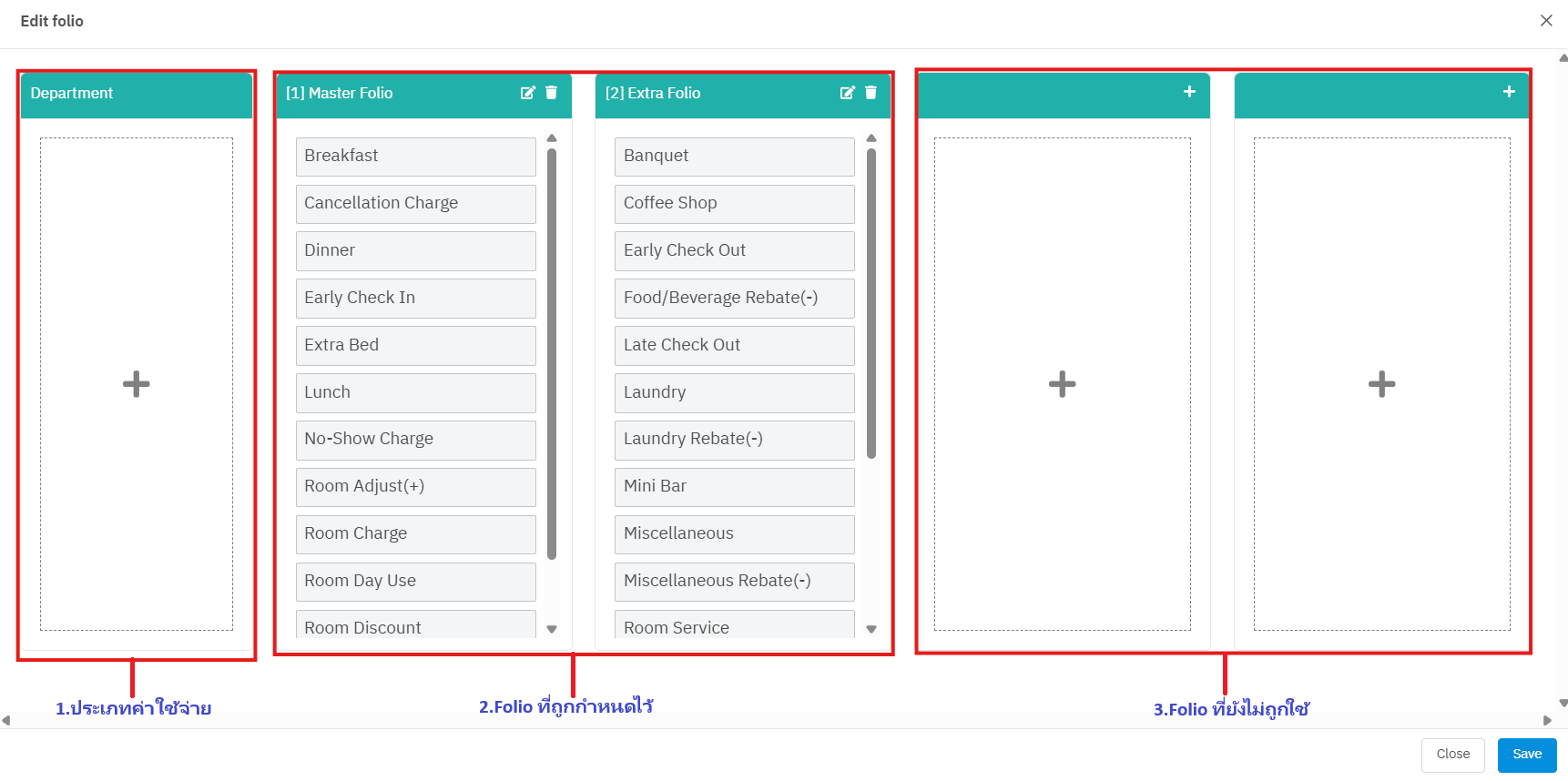 จากภาพด้านบน แบ่งออกเป็น 3 ส่วน ดังนี้่
1. ประเภทค่าใช้จ่าย (Department list) ในกรอบนี้จะเป็นตัวแสดงประเภทของค่าใช้จ่ายทั้งหมดที่เหลืออยู่ ยังไม่ได้กำหนดให้อยู่ใน Folio seq. อะไร ซึ่งเพื่อความถูกต้องแล้วในช่องนี้ไม่ควรจะมีรายการค่าใช้จ่ายใดๆ เหลืออยู่ ตามภาพ
2. Folio ที่้ถูกกำหนดไว้แล้ว ตามภาพจะมี Folio ที่เปิดไว้แล้ว 2 ใบ ( [1] Master Folio, [2] Extra Folio ) ส่วนรายชื่อของประเภทค่าใช้จ่ายที่อยู่ภายใต้ Folio แต่ละใบนี้นก็คือ รายชื่อของค่าใช้จ่ายที่ผู้ใช้เป็นผู้กำหนดให้บันทึกลงใน Folio แต่ละใบ
3. Folio ที่ยังไม่ถูกใช้ ตามี่ได้แจ้งไว้แล้วข้างต้นว่า ระบบสามารถเปิด Folio ให้ผู้เข้าพักแต่ละคนได้มากถึง 4 ใบ (ซึ่งไม่จำเป็นต้องใช้ครบทั้ง 4 ใบ) จากภาพ มีการเปิด Folio ไปแล้วเพียง 2 ใบ ยังเหลืออีก 2 ใบ ซึ่งผู้ใช้สามารถเปิดได้เองตลอดเวลา
การแก้ไข รายการค่าใช้จ่ายใน Folio แต่ละใบ สามารถทำได้โดยการเอา mouse ไปวางไว้ที่ตำแหน่งของ ชื่อค่าใช้จ่าย (Department Name) แล้วลากไปวางไว้ที่ Folio seq. ที่ต้องการได้เลย ตามภาพด้านล่าง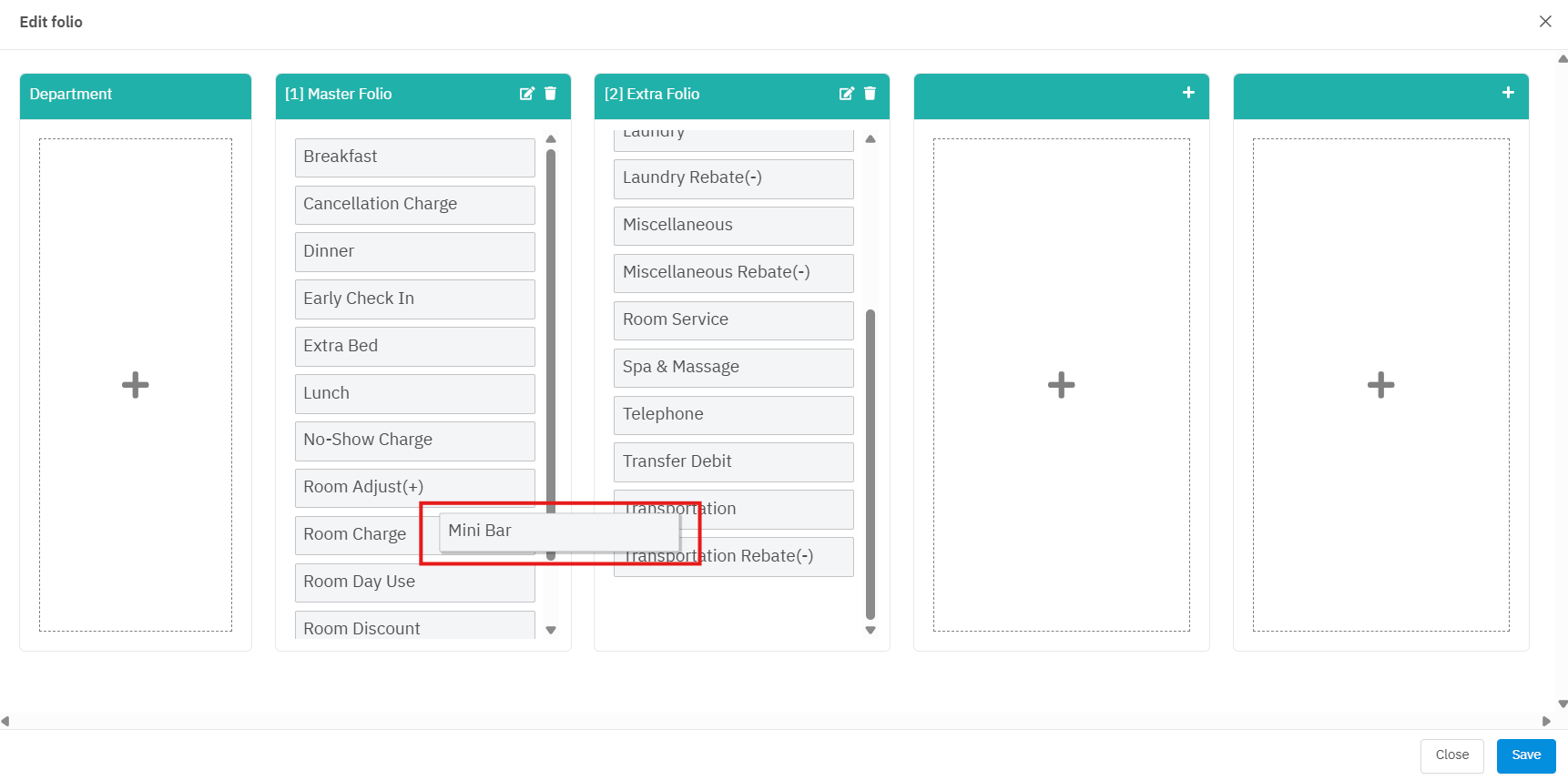
หลังจากที่กำหนดให้รายการประเภทค่าใช้จ่ายต่างๆ ลงใน Folio Detail แต่ละใบเป็นที่เรียบร้อยแล้ว จะต้องไม่มี รายชื่อของประเภทค่าใช้จ่ายเหลืออยู่ใน Department list