
Cashier (การตั้งค่า ทางบัญชี)
Department (ประเภทรายได้)
เป็นการกำหนดประเภทของรายได้ เพื่อให้ระบบสามารถออกรายงานสรุปที่มาของรายได้ของโรงแรมในแต่ละช่วงเวลาได้
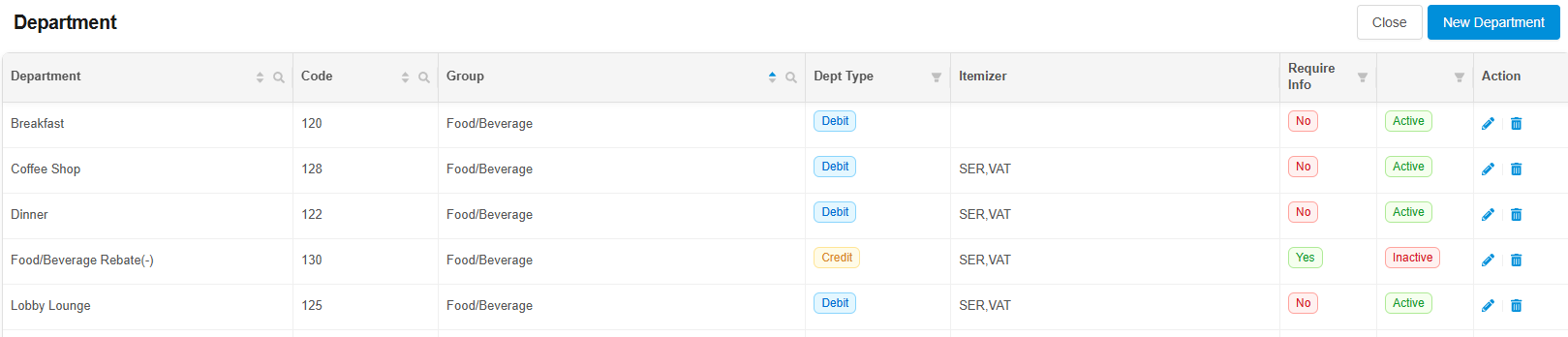
วิธีการเพิ่มประเภทของรายได้
1. คลิกที่ปุ่ม New Department เพื่อเพิ่มประเภทรายได้
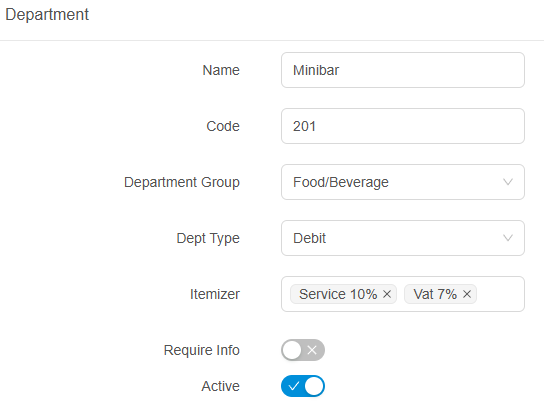
| Name | ชื่อประเภทรายได้ |
| Code | รหัสของประเภทรายได้ |
| Department Group | กลุ่มประเภทของรายได้ |
| Dept. Type | ประเภทบัญชี Debit (เป็นการเพิ่มยอดหนี้แขก) หรือ Credit (เป็นการลดหนี้แขก) |
| Itemizer | การกำหนดวิธีในการ Breakdown รายได้ประเภทนี้ |
| Require Info. | ต้องการให้ใส่เหตุผลในขั้นตอนการบันทึกรายการหรือไม่ |
| Active | เปิด / ปิด การใช้งาน |
2. กดปุ่ม Save เพื่อบันทึก และ Cancel เพื่อยกเลิก
หากต้องการแก้ไขรายละเอียดชื่อของรายการ คลิกเลือกที่  เพื่อทำการแก้ไข หรือ
  เพื่อลบข้อมูล หรือคลิกเลือกที่ Close เพื่อออกจากหน้าจอ
เพื่อทำการแก้ไข หรือ เพื่อลบข้อมูล หรือคลิกเลือกที่ Close เพื่อออกจากหน้าจอ Department Group (การจัดกลุ่มรายได้)
ใช้ในการจัดกลุ่มประเภทของรายได้ เพื่อประโชน์ในการออกรายงานสรุปยอดของรายได้แต่ละกลุ่มได้ เช่น กลุ่ม Room revenue อาจจะประกอบได้ Room revenue, Service, Tax, Day Used....etc.

วิธีการเพิ่มกลุ่มประเภทรายได้
1. คลิกที่ปุ่ม New Department Group เพื่อเพิ่มประเภทรายได้
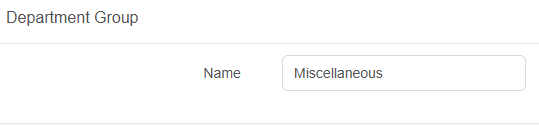
Name : ชื่อประเภทของรายได้
2. กดปุ่ม Save เพื่อบันทึก และ Cancel เพื่อยกเลิก
หากต้องการแก้ไขรายละเอียดชื่อของรายการ คลิกเลือกที่ เพื่อทำการแก้ไข หรือ เพื่อลบข้อมูล หรือคลิกเลือกที่ Close เพื่อออกจากหน้าจอ
เพื่อทำการแก้ไข หรือ เพื่อลบข้อมูล หรือคลิกเลือกที่ Close เพื่อออกจากหน้าจอ Media
ใช้เพื่อกำหนดประเภทของการรับชำระเงิน เพื่อให้สามารถออกรายงานสรุปการรับชำระเงิน แยกตามแต่ละประเภทการรับชำระได้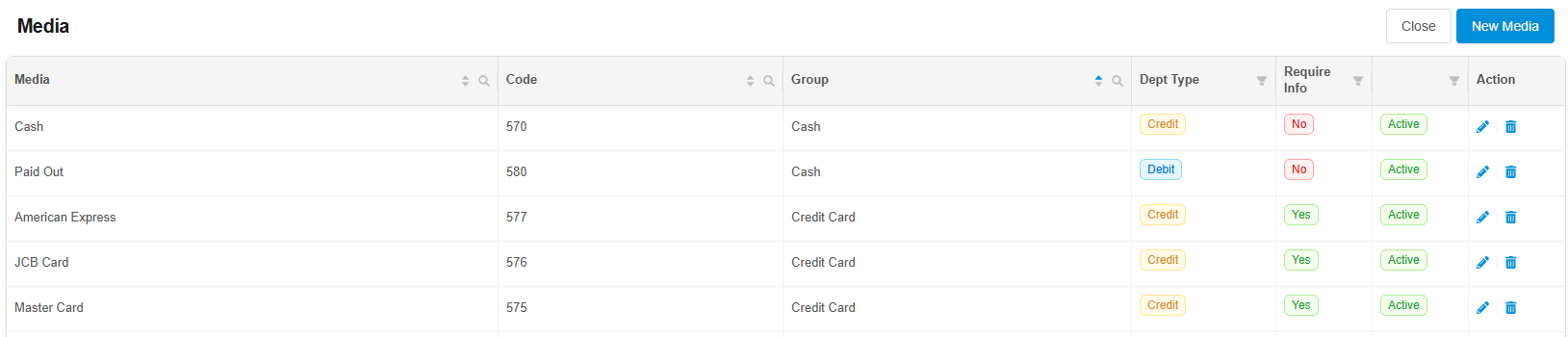
วิธีการเพิ่มประเภทรายการรับชำระ
1. คลิกที่ปุ่ม New Media เพื่อเพิ่มประเภทการรับชำระ
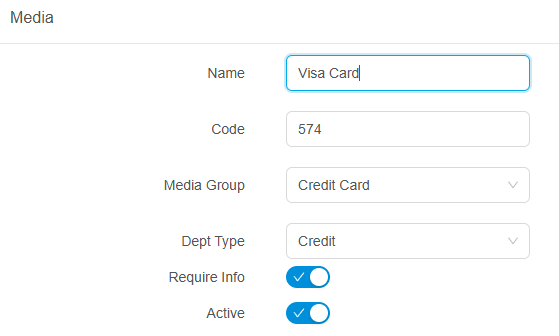
| Name | ชื่อประเภทการรับชำระ |
| Code | รหัสประเภทการรับชำระ |
| Media Group | กลุ่มของประเภทการรับชำระ |
| Meda Type | ประเภทบัญชี Debit (เป็นการเพิ่มยอดหนี้แขก) หรือ Credit (เป็นการลดหนี้แขก) |
| Require Info. | ต้องการให้ใส่เหตุผลในขั้นตอนการบันทึกรายการหรือไม่ |
| Active | เปิด / ปิด การใช้งาน |
2. กดปุ่ม Save เพื่อบันทึก และ Cancel เพื่อยกเลิก
หากต้องการแก้ไขรายละเอียดชื่อของรายการ คลิกเลือกที่ เพื่อทำการแก้ไข หรือ เพื่อลบข้อมูล หรือคลิกเลือกที่ Close เพื่อออกจากหน้าจอ
เพื่อทำการแก้ไข หรือ เพื่อลบข้อมูล หรือคลิกเลือกที่ Close เพื่อออกจากหน้าจอ Media Group
ใช้ในการจัดกลุ่มของประเภทการรับชำระ เนื่องจากประเภทการรับชำระในกลุ่มเดียวกันมีหลายประเภท เช่น กลุ่มเครดิตการ์ด ก็แยกออกเป็น Visa, Master,....เป็นต้น ทำให้ง่ายในการดูรายงานสรุปยอดต่างๆ แยกตามกลุ่ม 
วิธีการเพิ่มกลุ่มของรายการรับชำระ
1. คลิกที่ปุ่ม New Media Group เพื่อเพิ่มกลุ่มของรายการรับชำระ
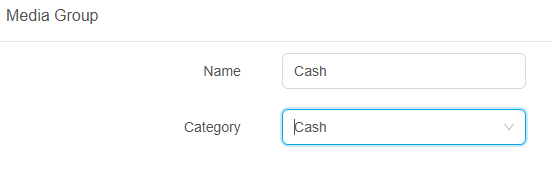
| Name | ชื่อกลุ่มของประเภทการรับชำระ |
| Category |
กลุ่มหลักของระบบ
|
2. กดปุ่ม Save เพื่อบันทึก และ Cancel เพื่อยกเลิก
หากต้องการแก้ไขรายละเอียดชื่อของรายการ คลิกเลือกที่ เพื่อทำการแก้ไข หรือ เพื่อลบข้อมูล หรือคลิกเลือกที่ Close เพื่อออกจากหน้าจอ
เพื่อทำการแก้ไข หรือ เพื่อลบข้อมูล หรือคลิกเลือกที่ Close เพื่อออกจากหน้าจอ Itemizer

วิธีการเพิ่มรายการเกี่ยวกับการแจกแจงค่าบริการ
1. คลิกที่ปุ่ม New Itemizer เพื่อเพิ่มรายการ
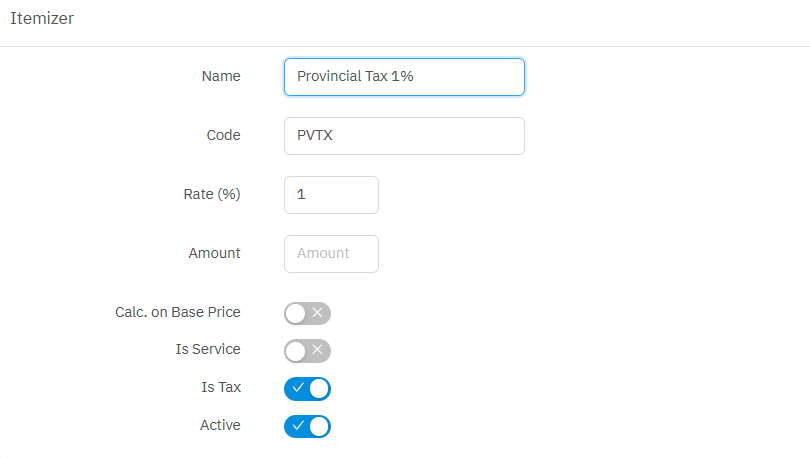
| Name | ชื่อ |
| Code | รหัส |
| Rate% | อัตราเปอร์เซ็นต์ ในการทำการแจกแจง |
| Amount | ระบุจำนวนเงิน ในกรณีที่คิดในอัตราเป็นเงินคงที่ |
| Calc. on Base Price | วิธีในการแจกแจงราคา |
| Is Service | ตัวแจงแจงนี้เป็นค่าบริการหรือไม่ (ใช้ในการคำนวณค่าบริการในการออกรายงาน) |
| Is Tax | ตัวแจงแจงนี้เป็นค่าภาษีหรือไม่ (ใช้ในการคำนวณค่าภาษีในการออกรายงาน) |
| Acitve | เปิด / ปิด การใช้งาน |
2. กดปุ่ม Save เพื่อบันทึก และ Cancel เพื่อยกเลิก
หากต้องการแก้ไขรายละเอียดชื่อของรายการ คลิกเลือกที่ เพื่อทำการแก้ไข หรือ เพื่อลบข้อมูล หรือคลิกเลือกที่ Close เพื่อออกจากหน้าจอ
Folio Pattern
ใช้เพื่อกำหนดรายละเอียดรูปแบบของประเภทใบบันทึกรายการ ผู้ใช้งานสามารถกำหนด ประเภทใบบันทึกรายแยกตามกลุ่มที่ต้องการให้สอดคล้องกับ Channel Type ได้ 
วิธีการรูปแบบของประเภทใบบันทึกรายการ
1. คลิกที่ปุ่ม New Folio Pattern เพื่อเพิ่มรูปแบบของประเภทใบบันทึกรายการ
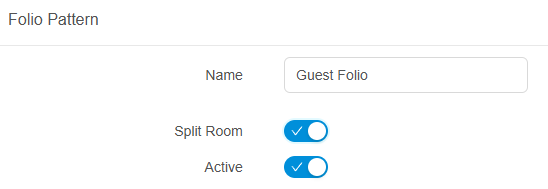
2. กดปุ่ม Save เพื่อบันทึก และ Cancel เพื่อยกเลิก
3. คลิกที่  ของ Pattern ที่ต้องการกำหนดรายละเอียด
ของ Pattern ที่ต้องการกำหนดรายละเอียด
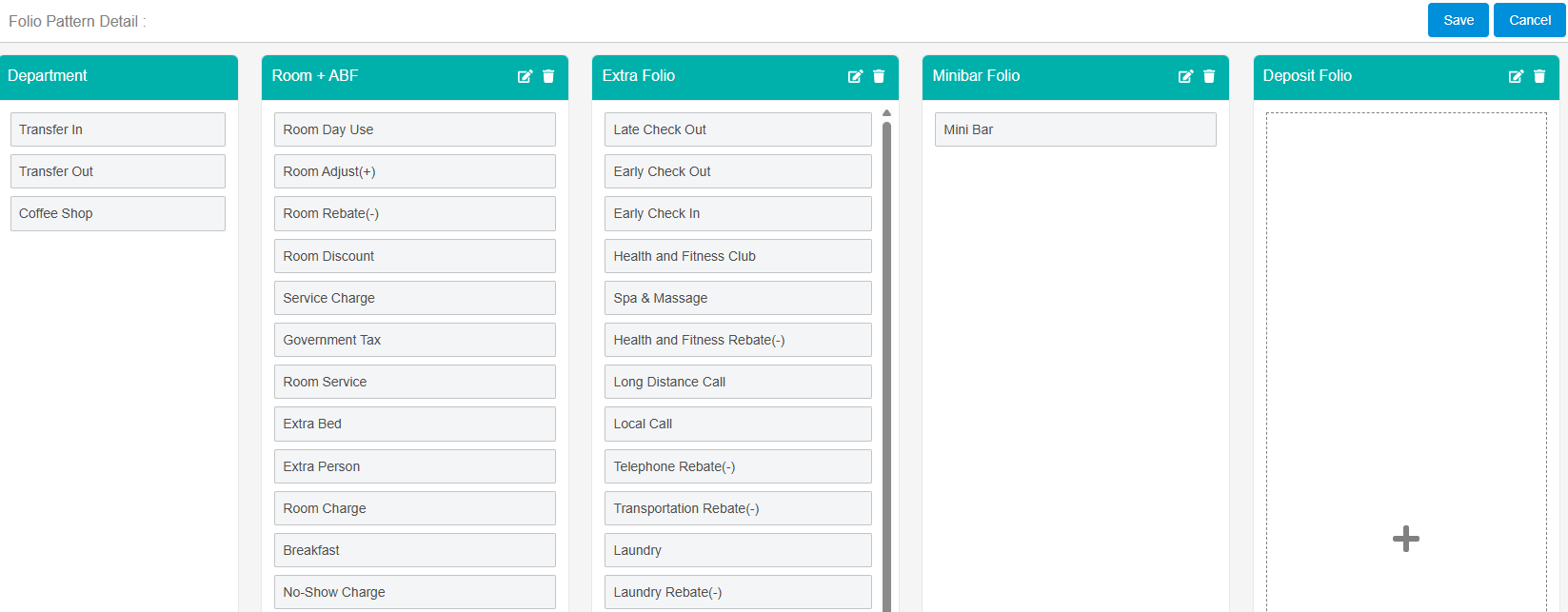
4. ในหน้าจอ Folio Pattern Detail เป็นการกำหนดรายละเอียดของ ชื่อ Folio และรายการที่ต้องการที่ต้องการให้แยกตาม Folio ซึ่งมีได้มากที่สุด 4 ใบ
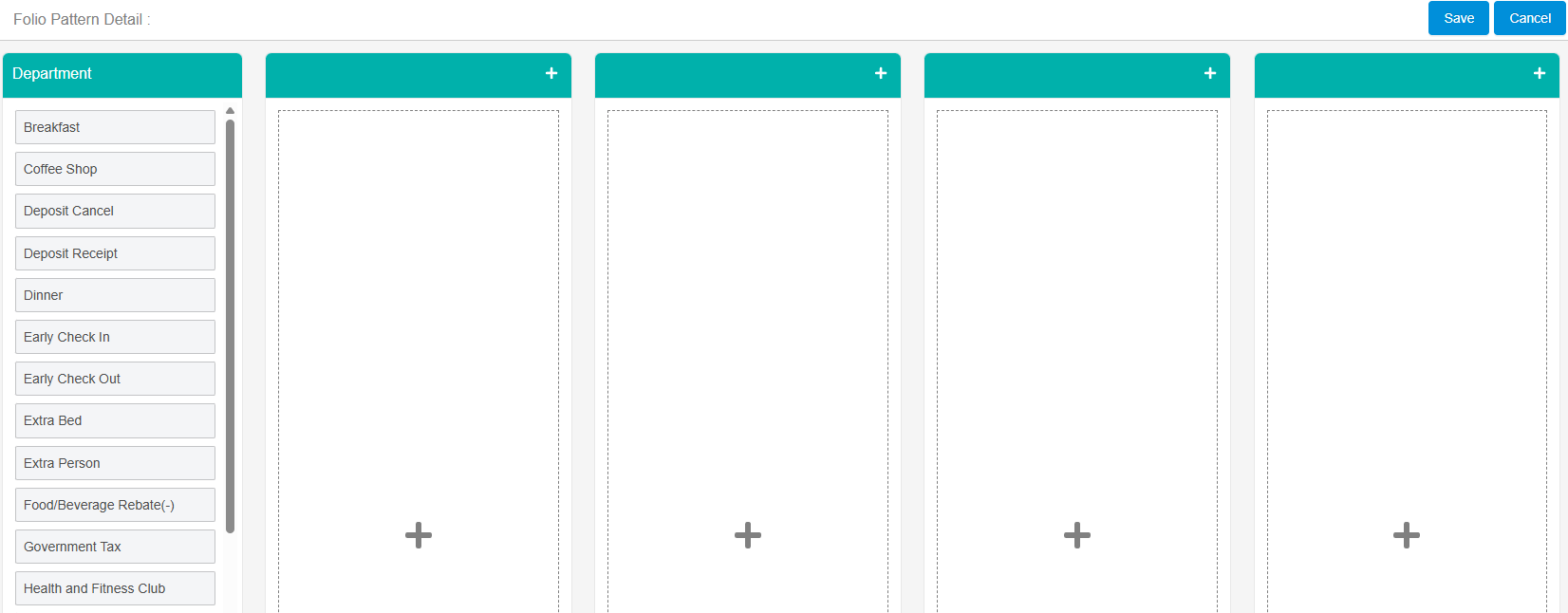
5. ตัวอย่าง การกำหนดรายละเอียดของ Folio Pattern
หากต้องการแก้ไขรายละเอียดชื่อของรายการ คลิกเลือกที่ เพื่อทำการแก้ไข หรือ เพื่อลบข้อมูล หรือคลิกเลือกที่ Close เพื่อออกจากหน้าจอ
เพื่อทำการแก้ไข หรือ เพื่อลบข้อมูล หรือคลิกเลือกที่ Close เพื่อออกจากหน้าจอ