Cashier (การตั้งค่า ทางบัญชี)
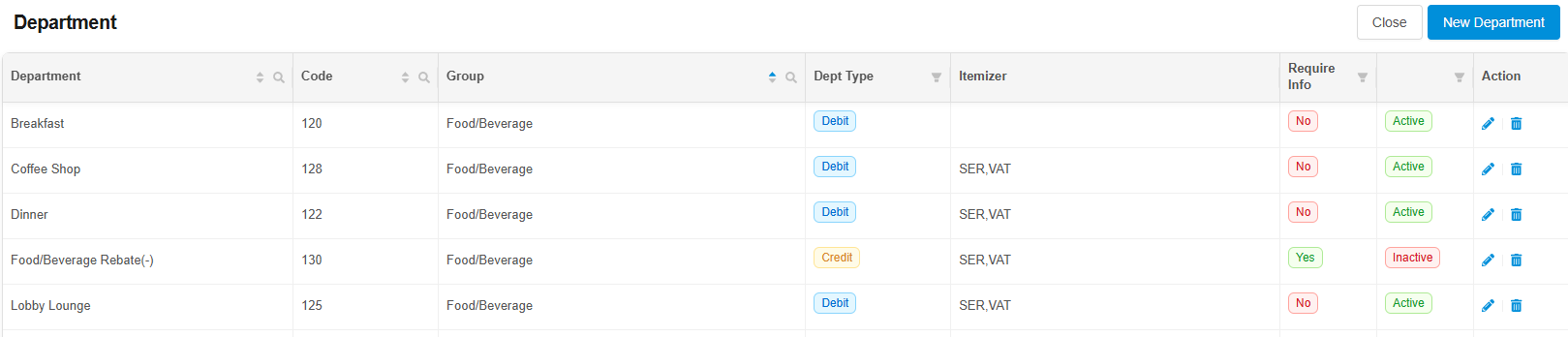
Department
เป็นการกำหนดประเภทของรายได้ ทำให้ทราบที่มาของรายได้ที่เกิดขึ้น
วิธีการเพิ่มประเภทของรายได้
1. คลิกที่ปุ่ม New Department เพื่อเพิ่มประเภทรายได้
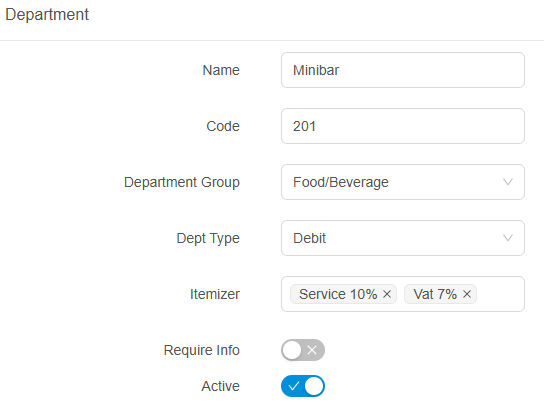
Name : ชื่อประเภทรายได้
Code : รหัสของประเภทรายได้
Department Group : กลุ่มประเภทของรายได้
Dept Type : ชนิดของรายได้ Debit or Credit
Itemizer : เป็นการกำหนดการ Breakdown รายได้ที่เกิดขึ้น
Require Info : บังคับให้ใส่เหตุผลในการบันทึกข้อมูลหรือไม่
Active : เปิด-ปิด การใช้งานรายการนี้
2. กดปุ่ม Save เพื่อบันทึก และ Cancel เพื่อยกเลิก
หากต้องการแก้ไขรายละเอียดชื่อของรายการ คลิกเลือกที่

เพื่อทำการแก้ไข หรือ

เพื่อลบข้อมูล หรือคลิกเลือกที่ Close เพื่อออกจากหน้าจอ
Department Group
เป็นการกำหนดกลุ่มประเภทของรายได้ ทำให้สามารถแยกกลุ่มของรายได้ ออกตามประเภทได้
วิธีการเพิ่มกลุ่มประเภทรายได้
1. คลิกที่ปุ่ม New Department Group เพื่อเพิ่มประเภทรายได้
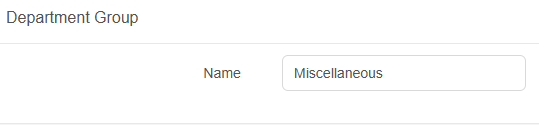
Name : ชื่อประเภทของรายได้
2. กดปุ่ม Save เพื่อบันทึก และ Cancel เพื่อยกเลิก
หากต้องการแก้ไขรายละเอียดชื่อของรายการ คลิกเลือกที่
เพื่อทำการแก้ไข หรือ
เพื่อลบข้อมูล หรือคลิกเลือกที่ Close เพื่อออกจากหน้าจอ
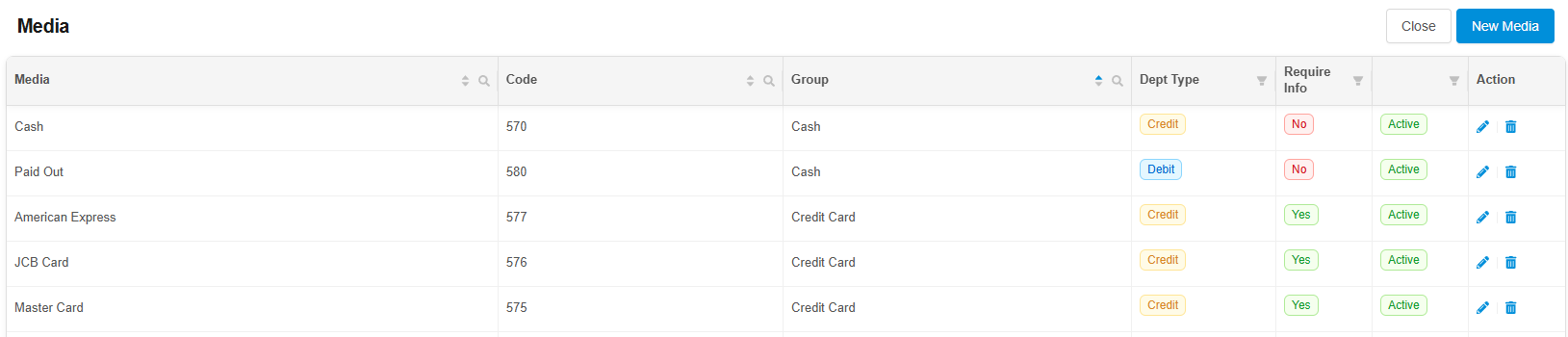
เป็นการกำหนดประเภทของการรับชำระ เพื่อให้ทราบช่องทางการรับชำระเงิน
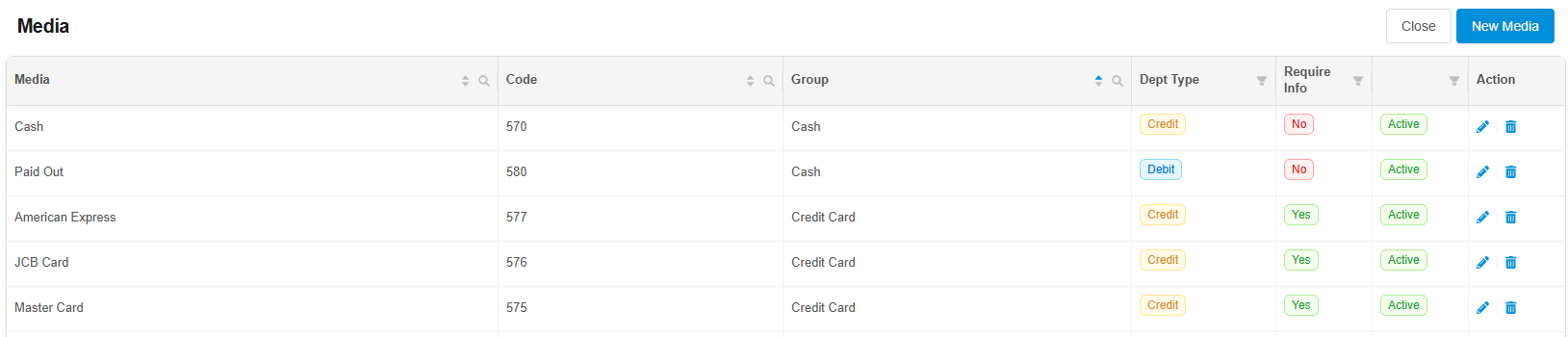
วิธีการเพิ่มประเภทรายการรับชำระ
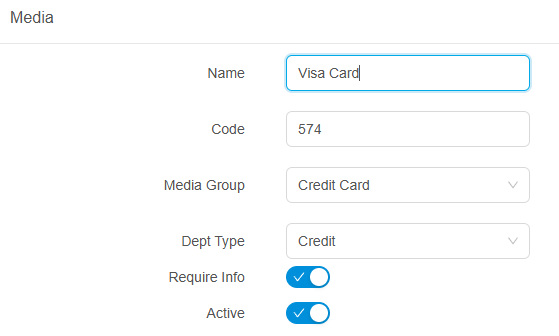
1. คลิกที่ปุ่ม New Media เพื่อเพิ่มประเภทการรับชำระ
Name : ชื่อประเภทการรับชำระ
Code : รหัสประเภทการรับชำระ
Media Group : กลุ่มของประเภทการรับชำระ
Dept Type : Debit or Credit
Require Info : บังคับให้ใส่เหตุผลในการบันทึกข้อมูลหรือไม่
Active : เปิด-ปิด การใช้งาน การบันทึกรายการนี้
2. กดปุ่ม Save เพื่อบันทึก และ Cancel เพื่อยกเลิก
หากต้องการแก้ไขรายละเอียดชื่อของรายการ คลิกเลือกที่
เพื่อทำการแก้ไข หรือ
เพื่อลบข้อมูล หรือคลิกเลือกที่ Close เพื่อออกจากหน้าจอ
เป็นการแยกประเภทกลุ่มของรายการรับชำระ ทำให้ง่ายในการดูรายการแยกตามประเภท
วิธีการเพิ่มกลุ่มของรายการรับชำระ
1. คลิกที่ปุ่ม New Media Group เพื่อเพิ่มกลุ่มของรายการรับชำระ
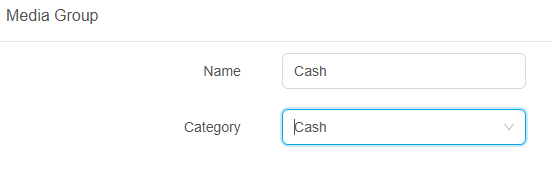
Name : ชื่อประเภทรายการ
Category : กลุ่มหลักของประเภทการรับชำระ แยกออกเป็นกลุ่มหลักตามนี้
Cash กลุ่มของเงินสด
Credit Card กลุ่มประเภทของบัตรเครดิต
Bank Transfer กลุ่มของประเภทเงินโอน
Deposit กลุ่มของประเภทเงินมัดจำล่วงหน้า
City Ledger กลุ่มของประเภทลูกหนี้
Other กลุ่มของประเภทอื่นๆ
2. กดปุ่ม Save เพื่อบันทึก และ Cancel เพื่อยกเลิก
หากต้องการแก้ไขรายละเอียดชื่อของรายการ คลิกเลือกที่
เพื่อทำการแก้ไข หรือ
เพื่อลบข้อมูล หรือคลิกเลือกที่ Close เพื่อออกจากหน้าจอ
Itemizer 
วิธีการเพิ่มรายการเกี่ยวกับการแจกแจงค่าบริการ
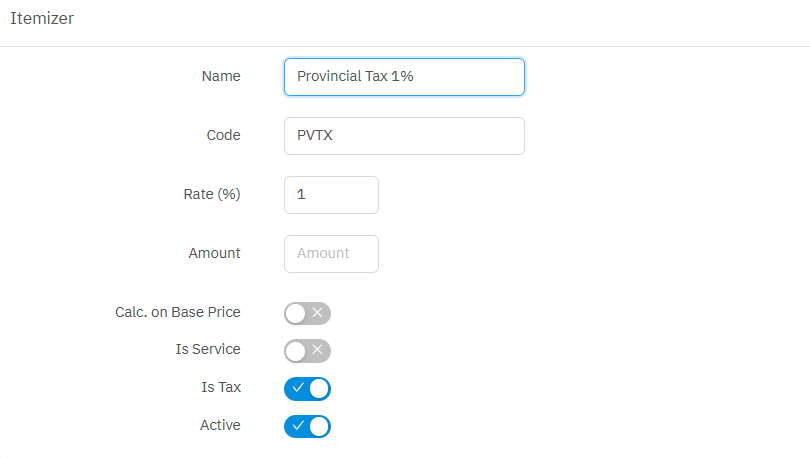
1. คลิกที่ปุ่ม New Itemizer เพื่อเพิ่มรายการ
Name
Code
Rate%
Amount
Calc. on Base Price
Is Service
Is Tax
Active
2. กดปุ่ม Save เพื่อบันทึก และ Cancel เพื่อยกเลิก
หากต้องการแก้ไขรายละเอียดชื่อของรายการ คลิกเลือกที่ เพื่อทำการแก้ไข หรือ เพื่อลบข้อมูล หรือคลิกเลือกที่ Close เพื่อออกจากหน้าจอ
Folio Pattern
ใช้เพื่อกำหนดรายละเอียดรูปแบบของประเภทใบบันทึกรายการ ผู้ใช้งานสามารถกำหนด ประเภทใบบันทึกรายแยกตามกลุ่มที่ต้องการให้สอดคล้องกับ Channel Type ได้

วิธีการรูปแบบของประเภทใบบันทึกรายการ
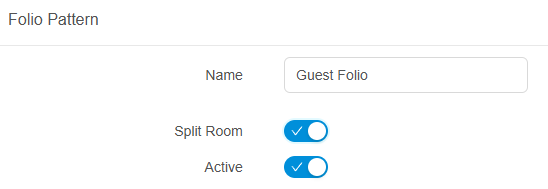
1. คลิกที่ปุ่ม New Folio Pattern เพื่อเพิ่มรูปแบบของประเภทใบบันทึกรายการ
2. กดปุ่ม Save เพื่อบันทึก และ Cancel เพื่อยกเลิก
3. คลิกที่

ของ Pattern ที่ต้องการกำหนดรายละเอียด
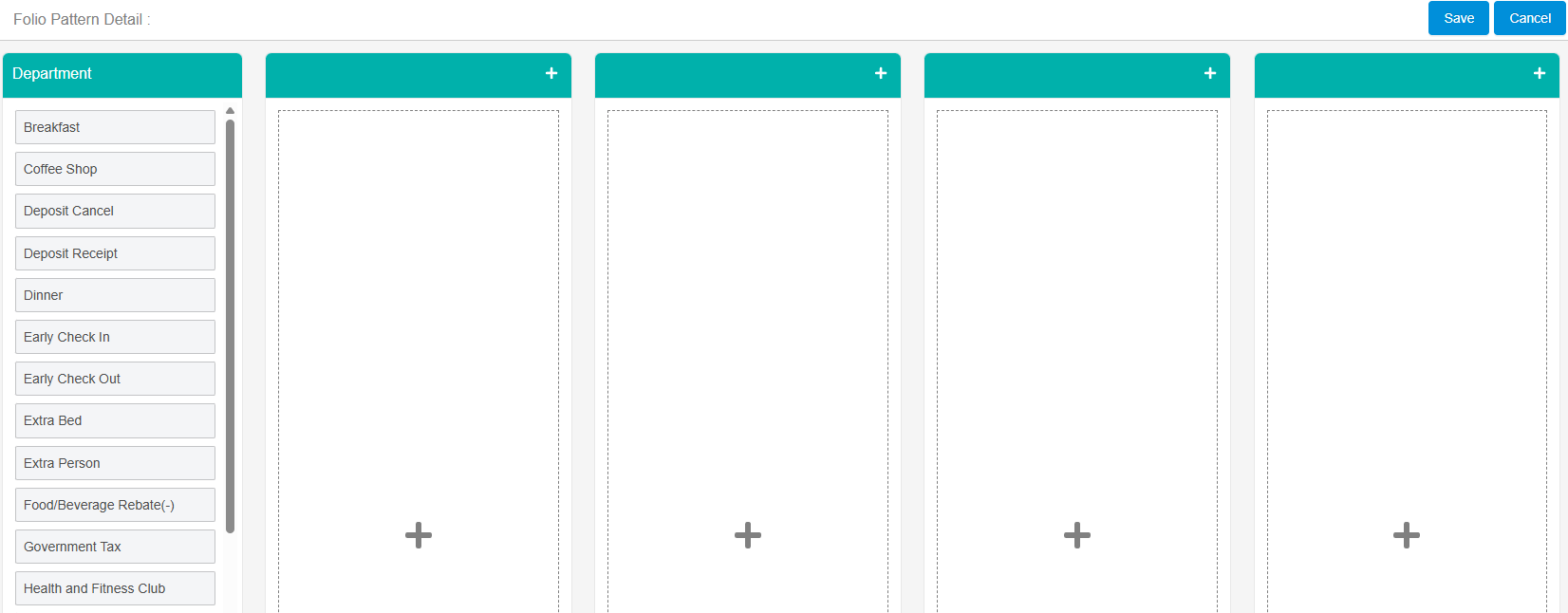
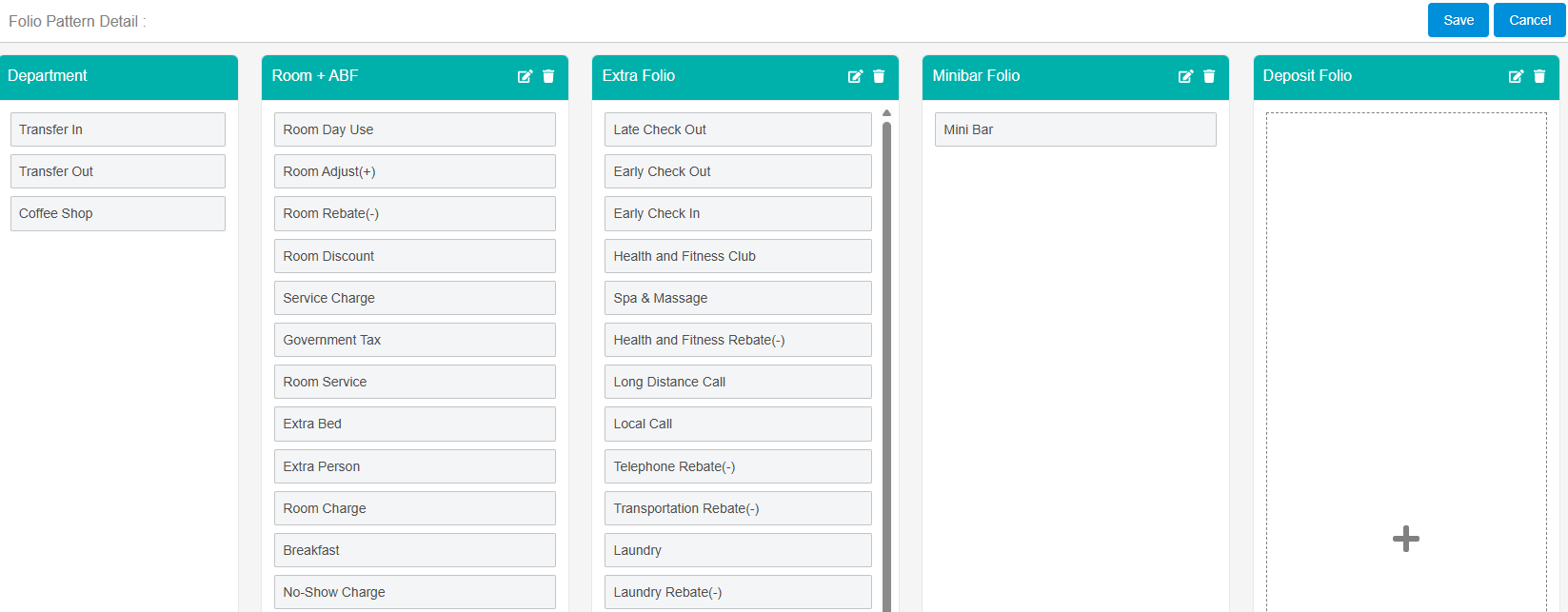
4. ในหน้าจอ Folio Pattern Detail เป็นการกำหนดรายละเอียดของ ชื่อ Folio และรายการที่ต้องการที่ต้องการให้แยกตาม Folio ซึ่งมีได้มากที่สุด 4 ใบ
5. ตัวอย่าง การกำหนดรายละเอียดของ Folio Pattern
หากต้องการแก้ไขรายละเอียดชื่อของรายการ คลิกเลือกที่
เพื่อทำการแก้ไข หรือ
เพื่อลบข้อมูล หรือคลิกเลือกที่ Close เพื่อออกจากหน้าจอ