Add-On (ระบบเสริม)
ส่วนของระบบเสริมนี้ เป็นโปรแกรมเพิ่มเติมพิเศษที่ทำขึ้นเพื่ออำนวยความสะดวกในการทำงานให้กับผู้ใช้ ซึ่งในบางเรื่อง จำเป็นต้องมีอุปกรณ์พิเศษเพื่อให้ระบบสามารถทำงานได้ตามวัตถุประสงค์ เช่น เครื่องอ่านพาสปอร์ต เครื่องอ่านบัตรประชาชน และ เครื่องอ่านกุญแจห้องแขกแบบคียการ์ด เป็นต้น
เมนูย่อยของระบบเสริม
- Documents Reader พื้นที่จัดเก็บข้อมูลเอกสาร (พาสปอร์ต / บัตรประชาชน) ที่อ่านเก็บไว้ล่วงหน้า เมนูนี้จะสามารถใช้งานได้เฉพาะกรณีที่มีการติดตั้งเครื่องอ่านพาสปอร์ต หรือเครื่องอ่านบัตรประชาชนไทยไว้แล้วเท่านั้น
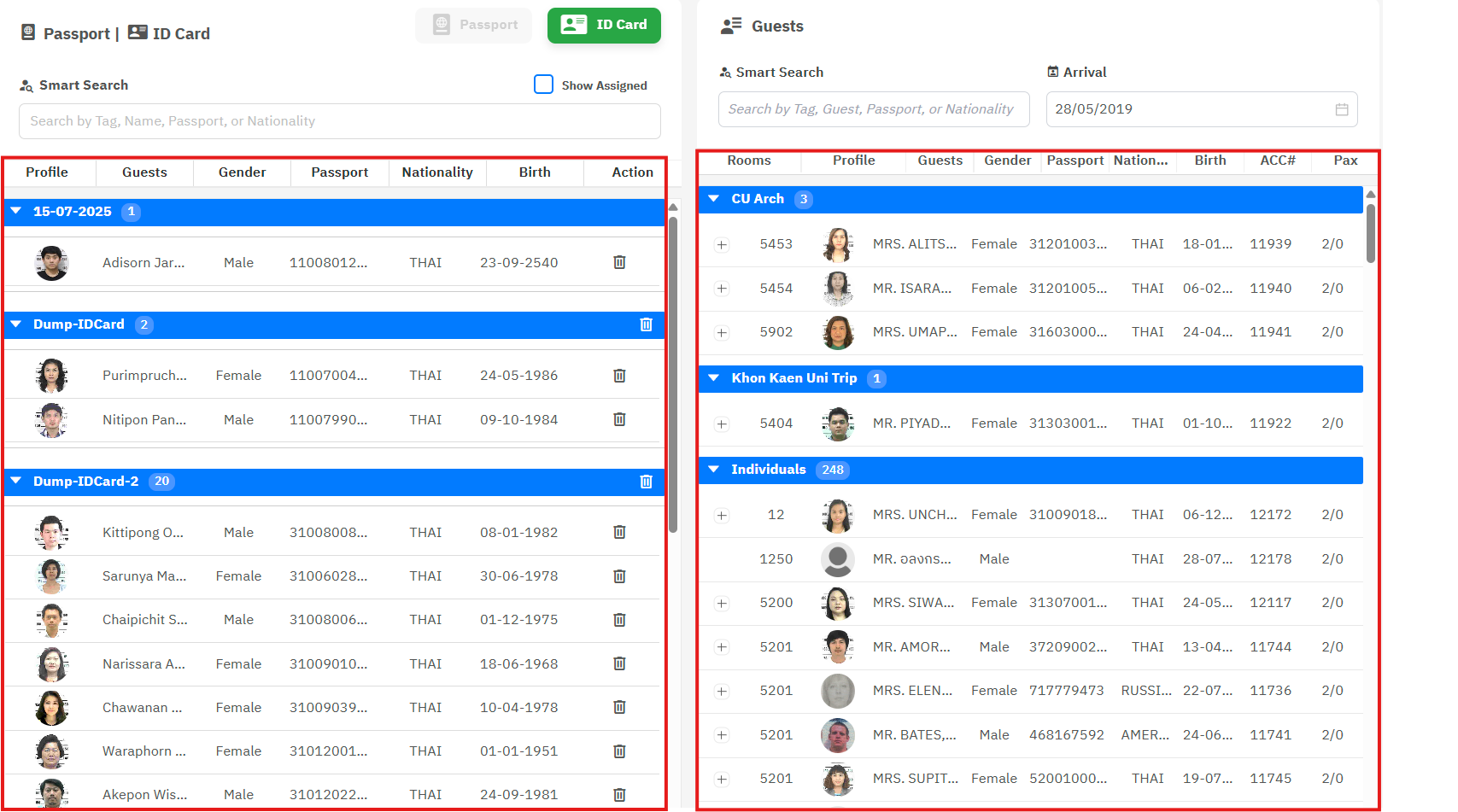 หน้าจอด้านบนนี้ถูกแบ่งออกเป็น 2 ส่วน (ซ้ายและขวา)
ด้านซ้าย เป็นข้อมูลที่ได้จากการอ่านเอกสาร (พาสปอร์ต / บัตรประชาชน) ไว้ล่วงหน้า ทางโรงแรมจำเป็นต้องมีเครื่องอ่านพาสปอร์ต และเครื่องอ่านบัตรประชาชน ฟังก์ชั่นนี้จึงจะสามารถใช้งานได้
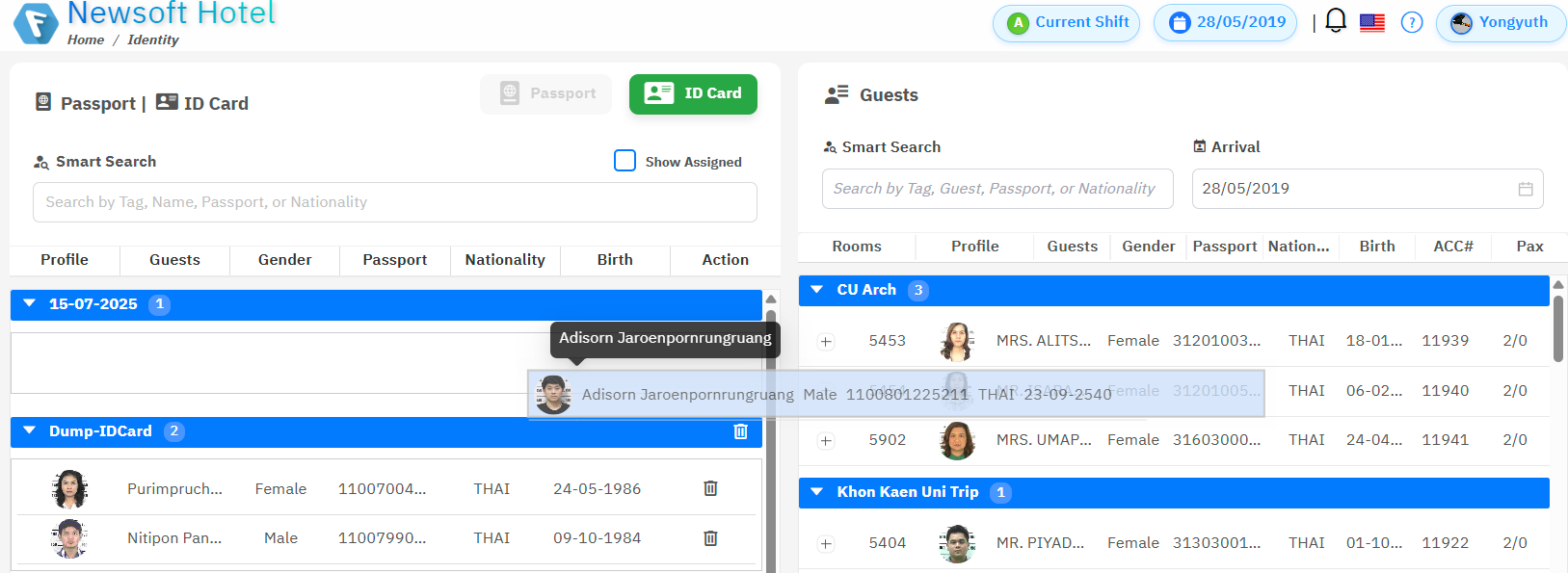
ด้านขวา จะเป็นข้อมูลของแขกที่ได้ทำการเช็คอินเข้าในระบบ Fromas เรียบร้อยแล้ว ซึ่งอาจจะยังใส่ข้อมูลไม่ครบถ้วน เนื่องจากไม่ต้องการให้แขกต้องรอนานมาก ผู้ใช้สามารถทำการอ่านเอกสารเพื่อเก็บข้อมูลแขกไว้ล่วงหน้า ซึ่งระบบก็จะจัดเก็บเอกสารที่อ่านไว้ที่จอด้านซ้าย เพื่อให้ผู้ใช้สามารถลากเอาข้อมูลจากเอกสารที่ได้อ่านไว้ล่วงหน้าแล้ว มาบันทึกทับข้อมูลแขกที่ได้ทำตอนเช็คอิน ซึ่งอาจจะยังไม่สมบูรณ์ ตามภาพด้านล่าง
- Export RR-4 (รร.4) ใช้เพื่อสั่งให้ระบบจัดทำรายงาน รร.4 ในรูปแบบของ Excel ตามรูปแบบที่หน่วยงานรัฐกำหนด เพื่อนำส่งให้กับหน่วยงานรัฐผ่านช่องทางออนไลน์
- Export TM-30 (ตม.30) ใช้เพื่อสั่งให้ระบบจัดทำรายงาน ตม.30 ในรูปแบบของ Excel ตามรูปแบบที่หน่วยงานรัฐกำหนด เพื่อนำส่งให้กับหน่วยงานรัฐผ่านช่องทางออนไลน์
- Key Card Reader ใช้เพื่อให้ระบบทำการอ่านข้อมูลจากคีย์การ์ดสำหรับเข้าห้องแขก เมนูนี้จะสามารถใช้งานได้ ในกรณีที่ทางโรงแรมมีการติดตั้งระบบ Access Control (ระบบควบคุมการเข้าพักแขกด้วยคีย์การ์ด) ไว้ก่อนล่วงหน้าแล้วเท่านั้น
- Local Service Download ใช้เพื่อทำการ download โปรแกรมที่ใช้ในการเชื่อมต่อระบบกับอุปกรณ์พิเศษต่างๆ เช่น เครื่องอ่านบัตรประชาชน เครื่องอ่านพาสปอร์ต ฯ
- Record Lock Manager ใช้ในการปลดล็อคข้อมูลต่างๆ ในระบบ ในกรณีที่มีการแจ้งว่าข้อมูลถูกล็อค ซึ่งอาจเกิดขึ้นจากการที่ internet ดับไปชั่วคราว หรือการออกจากระบบโดยไม่มีการ log out เป็นต้น
- Tax Invoice / Credit Note ข้อมูลใบกำกับภาษีที่ออกโดยระบบข้อมูลใบกำกับภาษี (ดูรายละเอียดเพิ่มเติมที่เรื่อง/ ใบลดหนี้
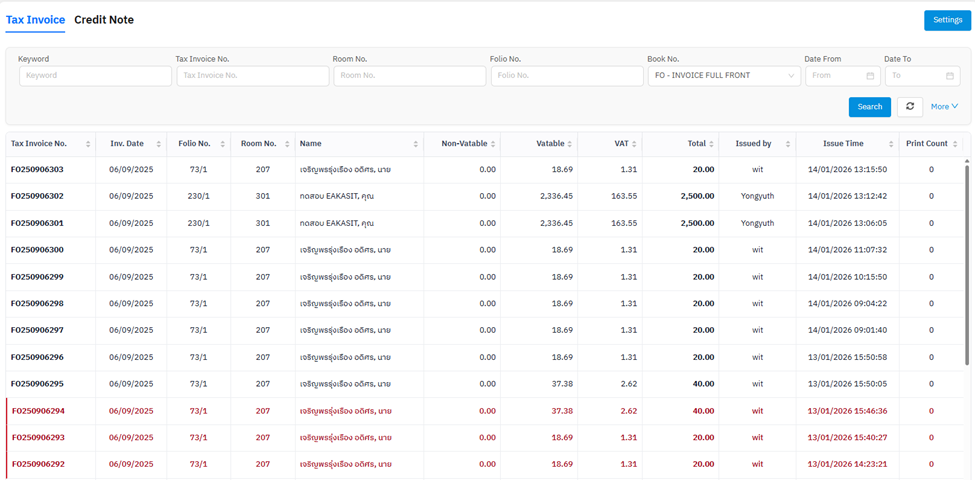
ในส่วนของหน้าจอ Tax invoice)Invoice / Credit Note (ใบกำกับภาษี / ใบลดหนี้) จะเป็นหน้าจอที่แสดงรายละเอียดของใบกำกับภาษี รวมถึงใบลดหนี้ที่ได้ออกให้กับแขกพักไปแล้ว ในขั้นตอนการรับชำระเงิน
ตามตารางด้านบนบรรทัดที่ตัวหนังสือเป็นสีแดง หรือใบกำกับภาษีที่ถูกยกเลิกไปแล้ว

ส่วนของตัวกรองข้อมูล ใช้ในกรณีที่ต้องการให้ระบบทำการค้นหาข้อมูลเฉพาะข้อมูลที่ต้องการมาแสดงในตารางตามภาพด้านบน สำหรับความหมายของคำค้นต่างๆ มีดังนี้
| Keyword | ชื่อในการออกใบกำกับภาษี |
| Tax Invoice No. | เลขที่ใบกำกับภาษี |
| Room No. | หมายเลขห้องที่ออกใบกำกับภาษี |
| Folio No. | หมายเลข Folio ของแขก |
| Book No. | เล่มที่ใช้ในการออกใบกำกับภาษี |
| From Date |
วันที่เริ่มต้นข้อมูล |
| To Date | วันที่สิ้นสุดข้อมูล |
จอแสดงรายละเอียดใบกำกับภาษี
ผู้ใช้สามารถเลือกรายการที่ต้องการดูรายละเอียด หรือนำมาแก้ไขได้โดยใช้ mouse คลิกที่รายการที่ต้องการแก้ไขในตารางตามภาพด้านบน หลังจากนั้นจอภาพด้านล่างจะปรากฎขึ้น
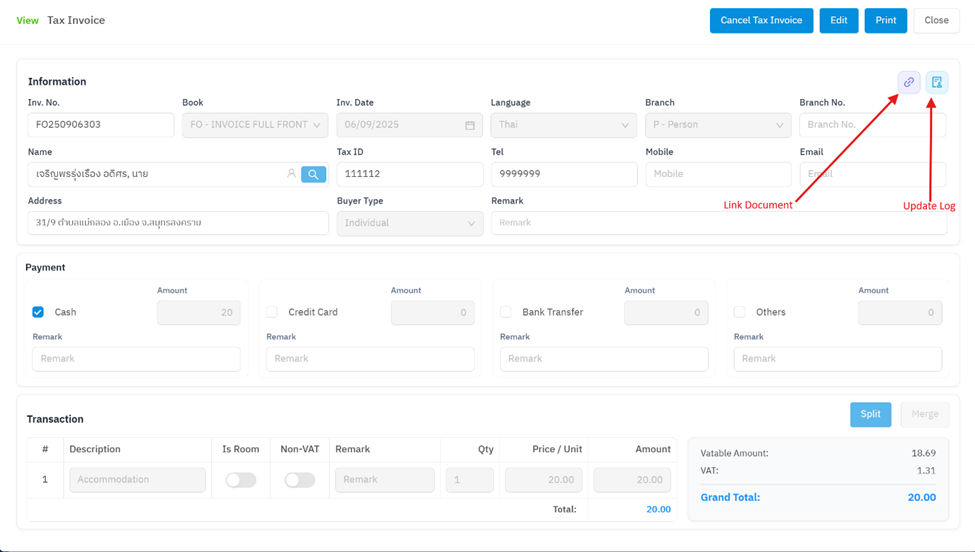
จากหน้าจอนี้ จะมีปุ่มคำสั่งใหผู้ใช้สามารถทำการดูเลขที่เอกสารอ้างอิง (Folio#) ได้โดยการกดที่ปุ่ม Link Document ตามภาพด้านบน และสามารถเรียกดูประวัติการปรับปรุงข้อมูลของใบกำกับภาษีใบนี้ได้โดยการกดปุ่ม Update Log รวมถึงปุ่มคำสั่งต่างๆ ดังนี้
Edit (แก้ไขรายละเอียดในใบกำกับภาษี)
โดยทั่วไปแล้ว ข้อมูลบนจอด้านบนนี้ จะถูกบันทึกโดยผู้ใช้เองในตอนที่สั่งให้ระบบออกใบกำกับภาษีในขั้นตอนการรับชำระเงิน ทั้งนี้ ระบบยังอนุญาตให้ผู้ใช้สามารถทำการแก้ไขข้อมูลของใบกำกับภาษีได้ (ในกรณีที่ผู้ใช้เป็นผู้มีสิทธิในการแก้ไขใบกำกับภาษีเท่านั้น )
ระบบไม่อนุญาตให้ทำการแก้ไขจำนวนเงินในการออกใบกำกับภาษีในทุกกรณี สำหรับกรณีที่เกิดการผิดพลาดในส่วนของจำนวนเงิน ผู้ใช้จำเป็นต้องทำการแก้ไขโดยการยกเลิกรายการรับชำระนั้นๆ ซึ่งระบบจะยกเลิกใบกำกับภาษีหมายเลขที่อ้างอิงถึงการชำระเงินนั้นให้เองโดยอัตโนมัติ แล้วจึงค่อยทำการบันทึกการรับชำระเงินใหม่ด้วยตัวเลขที่ต้องการ เพื่อให้ได้ใบกำกับภาษีใบใหม่ที่ถูกต้อง
Print (สั่งพิมพ์ใบกำกับภาษีใหม่)
ในกรณีที่แขกพักทำใบกำกับภาษีหาย หรือมีการแก้ไขข้อความบางส่วน เช่น ชื่อ/ที่อยู่ในการออกใบกำกับภาษีแล้วจำเป็นต้องทำการพิมพ์ใบกำกับภาษีใหม่ สามารถทำได้โดยการกดปุ่ม Print ได้เลย โดยทุกครั้งที่มีการสั่งพิมพ์ ระบบจะทำการบันทึกจำนวนครั้งในการสั่งพิมพ์ของใบกำกับภาษีแต่ละใบไว้ในระบบด้วย
Cancel Tax Invoice (ยกเลิกใบกำกับภาษี)
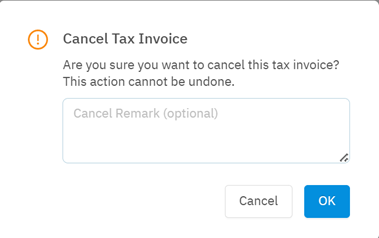
ในกรณีที่ผู้ใช้ต้องการยกเลิกการออกใบกำกับภาษีที่ได้ออกไปแล้ว สามารถทำได้โดยกดปุ่ม Cancel Tax Invoice โดยระบบจะขึ้นหน้าจอเล็กมาให้ผู้ใช้ใส่เหตุผลในการขอยกเลิกใบกำกับฯ พร้อมทั้งกดปุ่มยืนยันการขอยกเลิกอีกครั้งหนึ่ง ตามภาพด้านล่าง
จอแสดงรายละเอียดใบลดหนี้
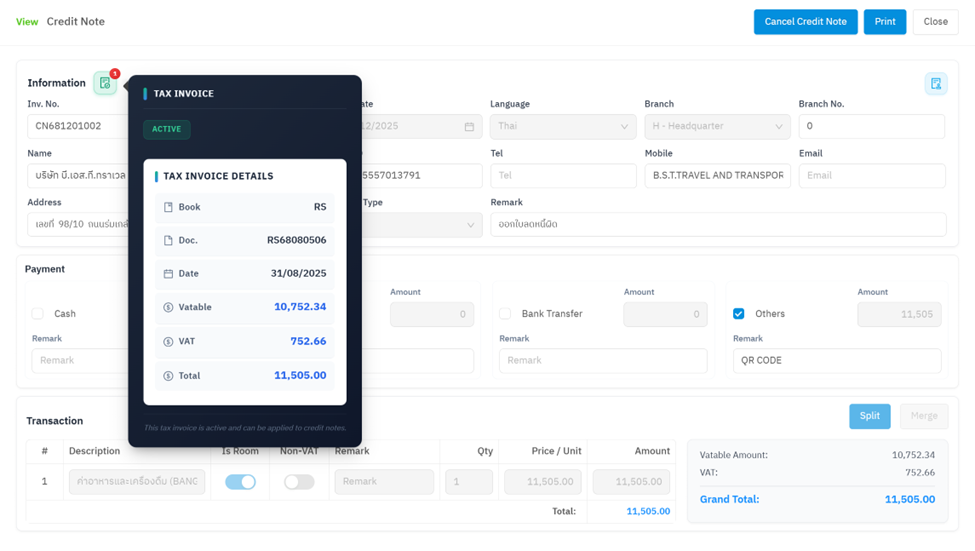
หน้าจอที่ใช้ในการแสดงรายละเอียดของใบลดหนี้ จะมีปุ่มที่ใช้สำหรับแสดงรายละเอียดของใบกำกับภาษีต้นทางที่ถูกอ้างอิงโดยใบลดหนี้ใบนี้ ตามภาพด้านบน
การสั่งพิมพ์ใบลดหนี้ ก็สามารถทำได้โดยการกดปุ่ม Print ที่มุมขวาบนตามภาพด้านบน
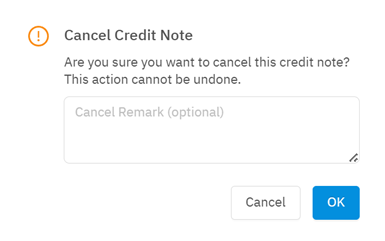
ในกรณีที่ต้องการยกเลิกใบลดหนี้ที่ได้ออกไปแล้ว ก็สามารถทำได้โดยการกดปุ่ม Cancel Credit Note (ยกเลิกใบลดหนี้) และใส่เหตุผลในการยกเลิก พร้อมกดยืนยันอีกครั้ง ตามภาพด้านล่าง