Rate Plan (แผนราคา)
Screen components (ส่วนประกอบต่างๆบนหน้าจอ)
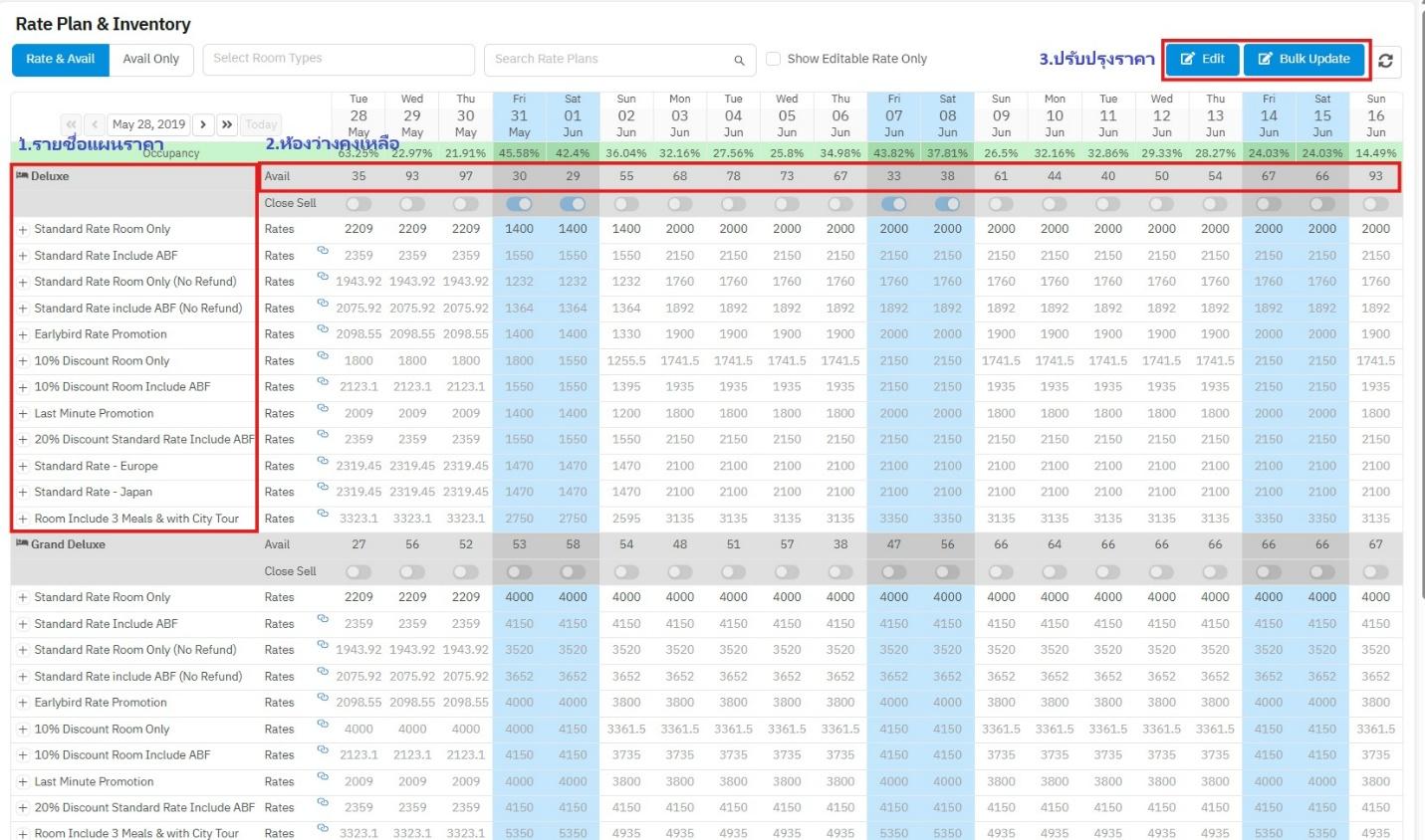
จากภาพในกรอบที่ 1 แสดงรายละเอียดราคาของ Rate Plan แต่ละ Rate สำหรับห้อง Deluxe ที่สามารถขายได้ จากภาพ Standard Rate Room Only เป็น Base rate (สังเกตุได้จากไม่มีสัญลักษณ์  ต่อท้ายชื่อ Rate) ส่วน Standard Rate Include ABF เป็น Rate ที่อ้างอิงมาจาก Standard Rate Room Only (มีสัญลักษณ์ ต่อท้ายชื่อ Rate) ถ้าผู้ใช้เอา mouse ไปวางไว้ที่สัญลักษณ์ ระบบจะแจ้งให้ทราบว่า Rate Plan ในบรรทัดนั้นถูกสร้างขึ้นโดย Derived (สืบทอดหรืออ้างอิง) มาจาก Rate Plan ตัวไหน ตามภาพด้านล่าง
ต่อท้ายชื่อ Rate) ส่วน Standard Rate Include ABF เป็น Rate ที่อ้างอิงมาจาก Standard Rate Room Only (มีสัญลักษณ์ ต่อท้ายชื่อ Rate) ถ้าผู้ใช้เอา mouse ไปวางไว้ที่สัญลักษณ์ ระบบจะแจ้งให้ทราบว่า Rate Plan ในบรรทัดนั้นถูกสร้างขึ้นโดย Derived (สืบทอดหรืออ้างอิง) มาจาก Rate Plan ตัวไหน ตามภาพด้านล่าง 
Rate Plan ที่สร้างขึ้นโดยการ Derived (สืบทอดหรืออ้างอิง) มาจาก Rate Plan อื่น จะไม่สามารถทำการแก้ไขอัตราค่าห้องได้โดยตรง ต้องทำการแก้ผ่านทาง Base Rate นั้น
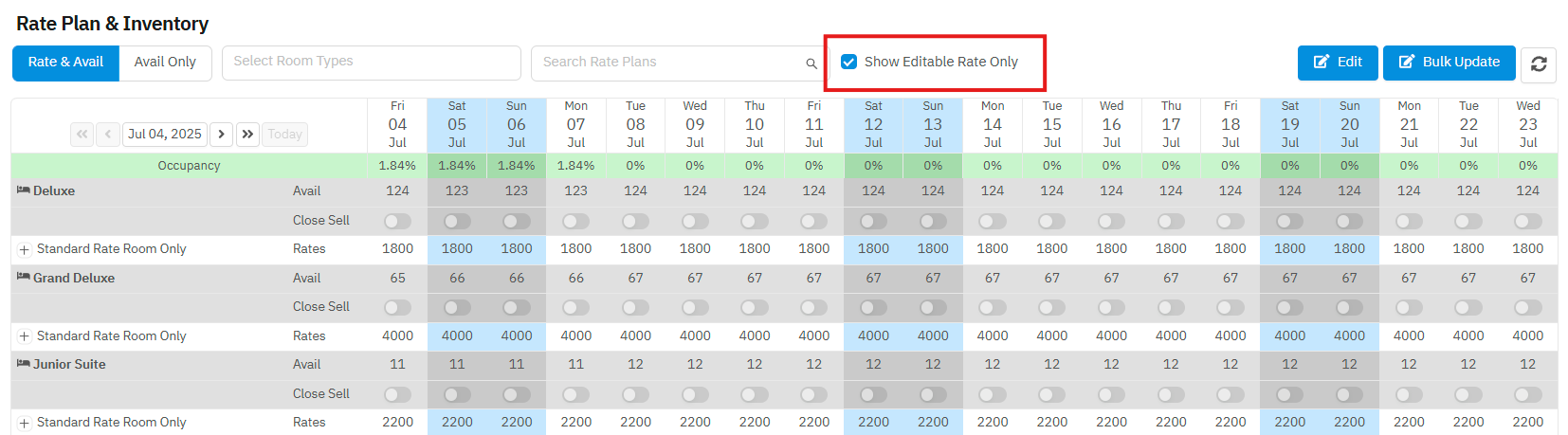
ถ้าผู้ใช้ สั่งให้ Show Editable Rate Only ตามภาพด้านล่าง ระบบจะไม่แสดง Rate Plan ที่ถูกสร้างโดยการ Derived มาจาก Rate Plan อื่นให้เห็นบนจอภาพ
การสั่งให้ระบบแสดงเงื่อนไขในการขายของ Rate Plan
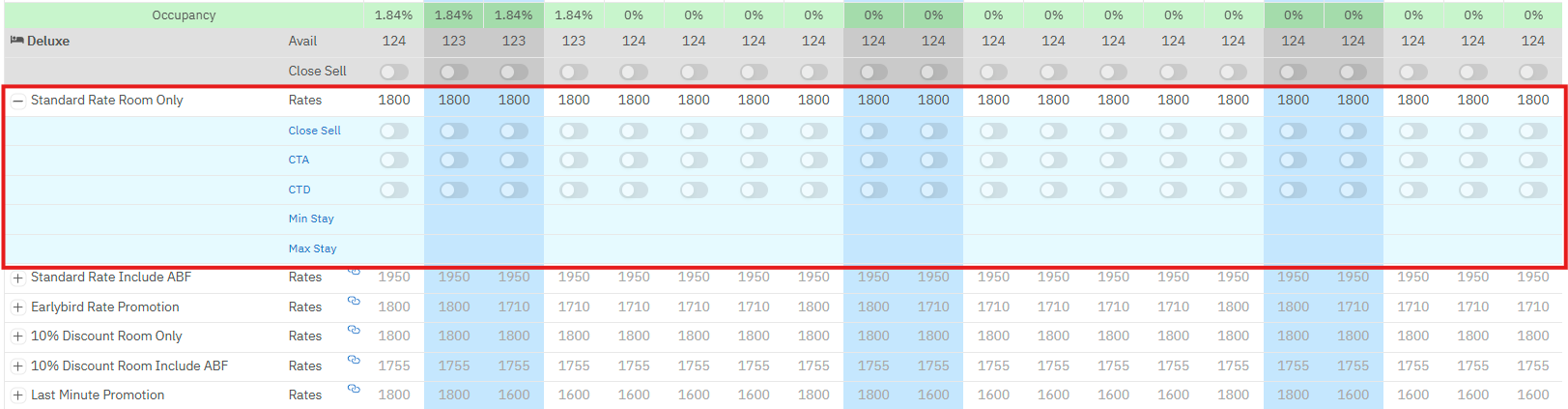
กดเครื่องหมาย + ที่หน้าชื่อ Rate Plan ระบบจะทำการแสดงเงื่อนไขในการขายของ Rate Plan นั้นๆ ออกมาให้เห็น โดยที่เงื่อนไขจะประกอบด้วย
Close Sell ปิดการขาย เฉพาะ Rate Plan นี้
CTA (Close To Arrival) งดรับการจองด้วย Rate Plan นี้ ถ้าเป็นการจองที่จะเช็กอินในวันนี้
CTD (Close To Departure) งดรับการจองด้วย Rate Plan นี้ ถ้าเป็นการจองที่มีกำหนดเช็กเอาต์ในวันนี้
Min Stay Rate Plan นี้ จะสามารถนำไปใช้ในการจองได้ ถ้าเข้าพักไม่น้อยไปกว่าค่านี้
Max Stay Rate Plan นี้ จะสามารถนำไปใช้ในการจองได้ ถ้าเข้าพักไม่มากไปกว่าค่านี้
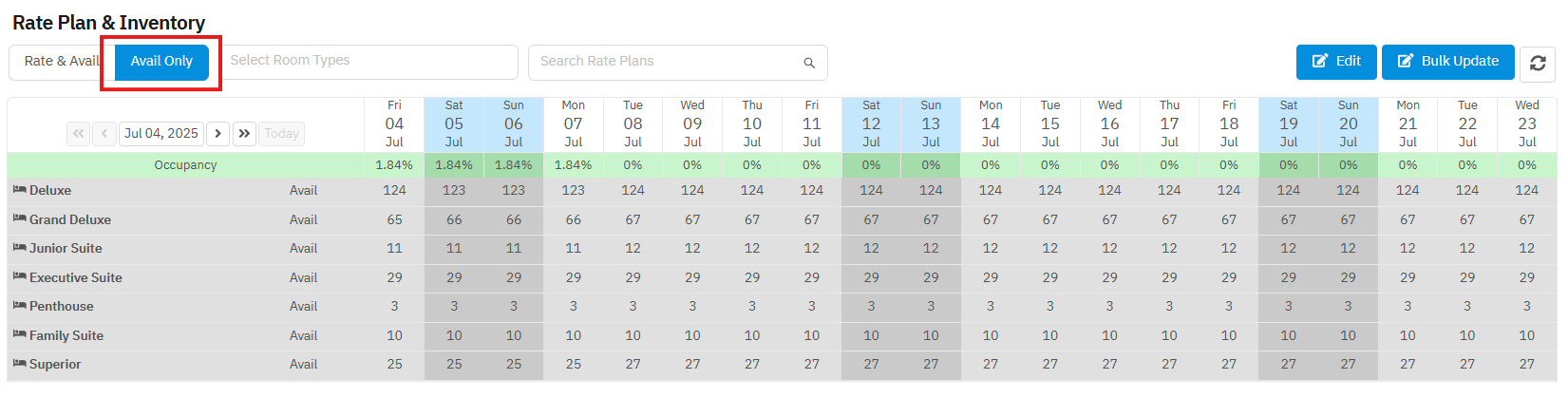
Room Inventory เป็นส่วนที่แสดงให้เห็นว่าในแต่ละวัน แต่ละ Room Type ยังมี Avail (ห้องว่าง) เหลืออยู่เป็นจำนวนกี่ห้อง และมี Occupancy (อัตราการเข้าพัก) เป็นกี่เปอร์เซ็นต์ เพื่อให้เป็นการง่ายต่อการพิจารณาปรับเปลี่ยนอัตราค่าห้องในแต่ละวัน ในกรณีที่โรงแรมที่มีนโยบายการขายห้องโดยอ้างอิงจาก Occupancy% (%อัตราการเข้าพัก)
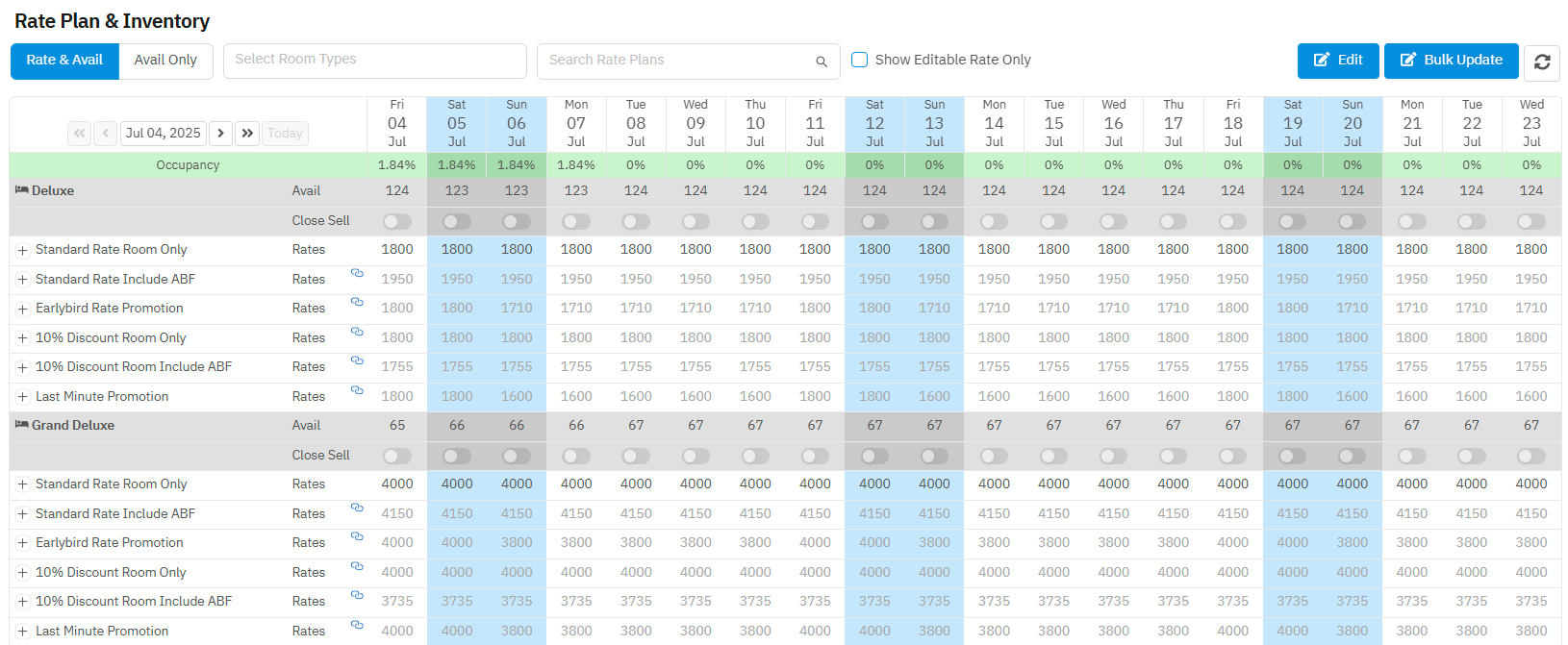
เพื่อให้ง่ายต่อการอ่านค่า ผู้ใช้สามารถกดปุ่ม Avail Only เพื่อให้ระบบไม่นำเอา Rate Plan ขึ้นมาแสดงบนจอด้วย ตามภาพด้านล่าง
Edit / Bulk Update (การแก้ไขราคาค่าห้อง / เงื่อนไขในการขาย)
การแก้ไขราคาค่าห้อง หรือเงื่อนไขในการขายของแต่ละ Rate Plan สามารถทำได้โดยการ Edit หรือ Bulk Update ที่หน้าจอนี้เท่านั้น ซึ่งจะแตกต่างกัน ดังนี้
- Edit ใช้ในกรณีที่ผู้ใช้ต้องการแก้ไขเฉพาะข้อมูลที่เห็นบนจอภาพเท่านั้น (ซึ่งแสดงผลได้หน้าละ 20 วัน)
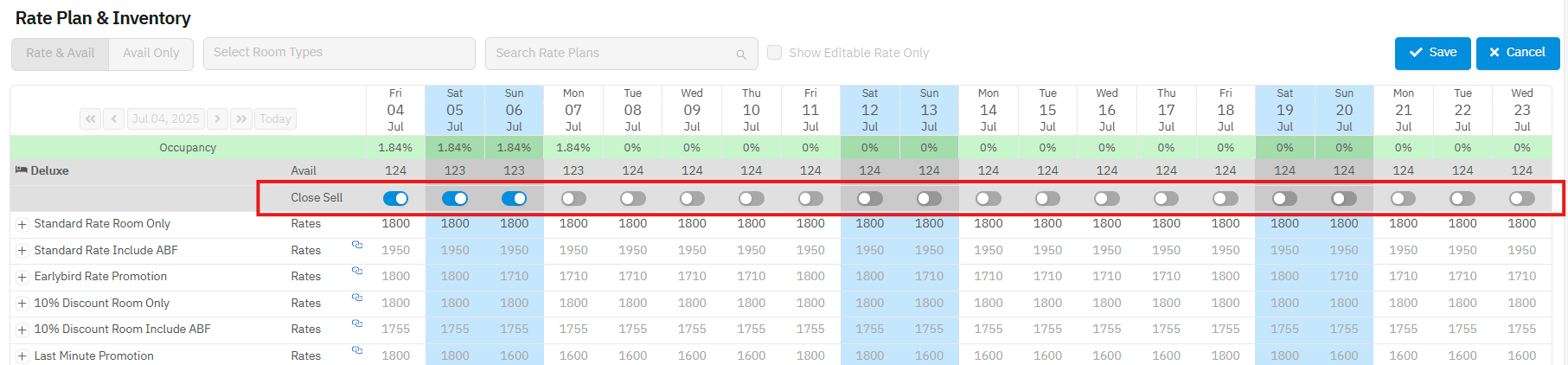
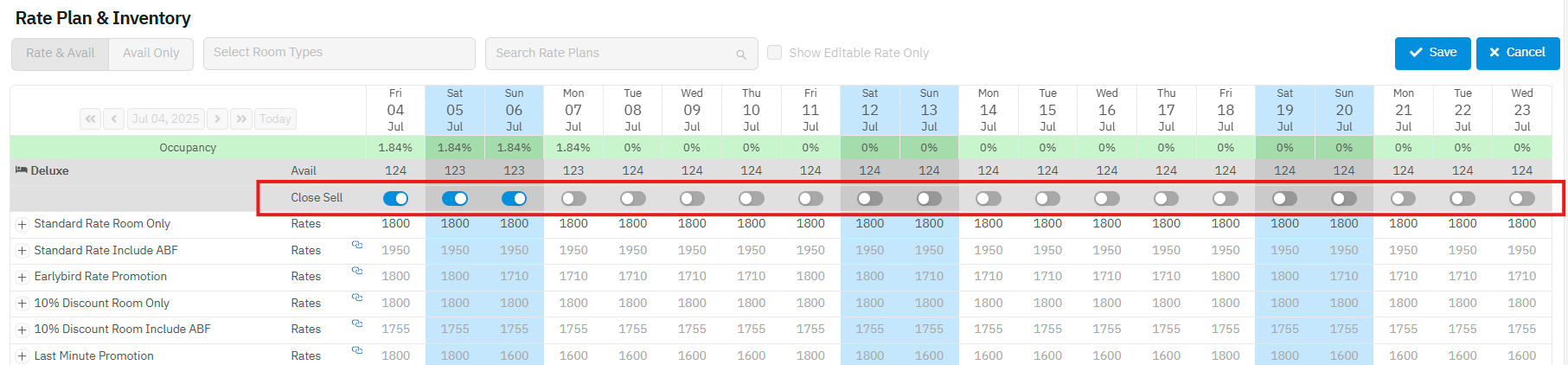 หลังจากกด Edit แล้ว ถ้าผู้ใช้ต้องการ Close Sell ทุก Rate Plan ของ Room Type แต่ละ Type ให้เช็คที่ Switch (On/Off) เพื่อ ON ปุ่ม Close Sell ในกรอบสีแดงในแต่ละวันที่ต้องการได้เลย จากตัวอย่างภาพ ในวันที่ 04/07 – 06/07 ผู้ใช้สั่งให้ทำการ Close Sell ทุก Rate Plan ของ Room Type “Deluxe”
- การแก้ไขเฉพาะ Rate Plan ที่ต้องการ
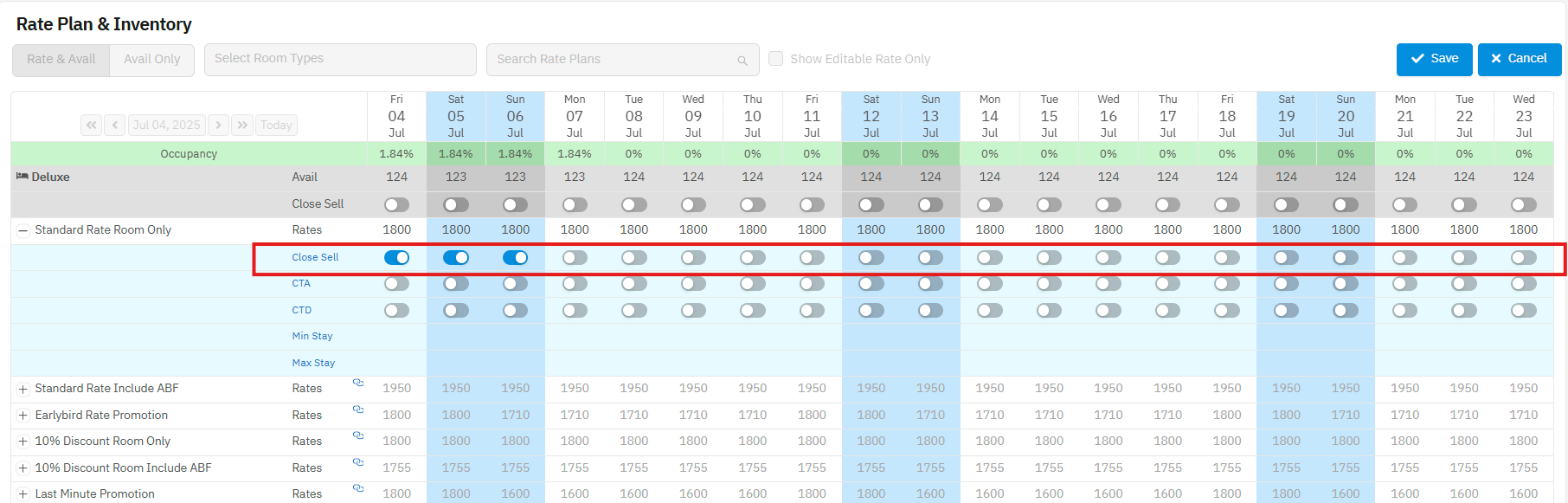
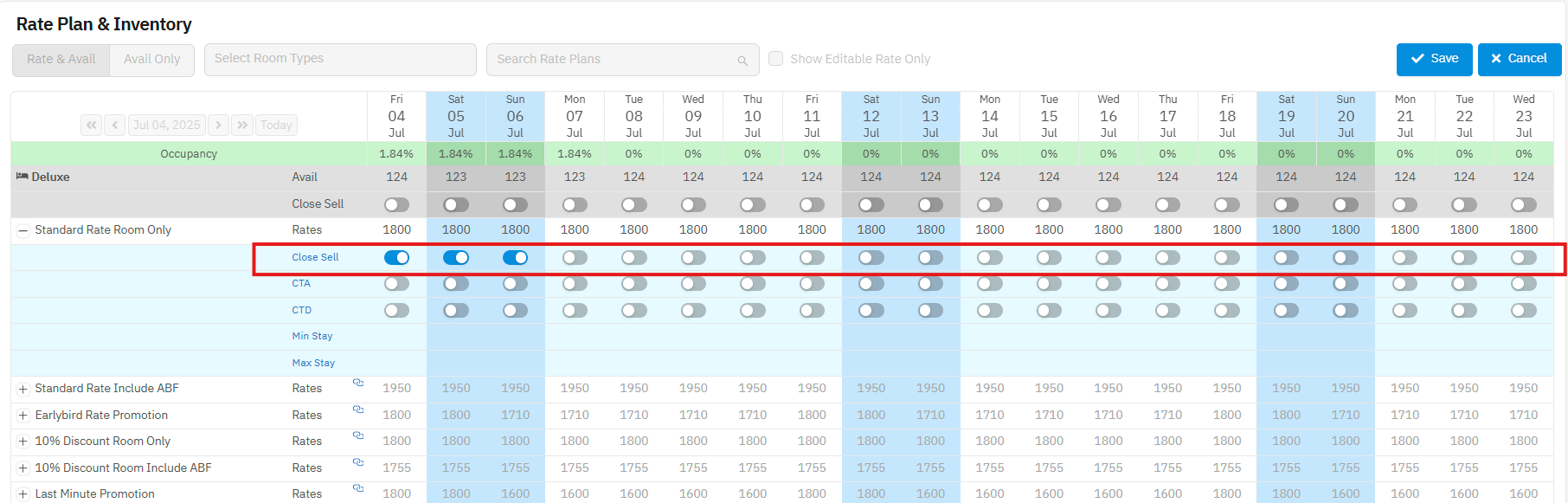
สำหรับในกรณีที่ต้องการ Close Sell หรือแก้ไขเรื่อง CTA, CTD, Min Stay, Max Stay เฉพาะบาง Rate Plan ผู้ใช้สามารถกดเครื่องหมาย + ที่หน้าชื่อ Rate Plan ที่ต้องการแก้ไขเพื่อให้ระบบแสดงเงื่อนไขของ Rate Plan นั้นๆ เพิ่มเติมมาบนจอ หลังจากนั้นผู้ใช้ก็สามารถเช็ค ON เพื่อ Close Sell หรือแก้ไขเงื่อนไขอื่นๆ ที่ต้องการในวันที่ที่ต้องการได้ - การปรับราคาการขายห้อง
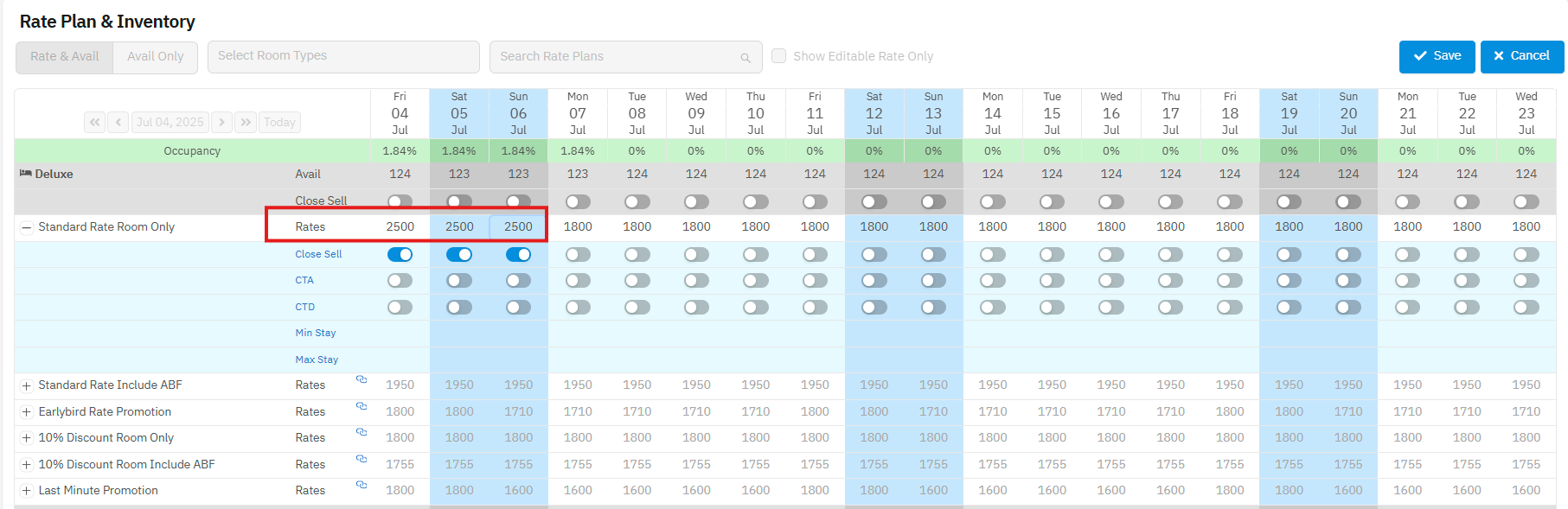
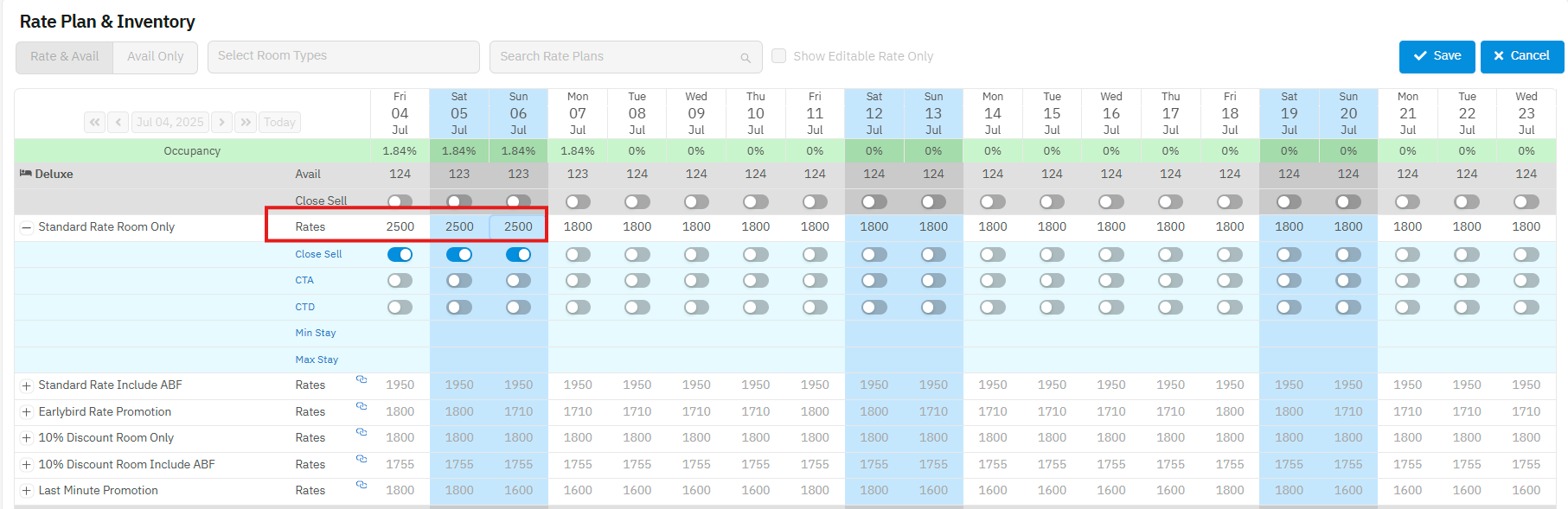 การปรับราคาการขายห้อง ผู้ใช้สามารถใช้ mouse คลิ้กที่ช่อง ราคาค่าห้อง ของวันที่ต้องการปรับ แล้วแก้ไขให้เป็นตัวเลขที่ต้องการได้เลย จากตัวอย่างภาพ ผู้ใช้ได้มีการแก้ไขค่าห้องในวันที่ 04-06/07 ของ Standard Rate Room Only จากราคาเดิม 1,800 เป็น 2,500 บาท หลังจากการยืนยันการปรับราคา ด้วยการกดปุ่ม Save แล้ว ระบบจะทำการคำนวณราคาค่าห้องหลังการปรับปรุงแล้วของทุก Rate Plan ที่ถูกสร้างโดยการ Derived มาจาก Base Rate นี้
- การแก้ไขเฉพาะ Rate Plan ที่ต้องการ
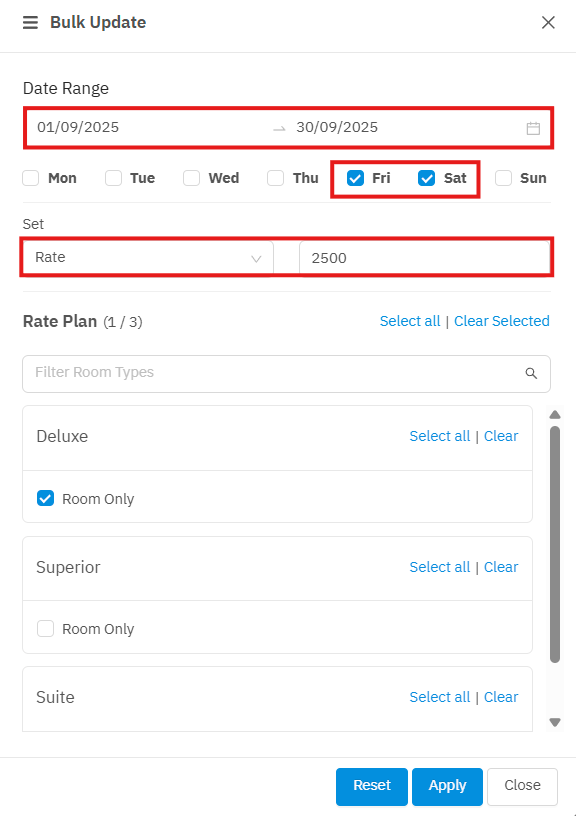
- Bulk Update ใช้ในกรณีต้องการทำการแก้ไขราคาค่าห้อง หรือเงื่อนไขในการขาย เป็นจำนวนมากๆ หรือหลายๆ วัน ซึ่งมีกด Bulk Update แล้ว จอภาพแสดงเงื่อนไขในการแก้ไขขึ้นมาตามภาพด้านล่างนี้
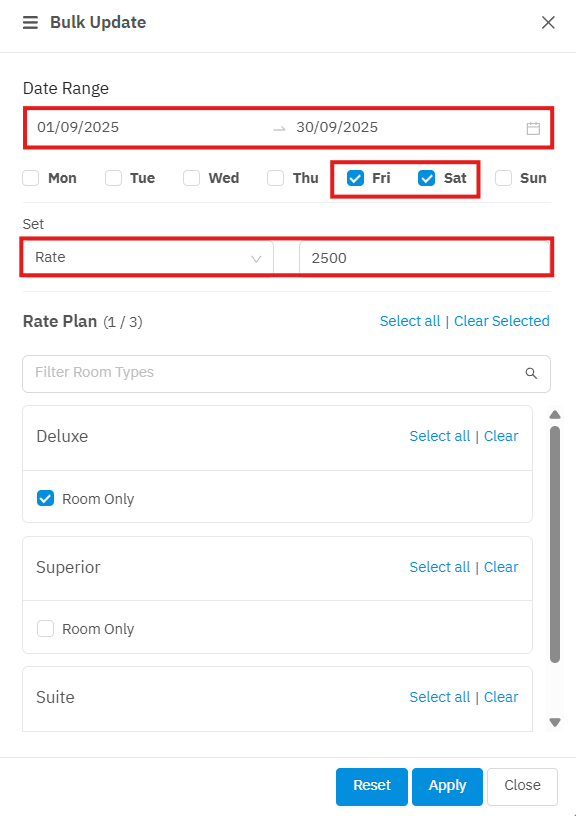
ข้อมูลจากภาพตัวอย่าง แสดงว่าต้องการแก้ข้อมูลตั้งแต่วันที่ 01/09 – 30/09/25 โดยให้แก้เฉพาะวันศุกร์ และวันเสาร์เท่านั้น และให้แก้ค่าห้องของห้อง Deluxe ให้เป็นราคา 2,500.00 บาท หลังจากกด Apply ราคาค่าห้อง Deluxe จะถูกเปลี่ยนตามเงื่อนไขที่ผู้ใช้กำหนดให้ทันทDate Range ช่วงวันที่เริ่มต้น ถึงวันที่สิ้นสุด Day of Week เลือกเฉพาะวันที่ต้องการ ไม่เช็ค = ทุกวัน Set ระบุเรื่องที่ต้องการแก้ (ราคาหรือเงื่อนไข) Amount ราคาค่าห้องใหม่ที่ต้องการ (กรณีแก้ไขราคา) Rate Plan เลือก Rate Plan (แผนราคา) ที่ต้องการแก้ และเลือกเช็คเฉพาะ Room Type ที่ต้องการแก้