Rate Plan & Inventory (แผนราคา)
Screen components (ส่วนประกอบต่างๆบนหน้าจอ)
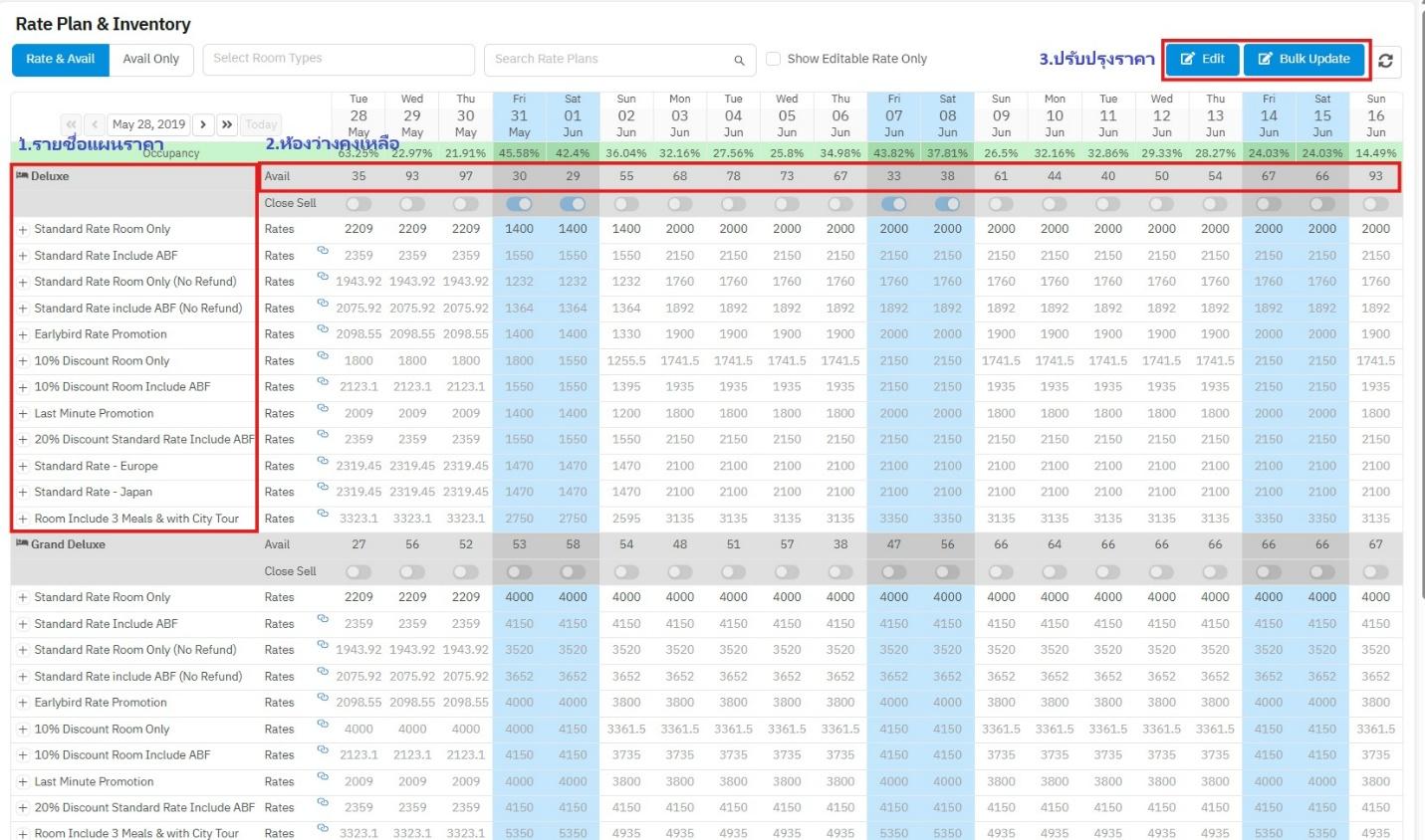
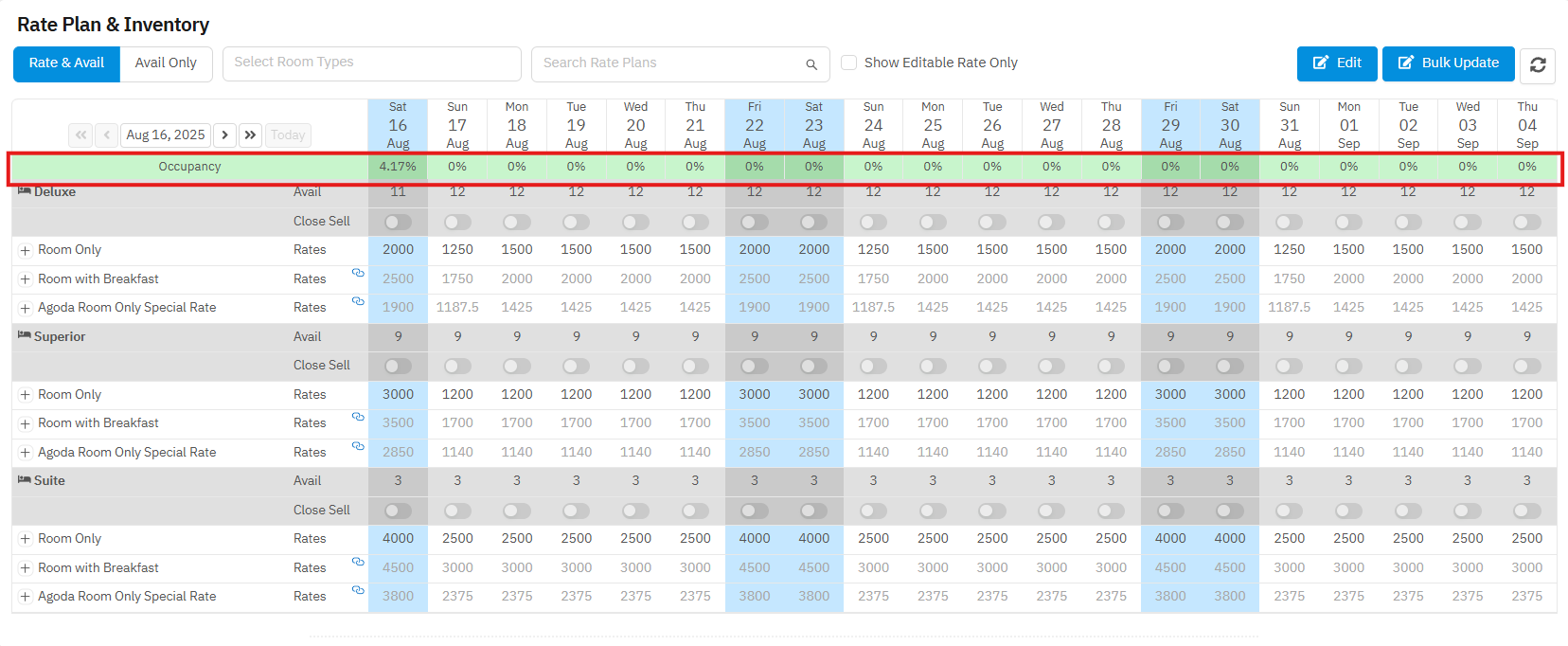
 ต่อท้ายชื่อ Rate) ส่วน Standard Rate Include ABF เป็น Rate ที่อ้างอิงมาจาก Standard Rate Room Only (มีสัญลักษณ์ ต่อท้ายชื่อ Rate) ถ้าผู้ใช้เอา mouse ไปวางไว้ที่สัญลักษณ์ ระบบจะแจ้งให้ทราบว่า Rate Plan ในบรรทัดนั้นถูกสร้างขึ้นโดย Derived (สืบทอดหรืออ้างอิง) มาจาก Rate Plan ตัวไหน ตามภาพด้านล่าง
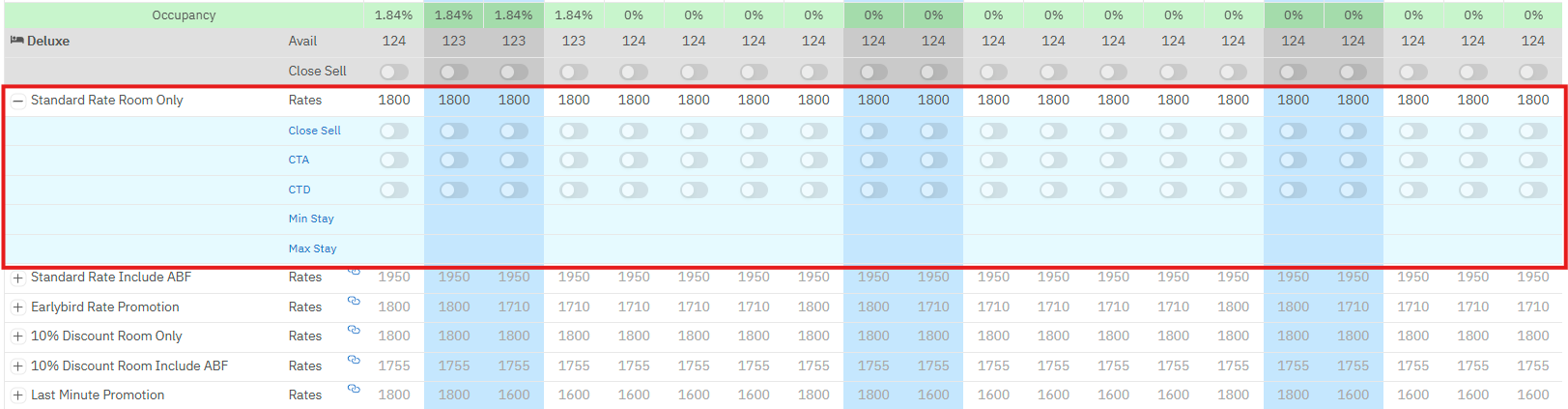
| Close Sell | ปิดการขาย เฉพาะ Rate Plan นี้ |
| CTA (Close To Arrival) | งดรับการจองด้วย Rate Plan นี้ ถ้าเป็นการจองที่จะเช็กอินในวันนี้ |
| CTD (Close To Departure) | งดรับการจองด้วย Rate Plan นี้ ถ้าเป็นการจองที่มีกำหนดเช็กเอาต์ในวันนี้ |
| Min Stay | จะสามารถนำ Rate Plan นี้ไปใช้ในการจองได้ ถ้าจำนวนวันในการเข้าพักมากกว่าหรือเท่ากับค่านี้ |
| Max Stay | จะสามารถนำ Rate Plan นี้ไปใช้ในการจองได้ ถ้าจำนวนวันในการเข้าพักน้อยกว่าหรือเท่ากับค่านี้ |
Edit / Bulk Update (การแก้ไขราคาค่าห้อง / เงื่อนไขในการขาย)
-
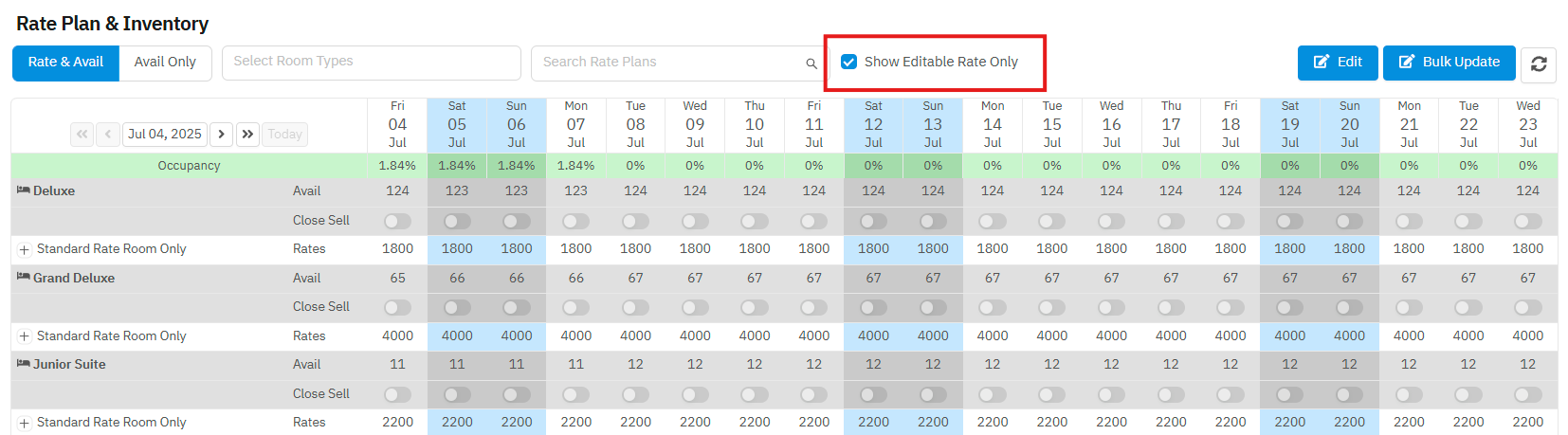
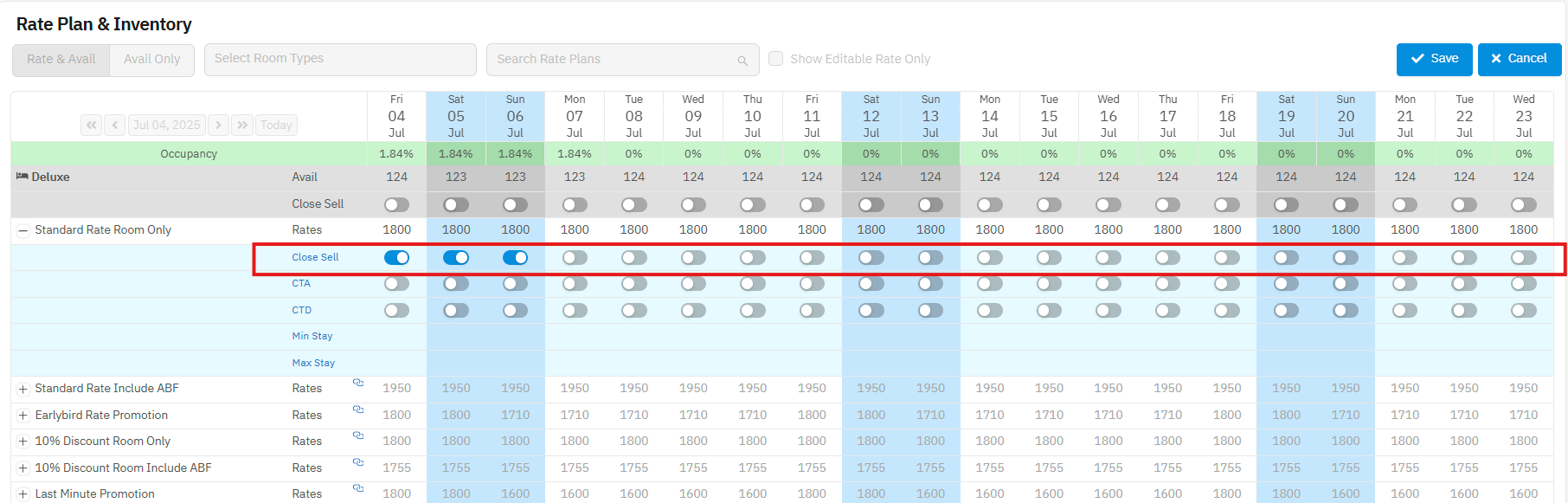
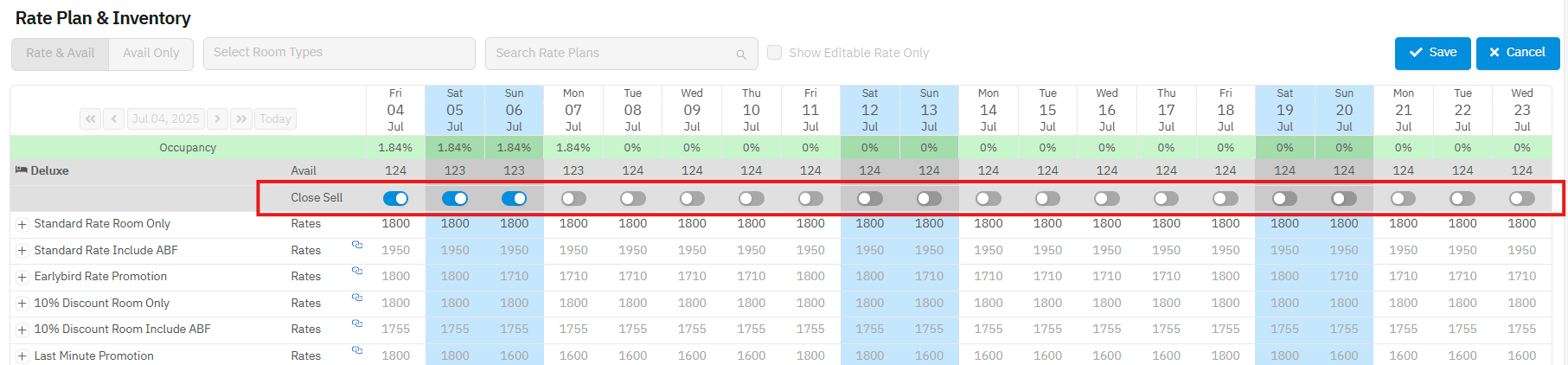 หลังจากกด Edit แล้ว ถ้าผู้ใช้ต้องการ Close Sell ทุก Rate Plan ของ Room Type แต่ละ Type ให้เช็คที่ Switch (On/Off) เพื่อ ON ปุ่ม Close Sell ในกรอบสีแดงในแต่ละวันที่ต้องการได้เลย จากตัวอย่างภาพ ในวันที่ 04/07 – 06/07 ผู้ใช้สั่งให้ทำการ Close Sell ทุก Rate Plan ของ Room Type “Deluxe”
-
- การแก้ไขเฉพาะ Rate Plan ที่ต้องการ
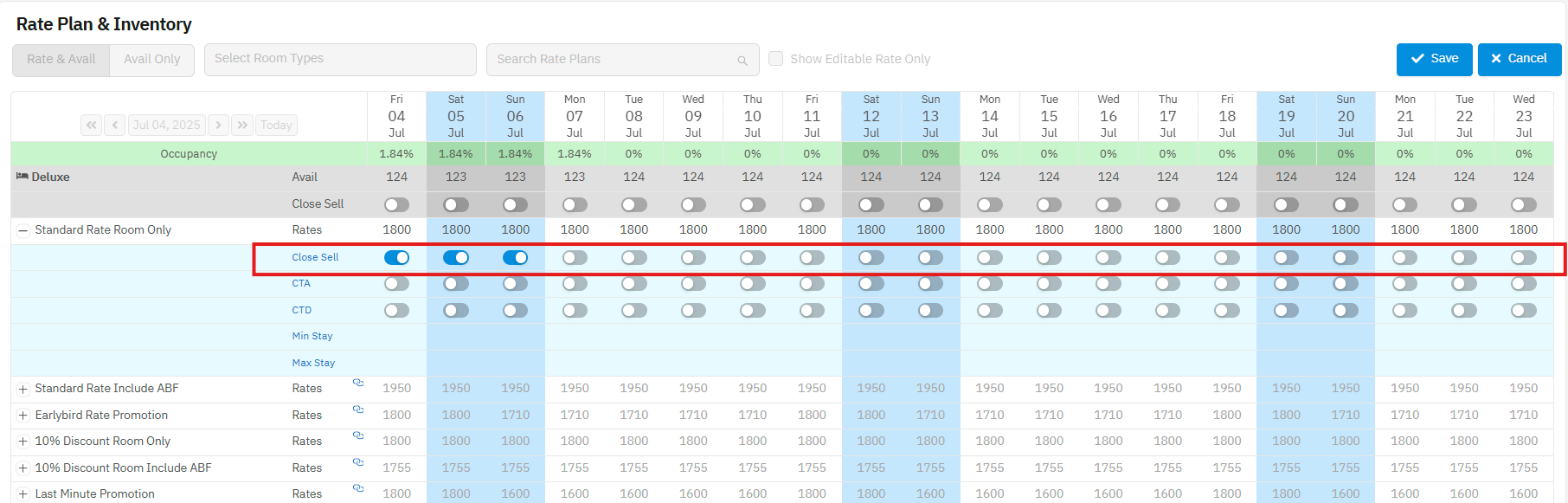
สำหรับในกรณีที่ต้องการ Close Sell หรือแก้ไขเรื่อง CTA, CTD, Min Stay, Max Stay เฉพาะบาง Rate Plan ผู้ใช้สามารถกดเครื่องหมาย + ที่หน้าชื่อ Rate Plan ที่ต้องการแก้ไขเพื่อให้ระบบแสดงเงื่อนไขของ Rate Plan นั้นๆ เพิ่มเติมมาบนจอ หลังจากนั้นผู้ใช้ก็สามารถเช็ค ON เพื่อ Close Sell หรือแก้ไขเงื่อนไขอื่นๆ ที่ต้องการในวันที่ที่ต้องการได้ - การปรับราคาการขายห้อง
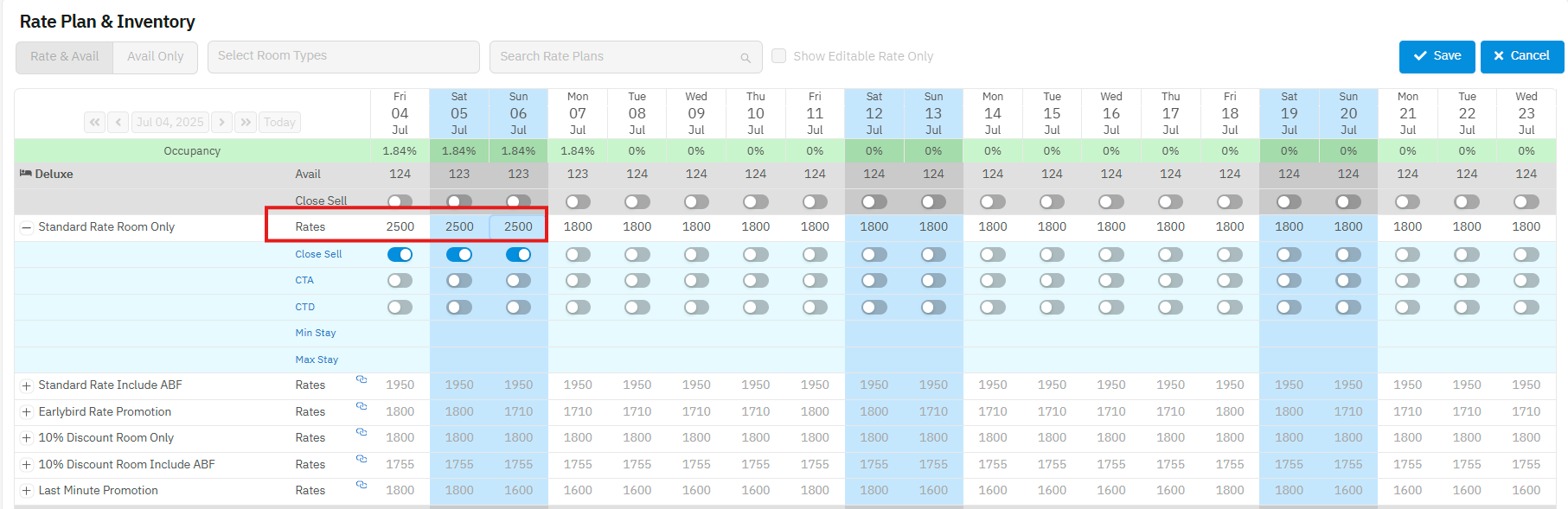
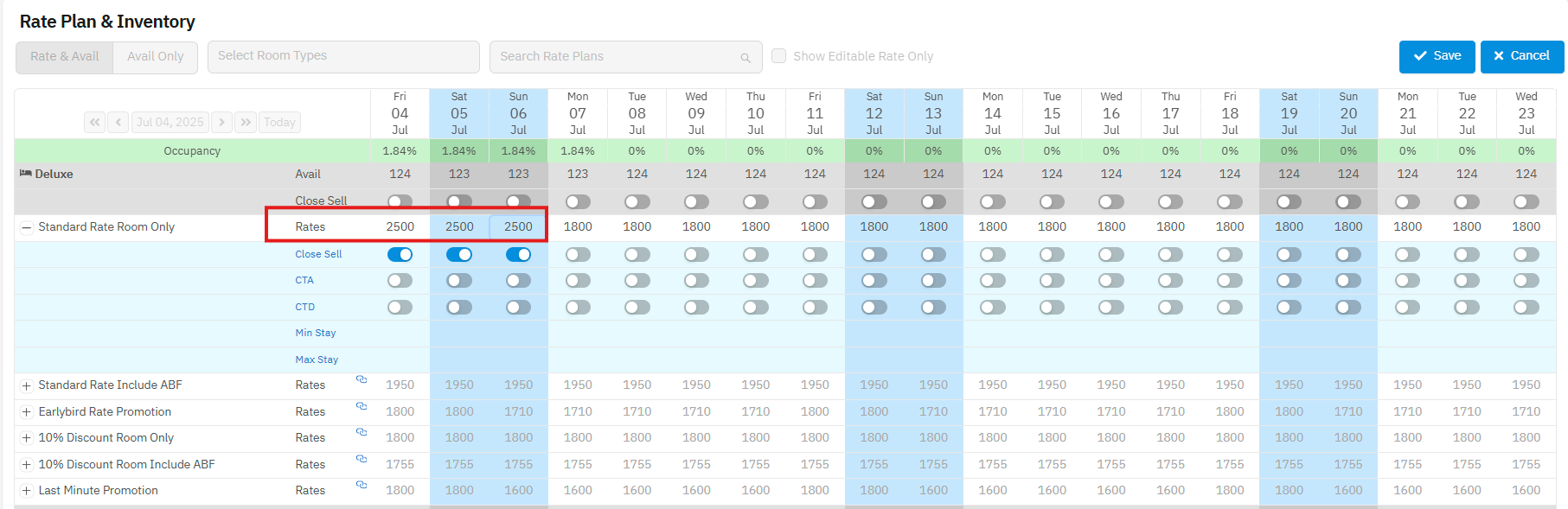
การปรับราคาการขายห้อง รวมถึง Restriction ต่างๆ ผู้ใช้สามารถใช้ mouse คลิ้กที่ช่อง ราคาค่าห้อง ของวันที่ต้องการปรับ
- การแก้ไขเฉพาะ Rate Plan ที่ต้องการ
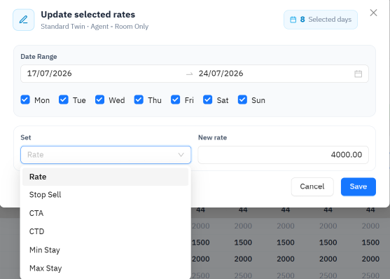
จอภาพในการปรับราคา จะมีรายละเอียดที่ผู้ใช้ต้องกำหนด ดังนี้
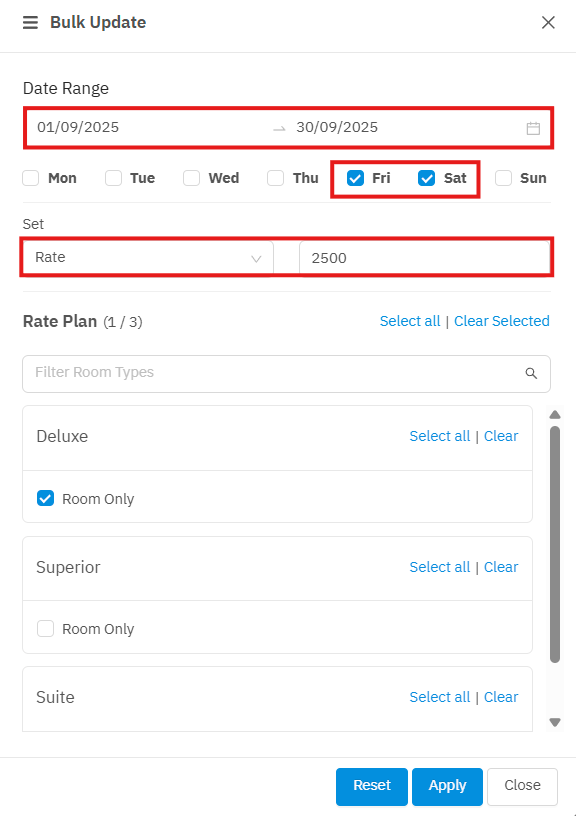
Date Range ช่วงเวลาที่ผู้ใช้เลือกที่จะแก้ไข
Day of Week สามารถเลือกเฉพาะวันที่ต้องการแก้ไขได้
Set Rate, Stop Sell, CTA, CTO, Min Stay หรือ Max Stay
ความหมายของตัวเลือกใน Set
Rate ในกรณีต้องการแก้ไขอัตราค่าห้อง
Stop Sell ต้องการหยุดขายห้องในวันนั้นๆ
CTA Close To Arrival ตั้งค่าให้ไม่รับการจองที่ Arrival date เท่ากับวันนี้
CTD Close To Departure ตั้งค่าให้ไม่รับการจองที่ Departure date เท่ากับวันนี้
Min Stay ตั้งเงื่อนไขในการจอง ต้องพักอย่างน้อยกี่วัน
Max Stay ตั้งเงื่อนขไสนการจองว่า พักได้ไม่เกินกี่วัน
- ข้อมูลจากภาพตัวอย่าง แสดงว่าต้องการแก้ข้อมูลตั้งแต่วันที่ 01/09 – 30/09/25 โดยให้แก้เฉพาะวันศุกร์ และวันเสาร์เท่านั้น และให้แก้ค่าห้องของห้อง Deluxe ให้เป็นราคา 2,500.00 บาท หลังจากกด Apply ราคาค่าห้อง Deluxe จะถูกเปลี่ยนตามเงื่อนไขที่ผู้ใช้กำหนดให้ทันที
Date Range
ช่วงวันที่เริ่มต้น ถึงวันที่สิ้นสุด
Day of Week
เลือกเฉพาะวันที่ต้องการ ไม่เช็ค = ทุกวัน
Set
ระบุเรื่องที่ต้องการแก้ (ราคาหรือเงื่อนไข)
Amount
ราคาค่าห้องใหม่ที่ต้องการ (กรณีแก้ไขราคา)
Rate Plan
เลือก Rate Plan (แผนราคา) ที่ต้องการแก้ และเลือกเช็คเฉพาะ Room Type ที่ต้องการแก้
Auto Yield (การปรับราคาค่าห้องแบบอัตโนมัติ)

หน้าจอ Rate Plan & Inventory จะมี row “Auto Yield” เพิ่มขึ้นมาใต้ Rate plan ที่ถูกกำหนดให้มีการทำ Auto Yield (กรอบสีแดงตามภาพด้านบน) เพื่อแสดงให้เห็นถึงราคาค่าห้องที่ผ่านการ Yield ตามเงื่อนไขที่ได้กำหนดไว้แล้ว ซึ่งจะเป็นราคาที่ใช้ในการขายแทนราคาปกติที่ได้ตั้งไว้ใน Rate plan แต่ละ Rate
Auto Yield คือการตั้งค่าให้ระบบทำการปรับราคาห้องพักให้โดยอัตโนมัติ ผู้ใช้สามารถกำหนดเงื่อนไขในการปรับราคาโดยให้ระบบใช้ Occupancy% และ Day before Arrival เป็นเกณท์ในการพิจารณาได้เอง เช่น อัตราการเข้าพักน้อย (คำนวณตาม Occupancy%) ให้ระบบลดราคา แต่ถ้ามีคนจองมากจนห้องใกล้เต็ม ให้ระบบทำการปรับราคาขึ้นโดยอัตโนมัติ
หมายเหตุ โดยปกติแล้วระบบจะทำการปรับราคาให้เองโดยอัตโนมัติในขั้นตอนการทำ End of Day ของทุกวัน
ประโยชน์ในการทำ Auto Yield
- ช่วยเพิ่มรายได้โดยรวมให้โรงแรม
- ลดเวลาทำงานของพนักงานในการเปลี่ยนราคาด้วยตนเอง
- ป้องกันการตั้งราคาผิดพลาดในช่วงที่มีการจองเข้ามาจำนวนมาก
วิธีการตั้งสูตรในการทำ Auto Yield
กดที่ปุ่ม Auto Yield จอภาพด้านล่างจะปรากฎขึ้น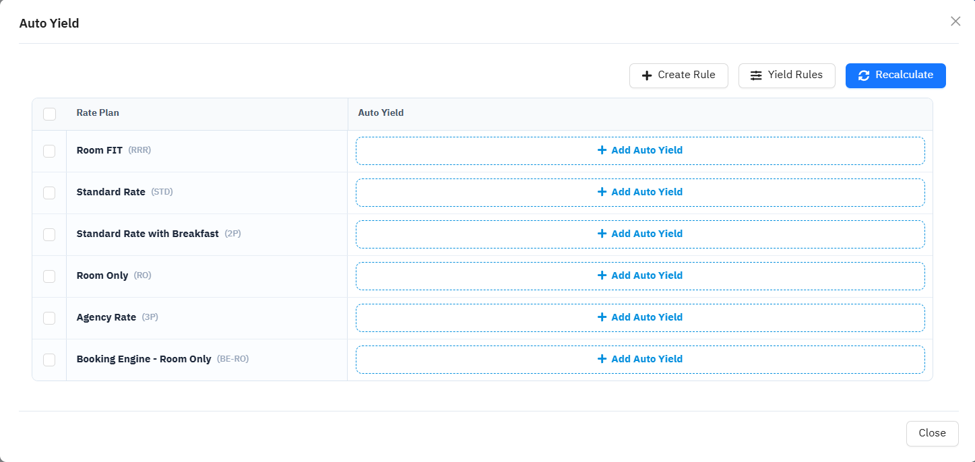
กดที่ปุ่ม Create Rule เพื่อเริ่มต้นการสร้างสูตรในการปรับราคา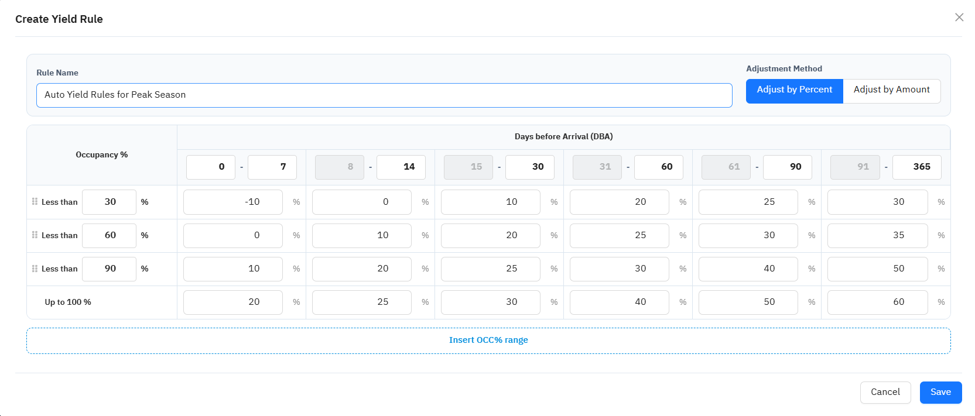 Rule Name ชื่อสูตรในการปรับราคา
Adjust Method วิธีการในการปรับราคา
- Adjust by Percent ปรับราคาเป็น เปอร์เซ็นต์
- Adjust by Amount ปรับราคาเป็น จำนวนเงิน
Occupancy% อัตราการเข้าพัก
Days before Arrival จำนวนวันก่อนการเข้าพัก
จากภาพ เป็นตัวอย่างการสร้าง Yield rule ในการปรับราคาในแต่ละช่วงของ Occupancy% (0%-30%, 31%-60%, 61%-90%, >90%) และ Days before Arrival (0-7, 07-14, 15-30, 31-60, 61-90, 91-365 วัน)

โดยที่ถ้า Occupancy อยู่ต่ำกว่า 30% ในกรณีที่ Day before Arrival มีค่าเป็น
0-7 วัน ราคาค่าห้องจะปรับลดค่าห้องลง 10%
8-14 วัน ราคาค่าห้องจะไม่มีการปรับ
15-30 วัน ราคาค่าห้องจะปรับสูงขึ้น 10%
31-60 วัน ราคาค่าห้องจะปรับสูงขึ้น 20%
61-90 วัน ราคาค่าห้องจะปรับสูงขึ้น 25%
91-365 วัน ราคาค่าห้องจะปรับสูงขึ้น 30%
หลังจากตั้งค่าดังกล่าวเรียบร้อยตามความต้องการแล้วให้กดปุ่ม Save เพื่อยืนยันการบันทึกข้อมูลอีกครั้งหนึ่ง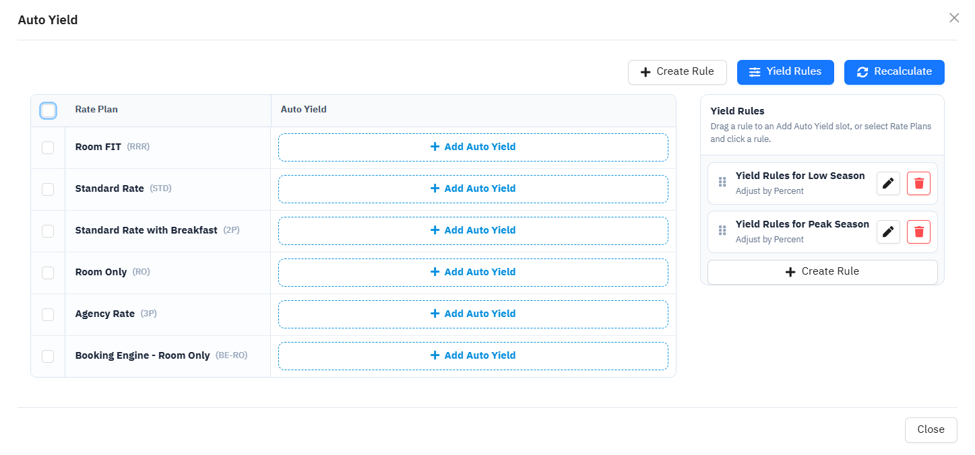
หลังจากที่ได้สร้าง Yield rules เป็นที่เรียบร้อยแล้ว ผู้ใช้จะต้องทำการกำหนดให้ Yield rules ที่สร้างขึ้นมานั้นมีผลการ Rate plan ใดบ้าง โดยการเลือก Rate plan ที่ต้องการแล้วกดที่ปุ่ม Add Auto Yield
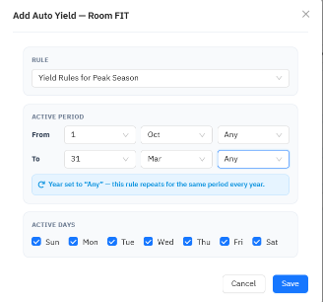
เลือก Yield rules ที่ต้องการ, เลือกวันที่เริ่มต้น / วันที่สิ้นสุด และเลือกวันในสัปดาห์ ที่ต้องการให้มีผลในการคำนวณ แล้วกดปุ่ม Save
กรณีต้องการให้ Yield rules นี้มีผลทุกปี ที่ช่อง Year ให้เลือกเป็น Any (ตามภาพด้านบน)
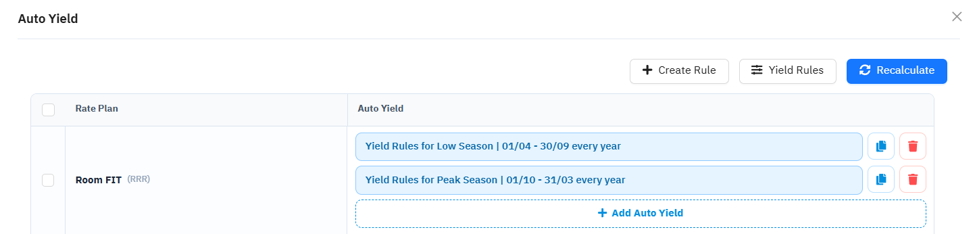
ภาพด้านบน แสดงให้เห็นว่า Rate plan แต่ละ Rate ถูกผูกกับ Yield rules สูตรไหนบ้าง
กดปุ่ม Recalculate ในกรณีที่ต้องการให้ระบบทำการคำนวณราคาค่าห้องตาม Yield rules ให้ใหม่ในทันที
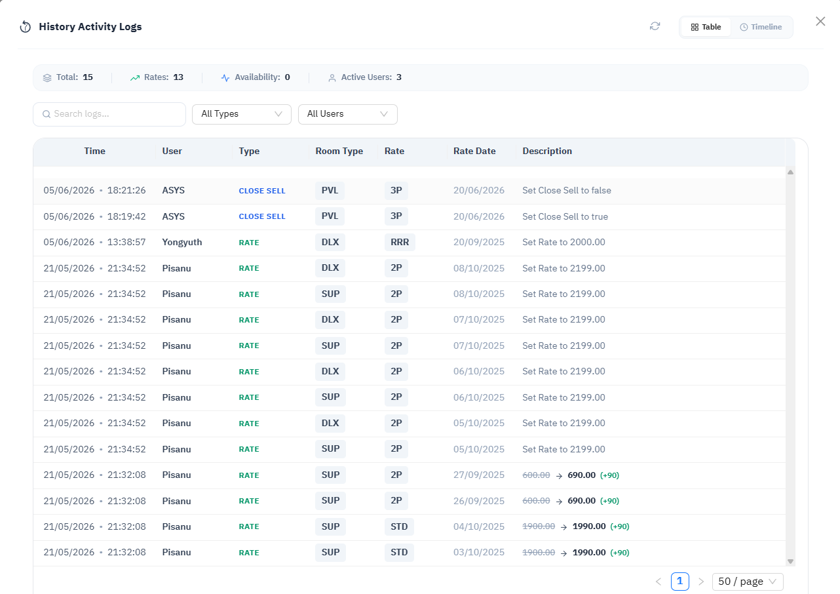
Update Log (การดูประวัติการแก้ไข Rate Plan)
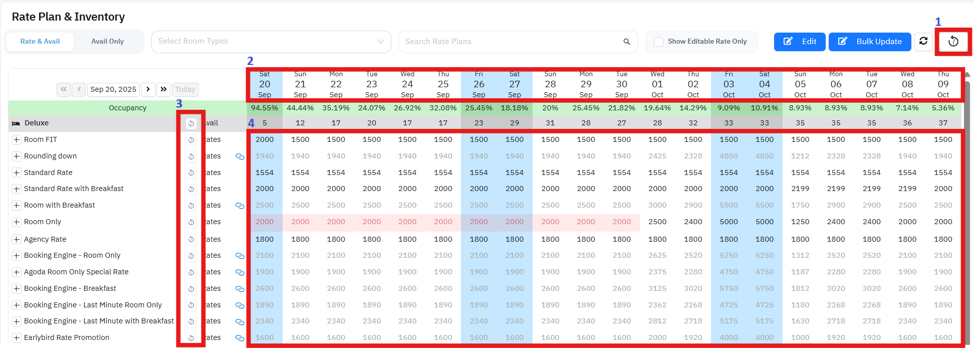
หลังจากที่ทำการแก้ไขเงื่อนไข / อัตราค่าห้องเป็นที่เรียบร้อยแล้ว ผู้ใช้สามารถเรียกดูประวัติการแก้ไขทั้งหมดได้ที่หน้านี้เลยเช่นกัน โดยการใช้เม้าส์คลิกบริเวณพื้นที่ในกรอบสีแดงตามภาพด้านบน
การคลิกในตำแหน่งต่างๆ ( ตำแหน่งที่ 1-4 ตามภาพด้านบน ) มีความหมายที่ต่างกัน ดังนี้
1. เพื่อให้ระบบแสดงข้อมูลการแก้ไขราคา ทั้งหมด
2. เพื่อให้ระบบแสดงข้อมูลการแก้ไขราคา ในวันที่นั้น ๆ
3. เพื่อให้ระบบแสดงข้อมูลการแก้ไขราคา ของ Room Type หรือ Rate plan นั้นๆ
4. เพื่อให้ระบบแสดงข้อมูลการแก้ไขราคา ของ Rate ในวันที่ต้องการ
ตัวอย่างหน้าจอประวัติการแก้ไขข้อมูล