
Miscellaneous (การตั้งค่าอื่นๆ)
Amenity/Service
ใช้ในการตั้งค่าส่วนที่เป็น สิ่งอำนวยความสะดวกพเิศษเพิ่มเติม รวมถึง การให้บริการพิเศษ ทั้งที่คิดค่าบริการ และไม่คิดค่าบริการ ที่ทางโรงแรมสามารถจัดหาให้แขกได้ ในกรณีที่มีการร้องขอ เช่น หนังสือพิมพ์, เตารีด, การให้ไปรับ/ส่งสนามบิน,... เป็นต้น

วิธีการเพิ่ม Amenity/Service
1. คลิกที่ปุ่ม New Amentity เพื่อสร้างรายการ
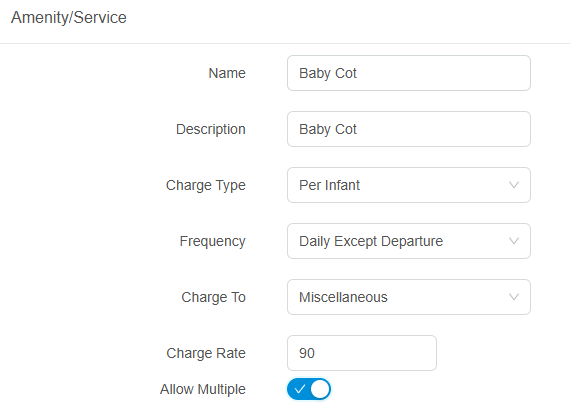
| Name | ชื่อรายการ |
| Description | รายละเอียด |
| Charge Type | วิธีการคิดค่าบริการ |
| Frequency | ความถี่ / เงื่อนไขในการคิดค่าบริการ |
| Charge To | บันทึกเป็นรายได้ประเภทใด |
| Charge Rate | อัตราค่าบริการ |
| Allow Multiple | อนุญาตให้คิดค่าบริการได้มากกว่า 1 ครั้ง |
2. กดปุ่ม Save เพื่อบันทึก และ Cancel เพื่อยกเลิก
หากต้องการแก้ไขรายละเอียดชื่อของรายการ คลิกเลือกที่  เพื่อทำการแก้ไข หรือ
  เพื่อลบข้อมูล หรือคลิกเลือกที่ Close เพื่อออกจากหน้าจอ
เพื่อทำการแก้ไข หรือ  เพื่อลบข้อมูล หรือคลิกเลือกที่ Close เพื่อออกจากหน้าจอ
 Reservation Type
เป็นหัวข้อที่ใช้กำหนดถึง วิธีในการจอง การจำแนกรูปแบบการจองห้องพักตามเงื่อนไข ข้อตกลง หรือแหล่งที่มาของการจองนั้นๆ เพื่อให้โรงแรมสามารถบริหารจัดการห้องพัก ราคา และบริการได้อย่างมีประสิทธิภาพ

วิธีการเพิ่มประเภทของการจอง
1. คลิกที่ปุ่ม New Reservation Type เพื่อสร้างประเภทของการจอง
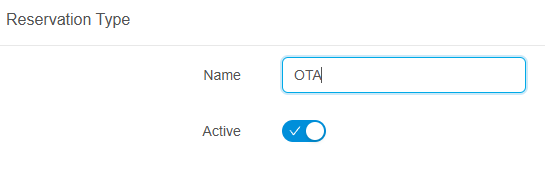
| Name | ชื่อวิธีการจอง |
| Active | เปิด |
2. กดปุ่ม Save เพื่อบันทึก และ Cancel เพื่อยกเลิก
หากต้องการแก้ไขรายละเอียดชื่อของรายการ คลิกเลือกที่ เพื่อทำการแก้ไข หรือ เพื่อลบข้อมูล หรือคลิกเลือกที่ Close เพื่อออกจากหน้าจอ
เพื่อทำการแก้ไข หรือ เพื่อลบข้อมูล หรือคลิกเลือกที่ Close เพื่อออกจากหน้าจอ Title Name
เป็นหัวข้อที่ใช้กำหนดรายละเอียดคำนำหน้าชื่อของลูกค้าที่เข้าพัก

วิธีการเพิ่มคำนำหน้าชื่อ
1. คลิกที่ปุ่ม New Title เพื่อสร้างคำนำหน้าชื่อ
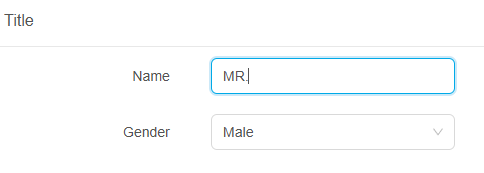
| Name | คำนำหน้าชื่อ |
| Gender | เพศ |
2. กดปุ่ม Save เพื่อบันทึก และ Cancel เพื่อยกเลิก
หากต้องการแก้ไขรายละเอียดชื่อของรายการ คลิกเลือกที่ เพื่อทำการแก้ไข หรือ เพื่อลบข้อมูล หรือคลิกเลือกที่ Close เพื่อออกจากหน้าจอ
เพื่อทำการแก้ไข หรือ เพื่อลบข้อมูล หรือคลิกเลือกที่ Close เพื่อออกจากหน้าจอ VIP
เป็นหัวข้อที่ให้จัดกลุ่มของลูกค้าที่มาใช้บริการ เพื่อง่ายต่อบริการ

วิธีการเพิ่มประเภทกลุ่มลูกค้า
1. คลิกที่ปุ่ม New VIP เพื่อสร้างกลุ่มประเภทของลูกค้า
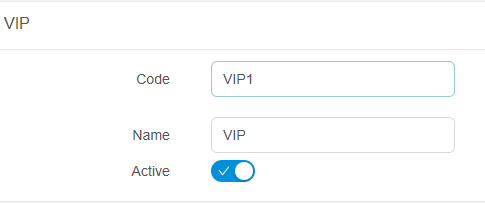
| Code | รหัสกลุ่มลูกค้า VIP |
| Name | ชื่อกลุ่มลูกค้า VIP |
| Active | เปิด |
2. กดปุ่ม Save เพื่อบันทึก และ Cancel เพื่อยกเลิก
หากต้องการแก้ไขรายละเอียดชื่อของรายการ คลิกเลือกที่ เพื่อทำการแก้ไข หรือ เพื่อลบข้อมูล หรือคลิกเลือกที่ Close เพื่อออกจากหน้าจอ
เพื่อทำการแก้ไข หรือ เพื่อลบข้อมูล หรือคลิกเลือกที่ Close เพื่อออกจากหน้าจอ Occupation
เป็นหัวข้อใช้สำหรับแบ่งประเภทอาชีพของลูกค้าที่เข้ามาใช้บริการ ทำให้โรงแรมทราบถึงกลุ่มอาชีพของลูกค้าที่เข้ามาใช้บริการ
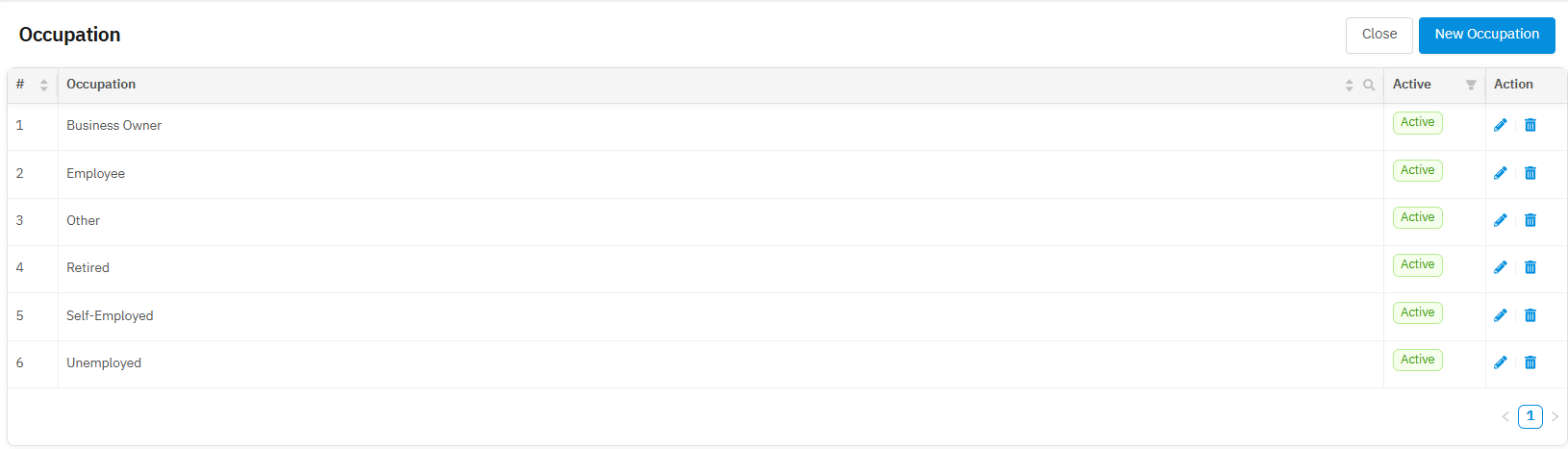
วิธีการเพิ่มประเภทอาชีพ
1. คลิกที่ปุ่ม New Occupation เพื่อสร้างประเภทอาชีพ
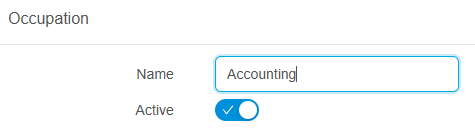
| Name | ชื่ออาชีพ |
| Active | เปิด |
2. กดปุ่ม Save เพื่อบันทึก และ Cancel เพื่อยกเลิก
หากต้องการแก้ไขรายละเอียดชื่อของรายการ คลิกเลือกที่ เพื่อทำการแก้ไข หรือ เพื่อลบข้อมูล หรือคลิกเลือกที่ Close เพื่อออกจากหน้าจอ
เพื่อทำการแก้ไข หรือ เพื่อลบข้อมูล หรือคลิกเลือกที่ Close เพื่อออกจากหน้าจอ Social Media
เป็นหัวข้อที่ให้เพิ่มช่องทางการติดต่อ Social Media ของลูกค้า

วิธีการเพิ่มช่องทาง Social Media
1. คลิกที่ปุ่ม New Social Media เพื่อสร้างรายการ
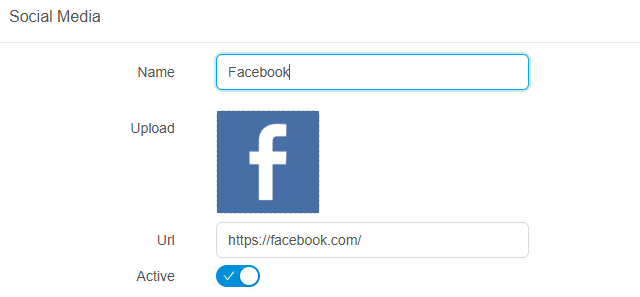
| Name | ชื่อช่องทางการติดต่อ Social Media |
| Upload | สามารถใส่รูปภาพ ไอคอนช่องทางการติดต่อ Social Media |
| URL | ลิงค์ช่องทางการติดต่อ Social Media |
| Active | เปิด / ปิด การใช้งานรายการ |
2. กดปุ่ม Save เพื่อบันทึก และ Cancel เพื่อยกเลิก
หากต้องการแก้ไขรายละเอียดชื่อของรายการ คลิกเลือกที่ เพื่อทำการแก้ไข หรือ เพื่อลบข้อมูล หรือคลิกเลือกที่ Close เพื่อออกจากหน้าจอ
เพื่อทำการแก้ไข หรือ เพื่อลบข้อมูล หรือคลิกเลือกที่ Close เพื่อออกจากหน้าจอ