
Mini POS (ระบบบันทึกการขายแบบแสดงรายละเอียดสินค้า)
ในส่วนของ Mini Pos นี้ เป็นระบบย่อยที่ออกแบบมาเพื่อให้ผู้ใช้สามารถทำการบันทึกรายการขาย ในส่วนที่ต้องการรายละเอียดของรายการ แทนการใช้ระบบ Point of sales ที่ไม่ซับซ้อนได้ เช่น Mini bar, Laundry, Miscellaneous, ….etc. โดยที่ผู้ใช้สามารถทำการตั้งค่า outlet ในการขาย รวมถึงค่าบริการ หรือค่าสินค้า ในแต่ละ outlet ได้แบบไม่จำกัดจำนวน
Setting (การตั้งค่า)
ในส่วนของการตั้งค่า Mini POS กดที่ปุ่ม Setting
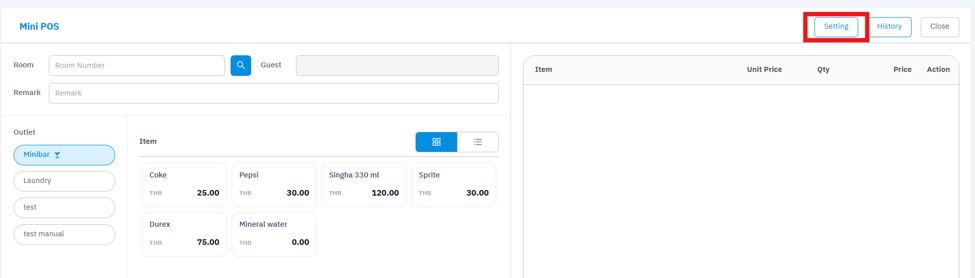
จอภาพจะถูกแบ่งออกเป็น 2 ส่วน ดังนี้
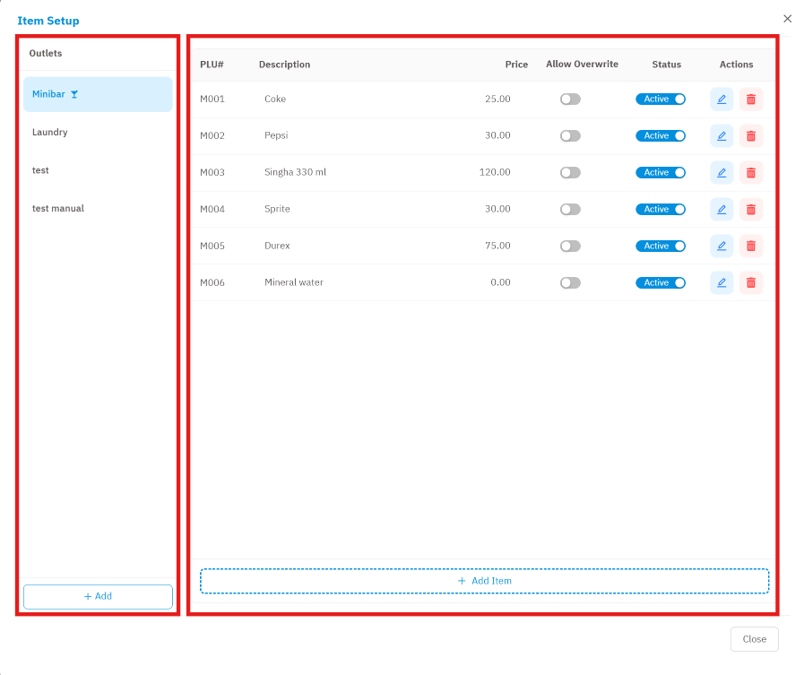
รอบสีแดงทางด้านซ้าย จะใช้ในการสร้าง outlet
ในการสร้าง outlet ใหม่ สามารถทำได้โดยการกดที่ปุ่ม Add จอภาพด้านล่างจะปรากฎขึ้น
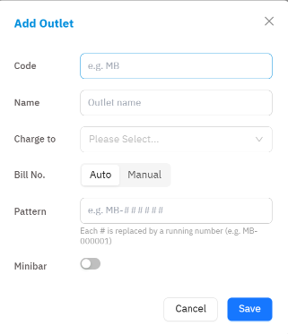
Code รหัสของ outlet
Name Outlet name
Charge to ให้ระบุประเภทของรายได้ โดยเลือกจาก department ที่ได้สร้างไว้แล้ว
Bill No. Auto :ให้ระบบ running ให้เอง
Manual :ผู้ใช้ระบุหมายเลขบิลเอง
Pattern รูปแบบของหมายเลขบิล (ในกรณีที่ตั้งค่า Bill No. เป็น Auto)
Mini Bar Outlet นี้เป็น Mini bar หรือไม่
หลังจากที่สร้าง outlet เป็นที่เรียบร้อยแล้ว มีอีก 1 ขั้นตอนที่จำเป็นต้องทำ คือการกำหนดสิทธิในการเข้าใช้งานของ user ในระบบ โดยการกดที่ปุ่ม Action ที่ท้ายชื่อ outlet ที่ต้องการ แล้วกดที่ปุ่มกำหนดสิทธิ ตามภาพ
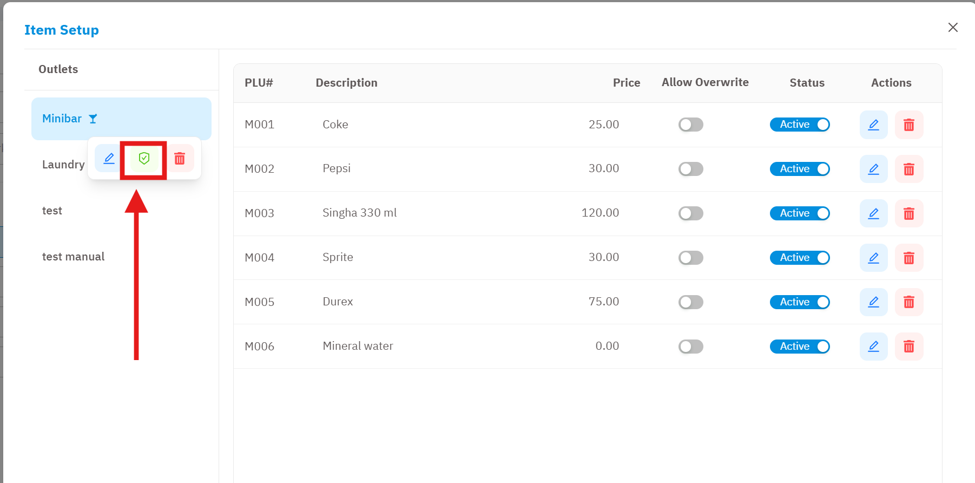
หน้าจอในการกำหนดสิทธิในการใช้งานของ outlet นั้นจะปรากฎขึ้น
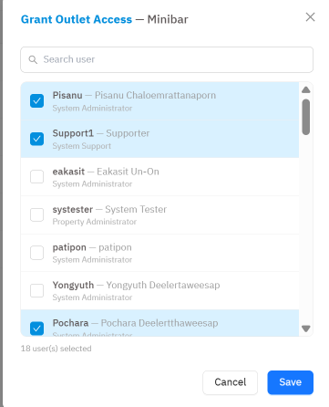
ผู้ใช้สามารถกำหนดสิทธิในการเข้าใช้งาน (บันทึกการขาย) ใน outlet นี้ได้โดยการคลิกที่ check box ที่ด้านหน้าชื่อของผู้ใช้งานแต่ละท่านที่ต้องการ
ผู้ใช้ที่ไม่ได้ถูกกำหนดสิทธิให้เข้าใช้งานได้ จะไม่สามารถทำการบันทึกการขายใน outlet นั้นๆ ได้
กรอบสีแดงทางด้านขวา จะใช้ในการสร้างรายการสินค้าที่ขายในแต่ละ outlet
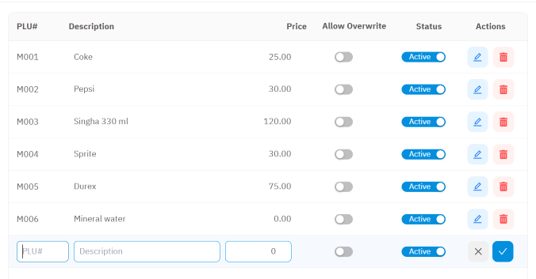
PLU# รหัสของสินค้า หรือบริการ
Description ชื่อของสินค้า หรือบริการ
Price ราคาต่อหน่วย
Allow Overwrite อนุญาตให้เปลี่ยนแปลงราคาขาย ในขั้นตอนขายได้หรือไม่
Status Active : สามารถนำไปบันทึกการขายได้
Inactive : ไม่สามารถนำไปใช้ในการบันทึการขายได้
หน้าจอสำหรับการบันทึกรายการขาย
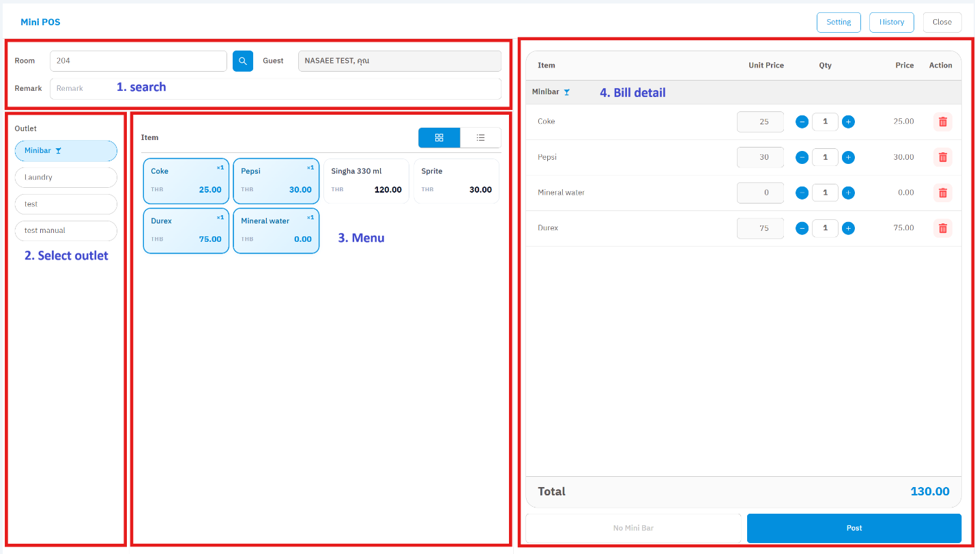
จากภาพบน จอภาพถูกแบ่งออกเป็น 4 ส่วนย่อยดังนี้
- Search ใช้สำหรับระบุหมายเลขห้อง หรือประเภท folio ที่ต้องการบันทึกรายการขาย
- Select outlet ใช้เลือก outlet ที่ต้องการบันทึกรายการขาย
- Menu เป็นส่วนแสดงรายชื่อสินค้า หรือบริการที่ได้กำหนดไว้แล้วในแต่ละ outlet
- Bill detail เป็นส่วนแสดงรายละเอียดของรายการที่ได้บันทึกไปแล้ว
ในการบันทึกรายการขาย สามารถทำได้โดย
- เลือกห้อง หรือ folio ที่ต้องการบันทึก
- เลือก outlet ที่ต้องการ
- เลือกรายการสินค้า / บริการ
- ยืนยันการบันทึกการขาย โดยการกดปุ่ม Post
Sales (การบันทึกรายการขาย)
ในการบันทึกการขาย ผู้ใช้สามารถระบุหมายเลขห้องที่ต้องการบันทึกการขายได้โดยตรง หรือกดปุ่ม แว่นขยาย เพื่อค้นหา Room#, Cash sales หรือ Group master folio ที่ต้องการบันทึกรายการได้
กรณีกดปุ่ม แว่นขยาย เพื่อค้นหา folio ที่ต้องการบันทึกการขาย จอภาพด้านล่างนี้จะปรากฎขึ้น
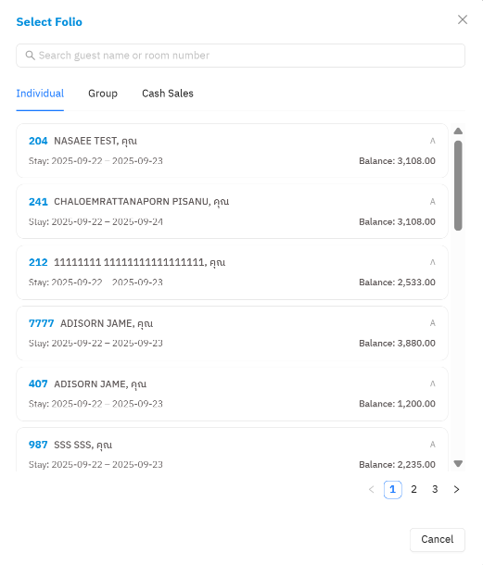
จากภาพด้านบน ประเภทของ folio จะถูกแบ่งออกเป็น 3 ประเภท ที่สามารถเลือกมาเพื่อบันทึกรายการขายได้
Individual TAB ที่แสดงรายชื่อของแขกพร้อมหมายเลขห้องที่ in house อยู่ในปัจจุบัน
Group TAB ที่แสดงรายชื่อของ Group master folio ที่สามารถเลือกมาบันทึกรายการขายได้
Cash Sales TAB ที่แสดงรายชื่อของ Cash sales folio ที่ active อยู่และสามารถเลือกได้
ผู้ใช้สามารถเลือก folio ที่จะทำการบันทึกรายการโดยคลิกที่ห้อง หรือชื่อนั้นๆ ได้โดยตรง แล้วเลือก outlet และรายการสินค้า หรือบริการที่ต้องการบันทึก แล้วกดปุ่ม Post
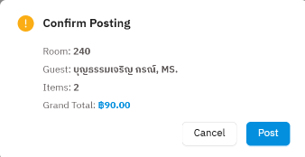
ระบบจะให้ผู้ใช้ยืนยันการบันทึกรายการอีกครั้งโดยการกดปุ่ม Post หรือกดปุ่ม Cancel เพื่อต้องการยกเลิกการทำรายการ
หลังจากยืนยันการบันทึกรายการแล้วที่มุมซ้ายด้านบนของจอภาพ จะมีปุ่ม “New” และปุ่ม “Print” เพิ่มขึ้นมา
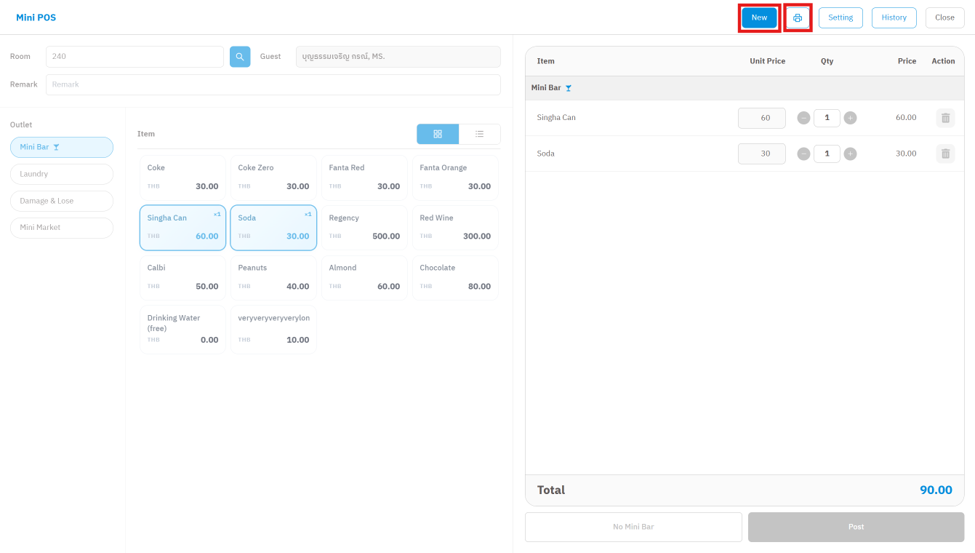
กด New ในกรณีที่ต้องการ เริ่มต้นทำรายการใหม่
กด Print ในกรณีที่ต้องการให้ระบบพิมพ์บิล
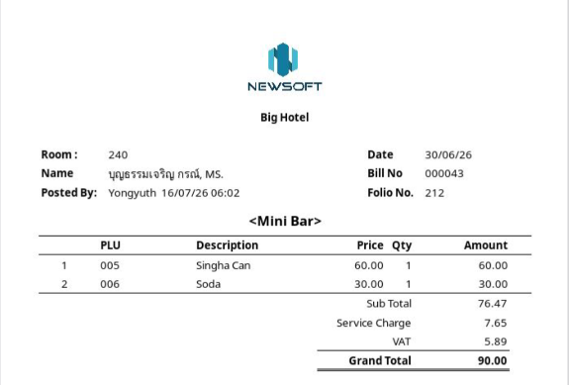
ตัวอย่างบิลที่พิมพ์ออกจากระบบ
Sales History (การตรวจสอบย้อนหลัง และรายงานการขาย)
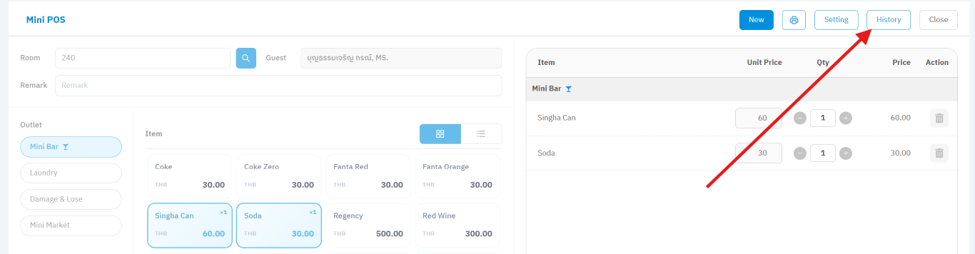
ให้กดที่ปุ่ม History ตามภาพด้านบน แล้วจอภาพด้านล่างจะปรากฎขึ้น
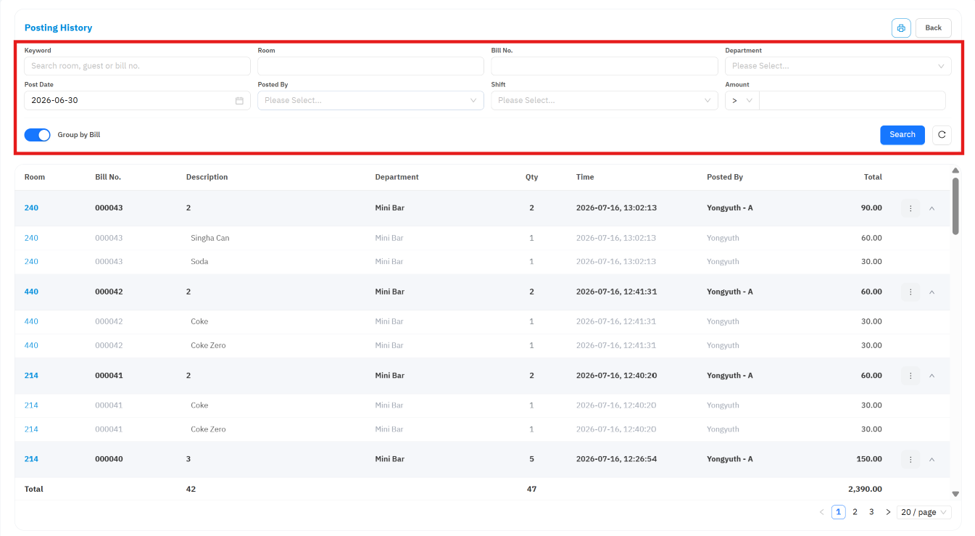
ในกรอบสีแดง เป็นส่วนของตัวกรองข้อมูล ในกรณีที่ต้องการค้นหาบิลที่ต้องการ การใส่ข้อมูลการค้นหาในแต่ละตัวกรอง มีความหมายดังนี้
Keyword ค้นโดยการระบุ หมายเลขห้อง, ชื่อแขก หรือ หมายเลขบิล (ระบบจะค้นให้ทั้ง 3 เงื่อนไข)
Room ค้นโดยการระบุ หมายเลขห้องที่ต้องการ
Bill No. ค้นโดยการระบุ หมายเลขบิลที่ต้องการ
Department ค้นโดยการระบุ ประเภทของบิล
Post date ค้นโดยการระบุ วันที่ในการบันทึกการขาย
Posted by ค้นโดยการระบุ ชื่อผู้บันทึกการขาย (โดยระบบจะมีรายชื่อขึ้นมาให้เลือก)
Shift ค้นโดยการระบุ รอบในการบันทึกการขาย (A,B,C หรือ D)
Amount ค้นหาจากจำนวนเงินในบิล
Mini POS Report (การสั่งพิมพ์รายงานการขาย)
ให้กดที่รูป printer ที่มุมขวาบนของจากภาพ ระบบจะให้ท่านใส่เงื่อนไขในการออกรายงาน (report option) ดังนี้
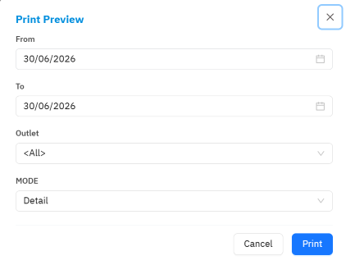
ในส่วนของ Mode ในการออกรายงานจะมี 3 แบบ คือ Detail, Detail (Active only) และ Summary
รูปแบบรายงานแบบแสดงรายละเอียด (Detail)
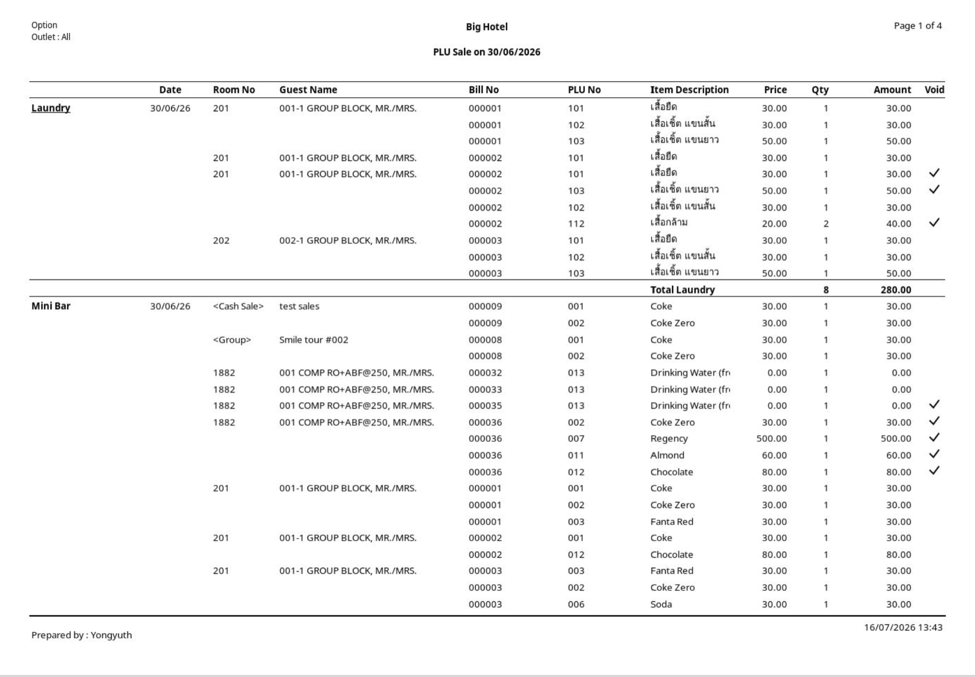
รายงานแบบ Detail & Detail (Active only) จะแตกต่างกันที่ รูปแบบ Detail (Active only) จะไม่รวมรายการขายที่ถูกยกเลิกไปแล้วด้วย
รูปแบบของรายงานแบบแสดงยอดสรุป Summary
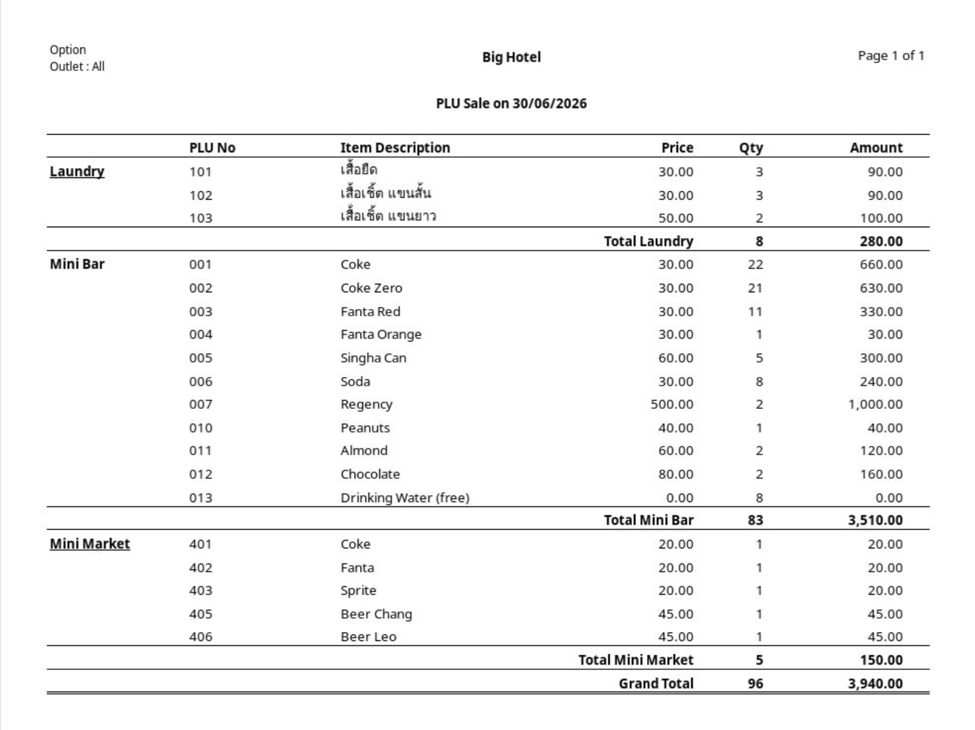
รายงานนี้จะเป็นรายงานสรุปยอดขายแยกตามประเภทของสินค้า และบริการ โดยจะแยกตามแผนก ตามเงื่อนไขที่ผู้ใช้ระบุใน report option