
Group Check In (การเช็กอินแบบเป็นหมู่คณะ)
Group Check In (การเช็กอินแบบเป็นหมู่คณะ)
Check In Group Master Folio (เช็กอินเฉพาะ Group master)
การทำเช็กอิน Group ในกรณีต้องการทำเช็กอินเข้าเฉพาะในส่วนของ Group master folio (หัวกรุ๊ป) อย่างเดียวก่อน เพื่อให้สามารถบันทึกรายการค่าใช้จ่ายต่างๆ เบื้องต้นได้ก่อน สามารถทำได้โดยการกด Check in ที่หน้า Group booking ตามรูปด้านล่างได้เลย
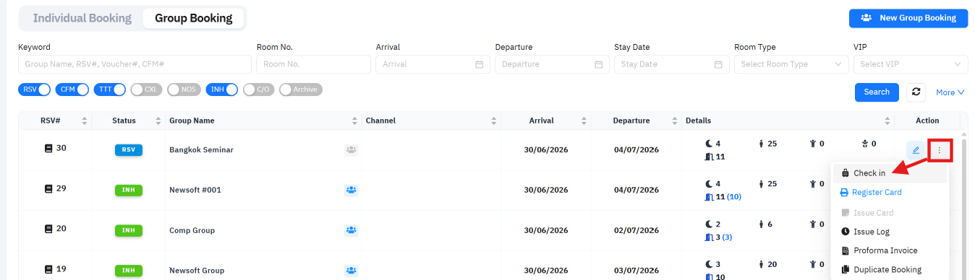
การทำเช็กอินในลักษณะนี้ ระบบจะทำการเปิด Group master folio ให้เพื่อให้สามารถบันทึกรายการค่าใช้จ่ายได้เท่านั้น ยังไม่ทำการเช็กอินในส่วนของสมาชิกใน Group ให้
Check In Group Member (การทำเช็กอินสมาชิกใน Group)
ก่อนทำการเช็กอินสมาชิกใน Group ผู้ใช้ต้องทำการ Create name list และกรอกข้อมูลต่างๆ ที่จำเป็น ลงใน Name list ที่สร้างไว้ให้เรียบร้อยก่อนแล้วเท่านั้น (ดูรายละเอียดได้จากเรื่องการทำ Name list)
สำหรับการทำเช็กอินสมาชิกใน Group สามารถทำได้ที่หน้าจอ Name list เช่นกัน โดยสามารถสั่งให้ระบบทำการเช็กอินได้หลายวิธี ดังนี้
- เช็กอินทั้้ง Group
- เช็กอินครั้งละหลายๆ ห้องตาม Booking sequence
- เช็กอินครี้งละห้อง
1.Check all Room In (การทำเช็กอินแบบทั้ง Group)
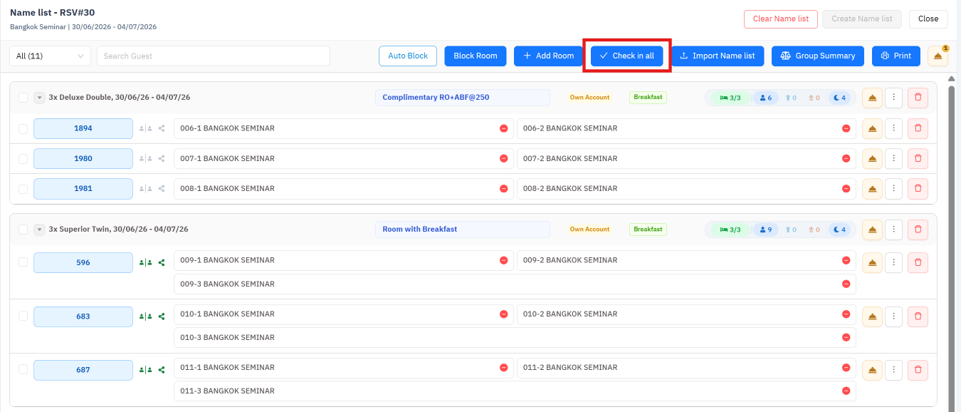
ให้กดที่ปุ่ม Check in all ที่หน้า Name list ระบบจะให้ผู้ใช้ยืนยันการทำเช็กอินอีกครั้งตามภาพด้านล่าง
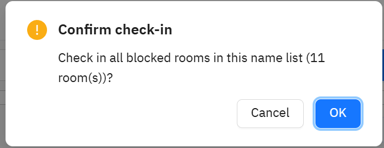
กด OK เช็กอินทั้งเพื่อยืนยันการทำเช็กอิน หลังจากทำการเช็กอินเป็นที่เรียบร้อยแล้ว จอภาพด้านล่างจะปรากฎขึ้น เพื่อแจ้งจำนวนห้องที่ระบบสามารถดำเนินการเช็กอินได้สำเร็จ
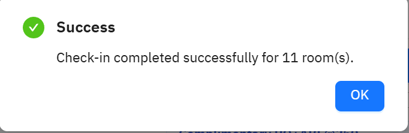
จอภาพหลังจากการทำเช็กอินสำเร็จ

หมายเลขห้องของสมาชิกใน Group ที่ทำการเช็กอินสำเร็จ จะเปลี่ยนเป็นสีเขียว ตามภาพด้านบน ในขั้นตอนนี้ ถ้าระบบไม่สามารถทำการเช็กอินแขกห้องใดได้ ซึ่งอาจเกิดจากปัญหาในการป้อนข้อมูลใน Name list ไม่ครบถ้วน สถานะของห้องที่ไม่สามารถทำการเช็กอินได้ ก็จะยังเป็น Booking อยู่ต่อไป จนกว่าผู้ใช้จะทำการแก้ไขข้อมูลใน Name list ให้ครบถ้วน แล้วสั่ง Check in all ใหม่อีกครั้ง
2.Check in by Booking Sequence (การทำเช็กอินแบบครั้่งละหลายๆ ห้องตามกลุ่ม)
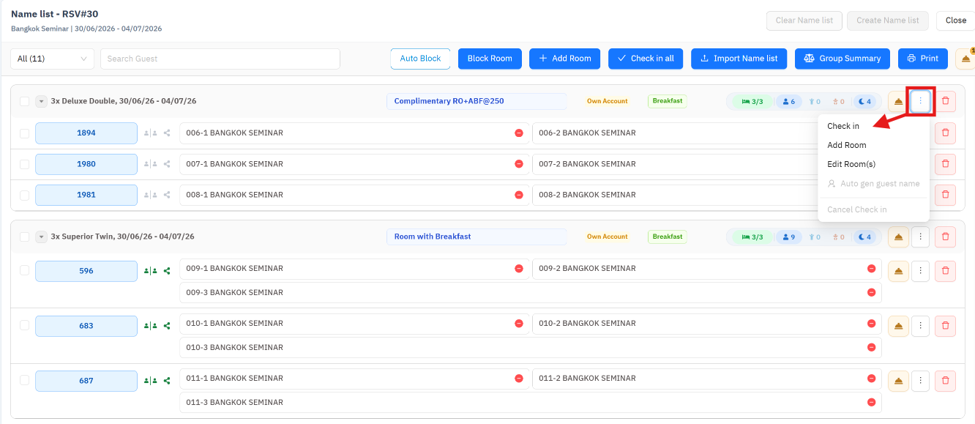
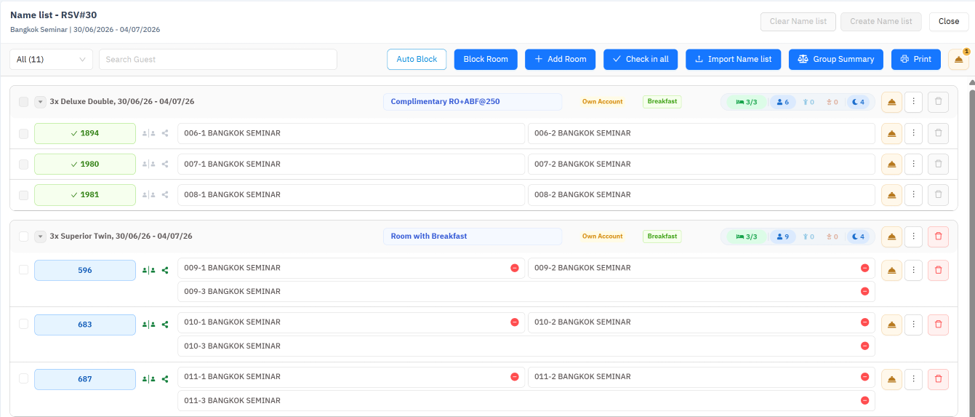
ผู้ใช้สามารถทำได้โดยกดที่ปุ่ม Check in เช็กอินครั้งละหลายๆ ห้อง ตามที่อยู่ในส่วนของ Booking sequence ตามภาพด้านบน คือ การสั่งให้ระบบทำการเช็กอินแขกที่อยู่ใน Booking sequence นี้ทั้งหมด จากภาพ จะเป็นการสั่งให้ระบบเช็กอินแขกที่ห้อง 1894, 1980 และ 1981 จำนวน 3 ห้องเท่านั้น หลังจากยืนยันคำสั่งแล้ว จอภาพด้านล่าง จะแสดงให้เห็นว่าทั้ง 3 ห้องดังกล่าวได้ผ่านการทำเช็กอินไปแล้ว (หมายเลขห้องเปลี่ยนเป็นสีเขียว)
Single Room Check in (การทำเช็กอินครั้งละห้อง)
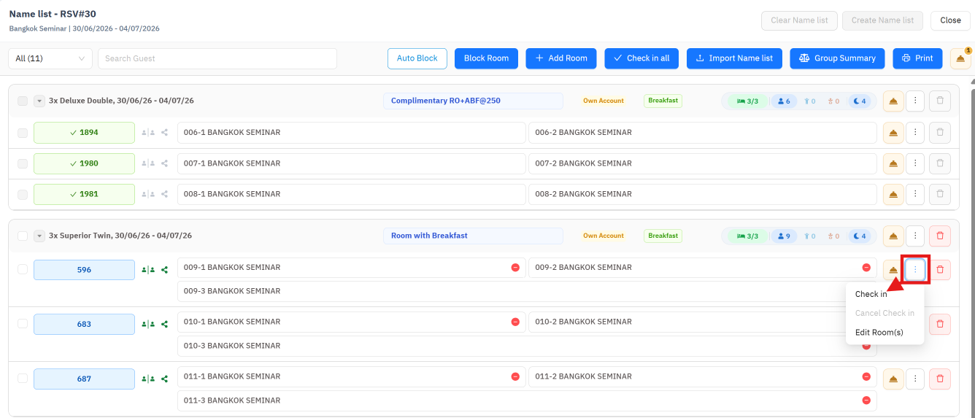
3.กดที่ปุ่ม Check in ที่อยู่ในส่วนของ Room sequence (เช็กอินครั้งละห้องตามรูปด้านบน) จะเป็นสั่งให้ระบบทำการเช็กอิน แขกในห้องที่เลือก เพียงห้องเดียวเท่านั้น
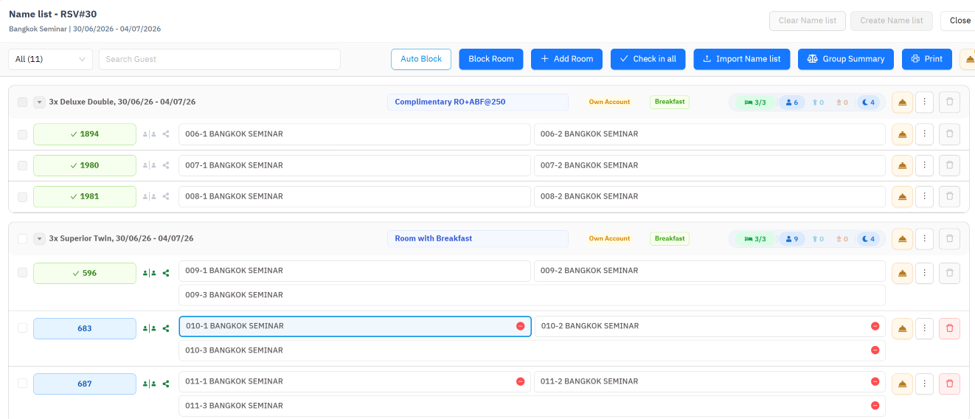
หลังจากยืนยันการเช็กอิน ถ้าไม่พบข้อผิดพลากอะไร สถานะของ Name list ของห้องที่เลือก ก็จะเปลี่ยนเป็น In house ในทันที จากภาพ คือ ห้อง 596 เปลี่ยนเป็นสีเขียวเพียงห้องเดียว ห้อง 683 และ 687 ยังคงมีสถานะเป็น Booking เช่นเดิม