
Front Cashier Actions (ฟังก์ชันและคำสั่งในการใช้งานระบบบัญชี / การเงิน)
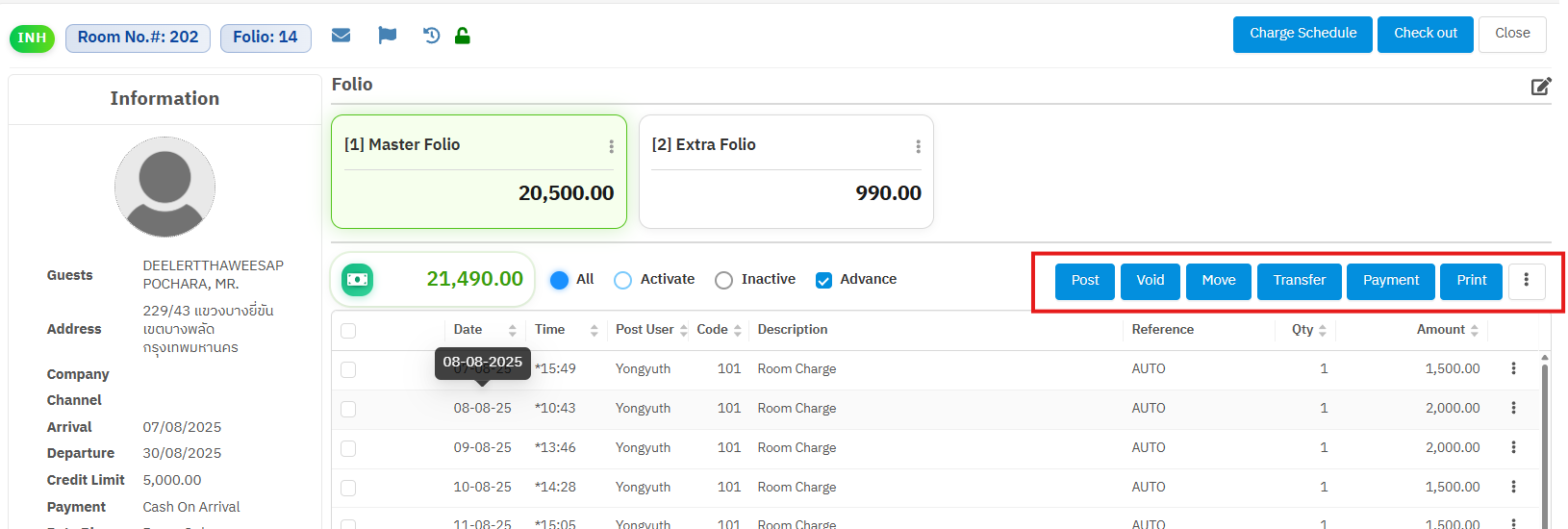
ในระบบ Front Cashier จะมีฟังก์ชันและคำสั่งในการใช้งานหลักที่ใช้ร่วมกันในการจัดการ Folio ทุกประเภท (Guest Folio, Deposit Folio, Cash Sales Folio) ซึ่งปุ่มการใช้งานฟังก์ชันเหล่านี้จะถูกจัดเรียงอยู่บริเวณตำแหน่งดังภาพด้านบน ซึ่งมีรายละเอียดการใช้งานดังนี้
Posting (การบันทึกรายการขาย)
การบันทึกรายการขาย สามารถทำได้โดยการกดปุ่ม Post ในหน้าจอ Guest Folio หรือ Cash Sales หลังจากนั้นที่จอภาพจะปรากฏจอเล็กที่ใช้ในการบันทึกรายการขาย ตามภาพด้านล่างนี้
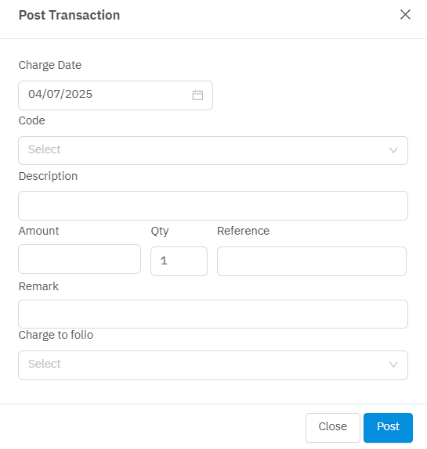
| Charge Date | วันที่ของการขาย ซึ่งผู้ใช้สามารถลงวันที่ล่วงหน้าได้ |
| Code | รหัสประเภทการขาย |
| Amount | จำนวนเงิน |
| Reference | หมายเลขเอกสารอ้างอิง |
| Remark | หมายเหตุ |
| Charge to folio | ระบบจะแสดง Folio seq. ขึ้นมาให้เอง โดยดูจาก Folio Pattern ที่ได้กำหนดไว้แล้ว ตอนทำเช็กอิน ซึ่งผู้ใช้สามารถเปลี่ยนแปลง Folio seq. ได้ ถ้าต้องการ |
ในการบันทึกรายการขาย (ค่าใช้จ่ายของแขก) ในกรณีที่มีการเปิด Folio ไว้มากกว่า 1 ใบในห้องนั้นๆ ตัวรหัสประเภทการขาย (Department Code) จะเป็นตัวกำหนดว่า รายการขายนั้นจะถูกบันทึกไปยัง Folio ใบใดให้เอง โดยจะเป็นไปตามรายละเอียดที่ได้ตั้งไว้ล่วงหน้าแล้วใน Folio Pattern ของห้องนั้นๆ
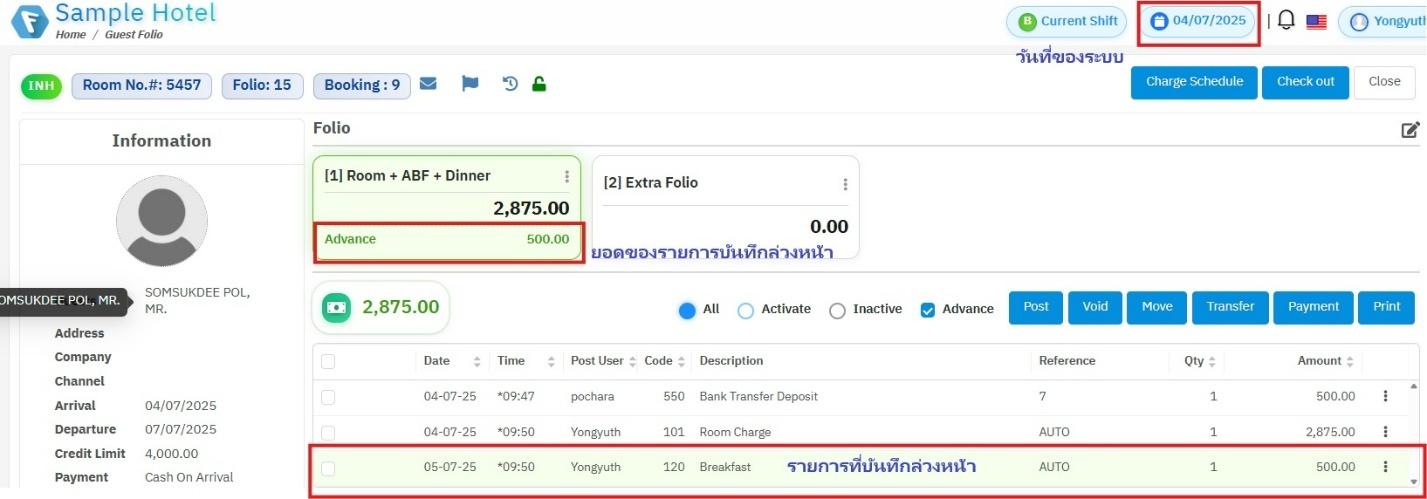
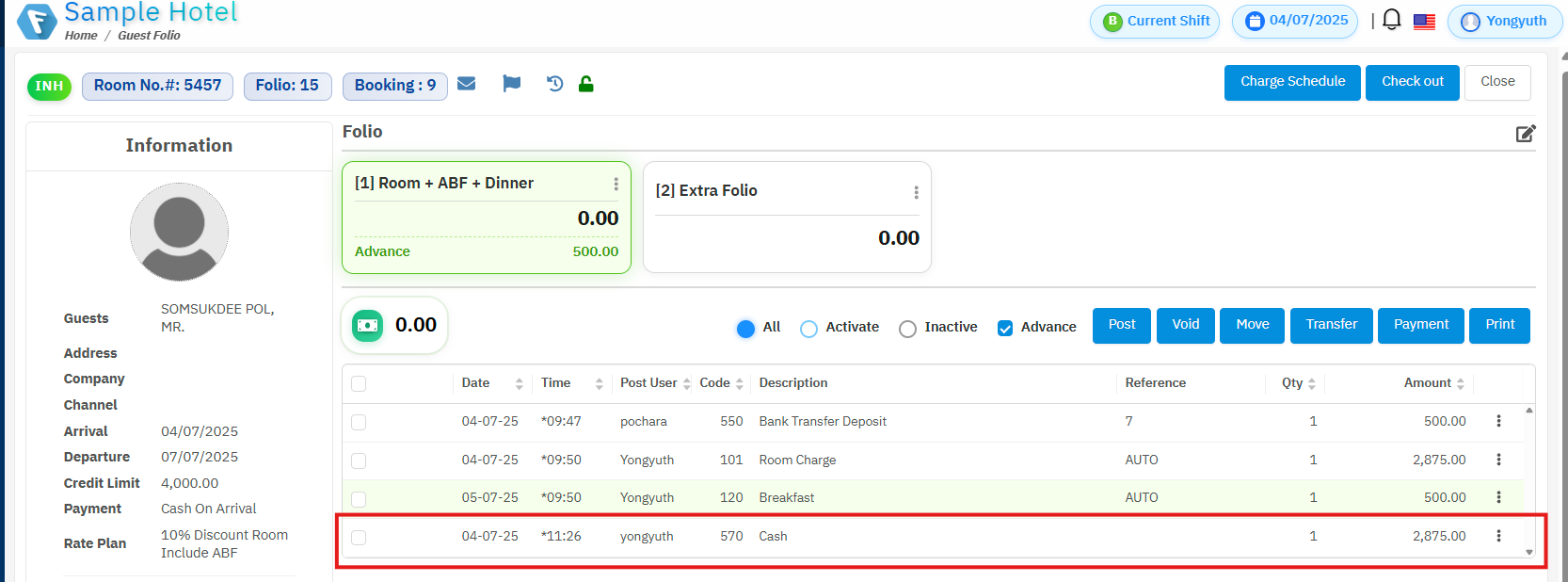
ตามภาพด้านบน ในกรณีที่เป็นการบันทึกรายการขายล่วงหน้า หลังจากการบันทึกแล้ว จะเห็นว่าวันที่ของระบบเป็นวันที่ 04/07/2025 ส่วนรายการที่บันทึกเป็นวันที่ 05/07/25 และที่ Folio balance (Room + ABF + Dinner) ยอด 2875.00 บาท คือยอดรวมรายการที่บันทึกล่วงหน้าแล้ว แต่ระบบยังแสดงให้เห็นว่าในยอดดังกล่าว มีรายการที่บันทึกล่วงหน้า 500.00 บาทรวมอยู่ด้วย
Void (การยกเลิกรายการขาย/รับชำระ)
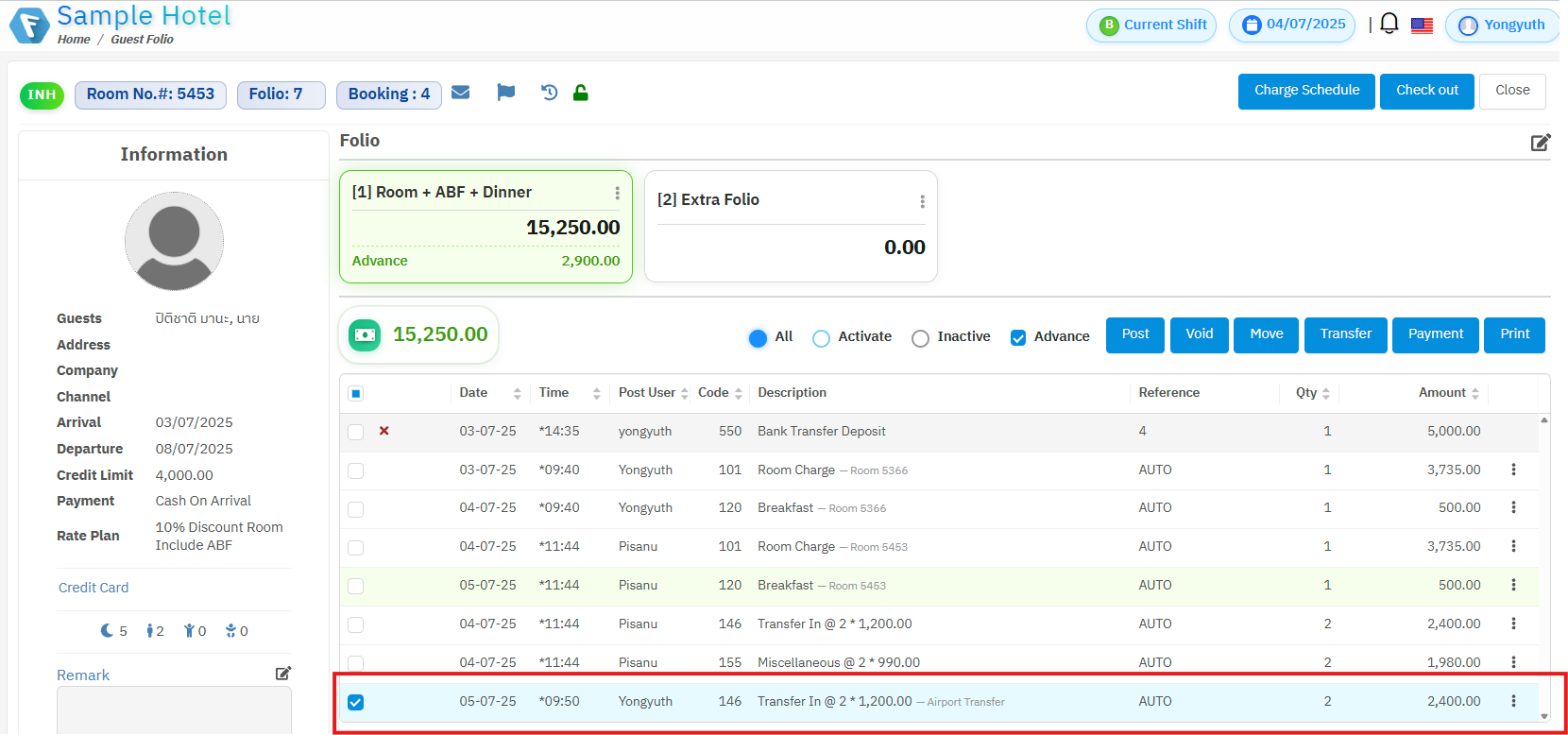
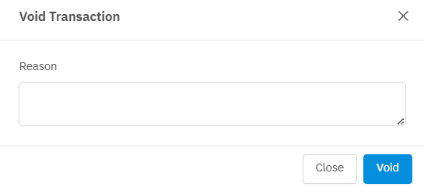

ระบบจะอนุญาตให้ทำการ Void ได้เฉพาะรายการที่ถูกบันทึกในวันที่ปัจจุบันเท่านั้น ผู้ใช้ไม่สามารถ Void รายการที่ถูกบันทึกไปในวันที่ก่อนหน้านี้ได้
ผู้ใช้จะไม่สามารถยกเลิกการ Void รายการที่ได้ Void ไปแล้วได้ ต้องทำการบันทึกรายการใหม่เท่านั้น
Move (การย้ายรายการภายในห้องเดียวกัน)
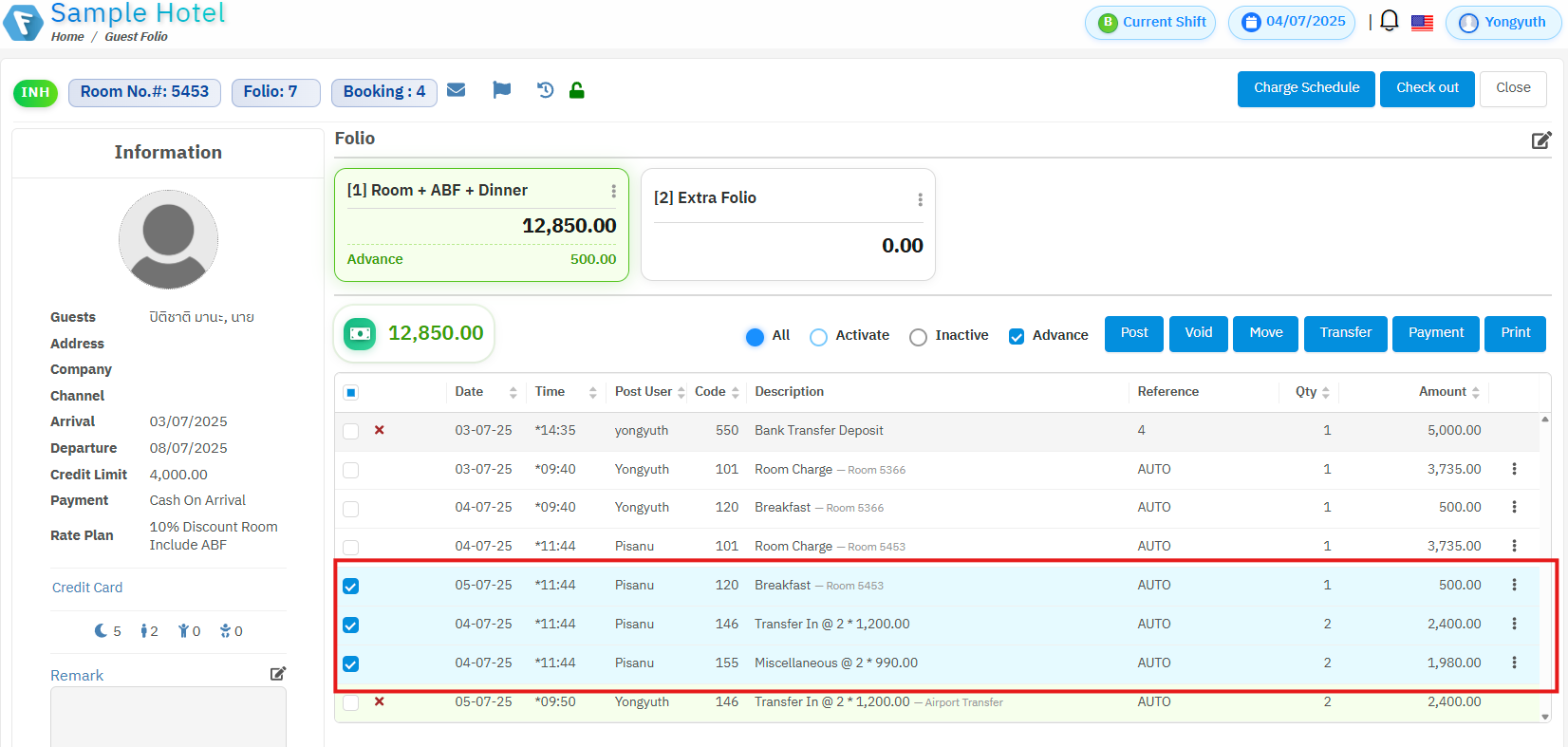
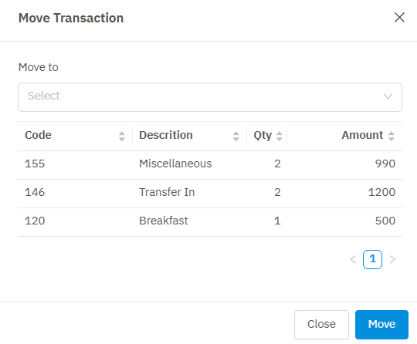
การย้ายรายการภายในห้องเดียวกัน ระบบจะไม่แสดงรายละเอียดการย้ายในหน้า Guest Folio กรณีต้องการตรวจสอบการเรื่องการย้ายรายการ ต้องทำที่ Logs เท่านั้น ดูรายละเอียดที่ บันทึกการใช้งาน
Transfer (การย้ายรายการ ข้ามห้อง)
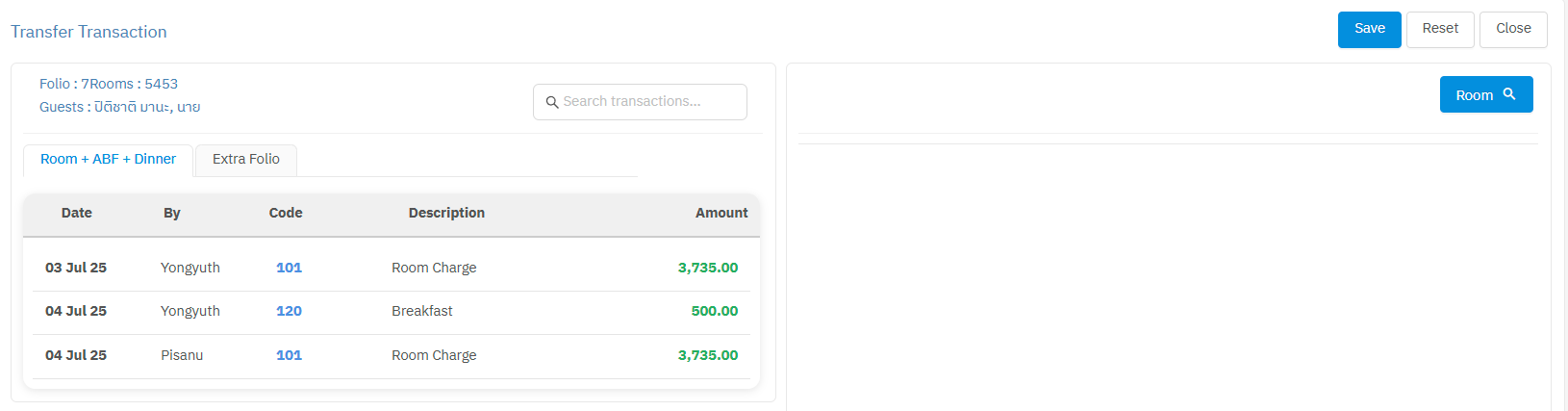

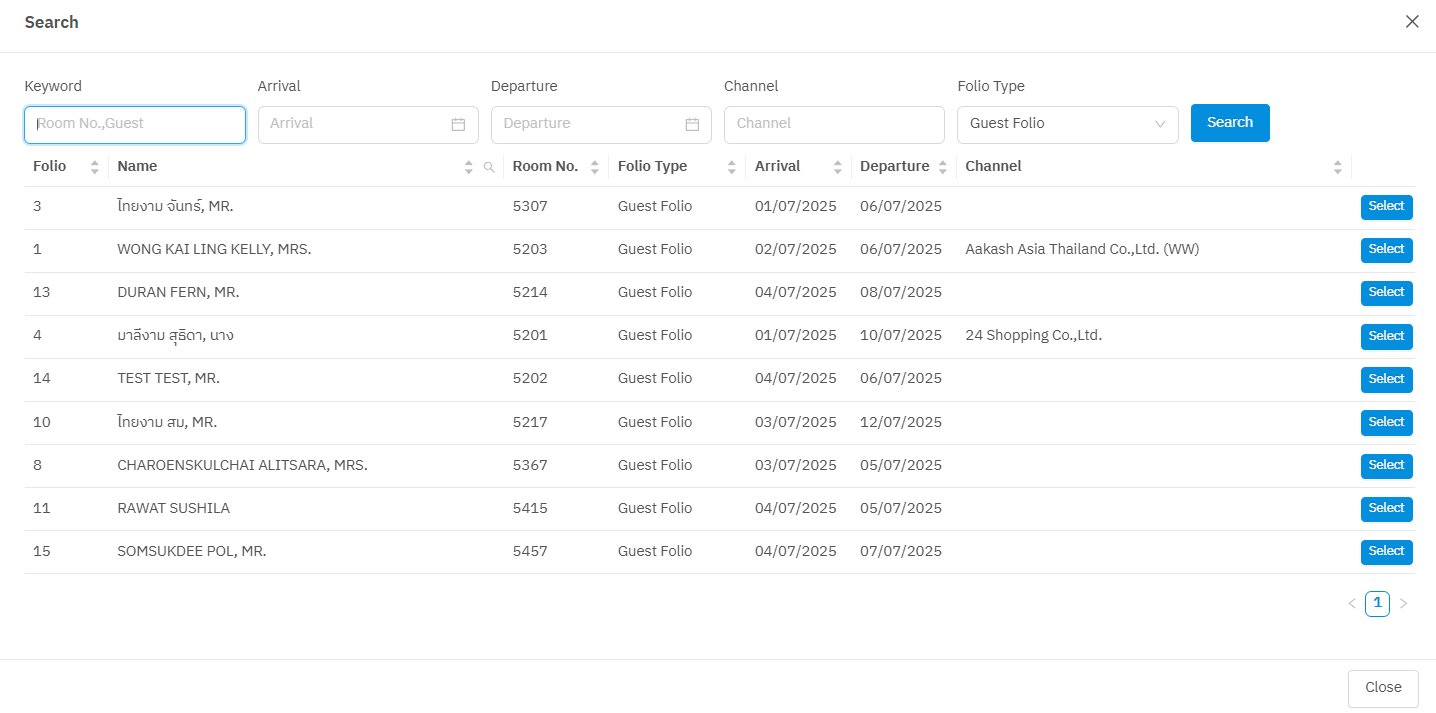
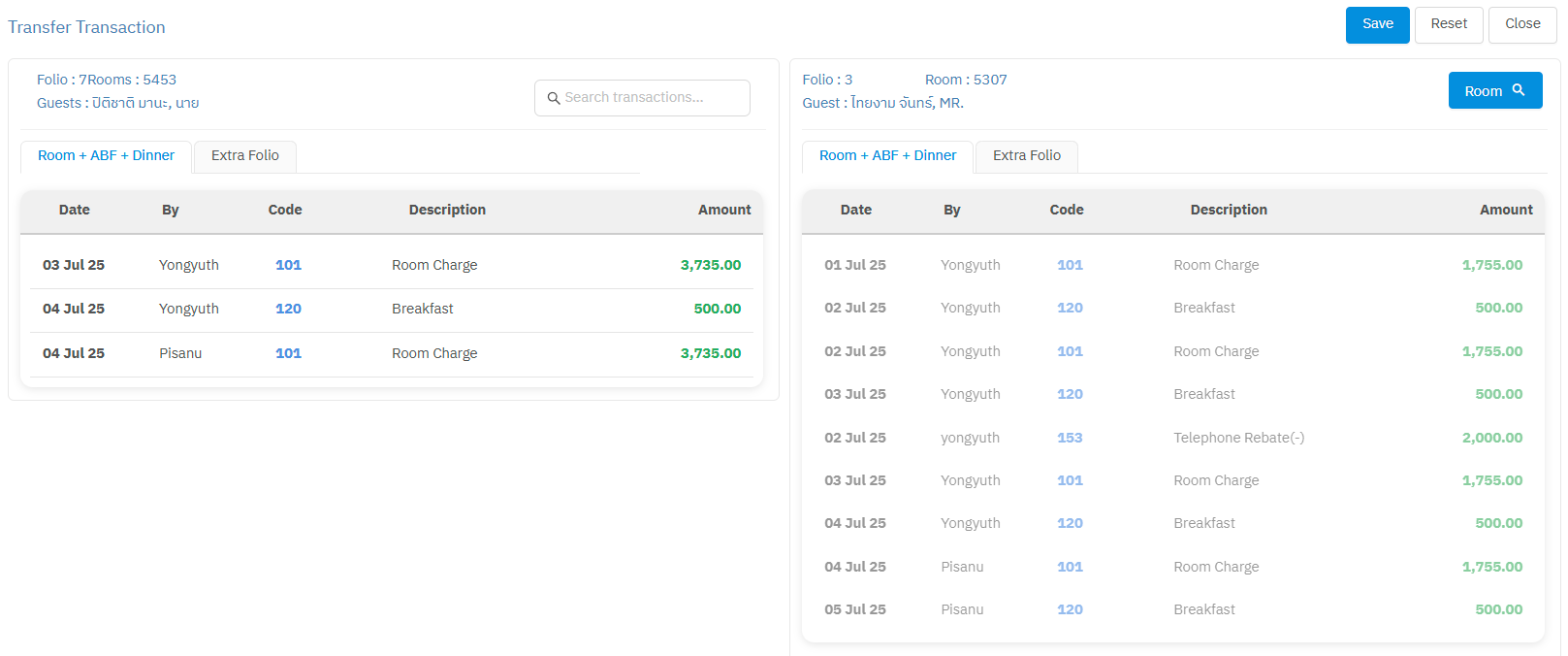
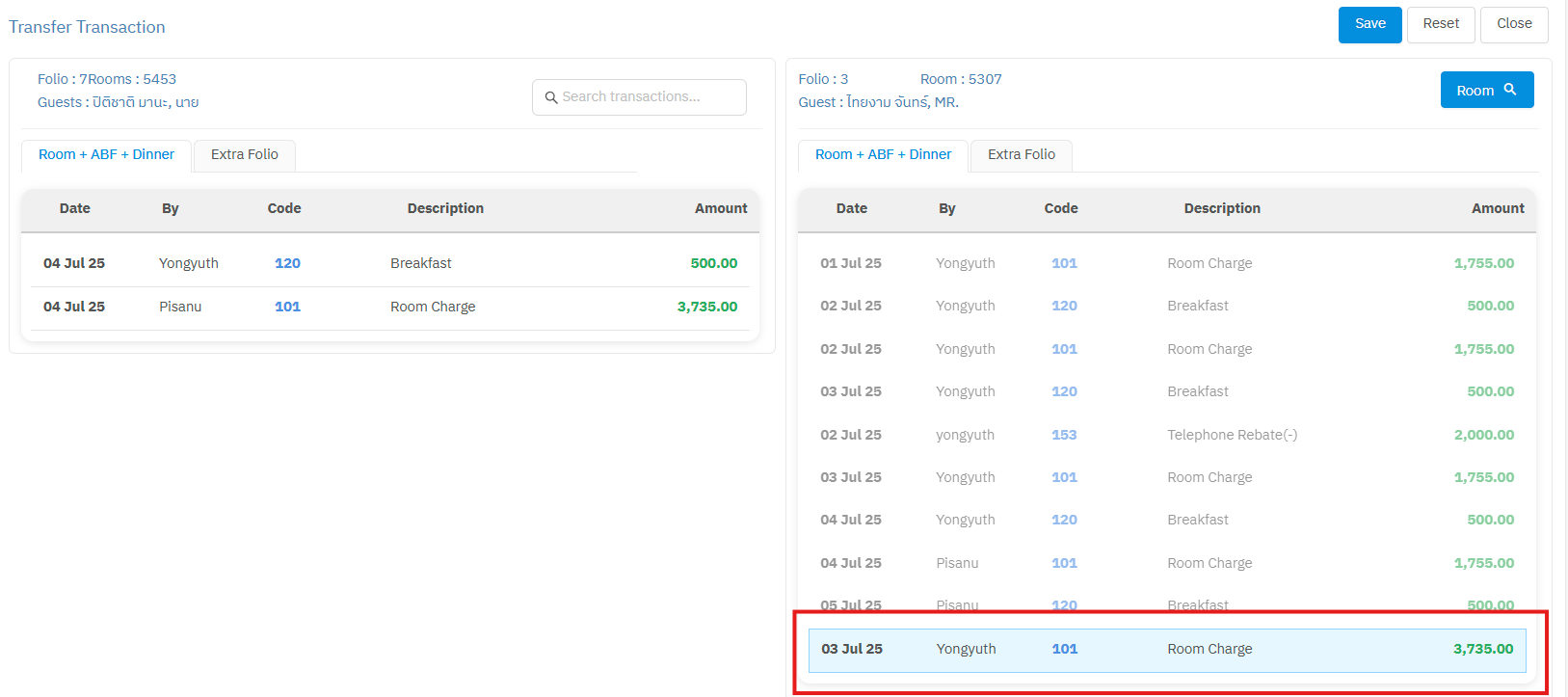
ในกรณีที่แขกแต่ละคนมีการเปิด Folio มากกว่า 1 ใบ ผู้ใช้สามารถเลือกที่ย้ายรายการจาก Folio ใบไหน ไปที่ Folio ปลายทางใบไหนก็ได้ โดยการคลิกที่แท็ปชื่อ Folio นั้นๆ ทั้ง Folio ต้นทาง (กรอบซ้ายมือ) และ Folio ปลายทาง (กรอบขวามือ)
Payment (การรับชำระเงิน)
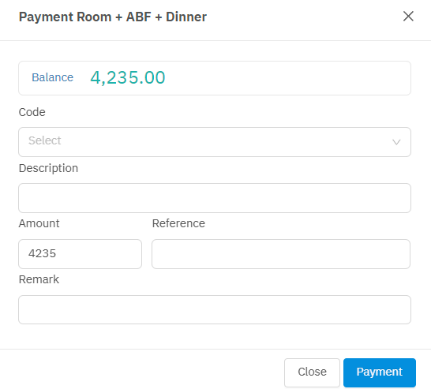
| Code | ประเภทการรับชำระเงิน |
| Amount | จำนวนเงินที่รับชำระ (ระบบจะขึ้นยอดคงค้างให้เอง) |
| Reference | เลขที่เอกสารอ้างอิง |
| Remark | หมายเหตุ |
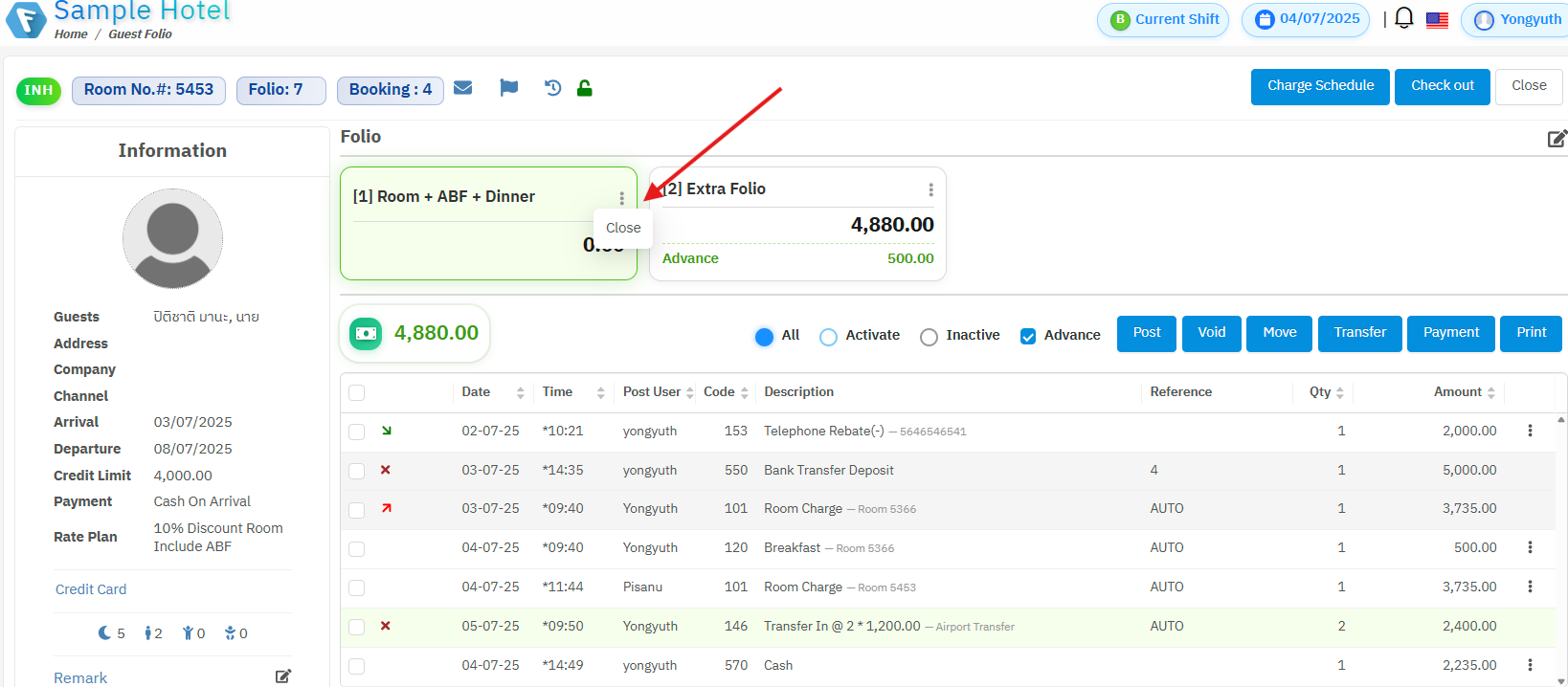
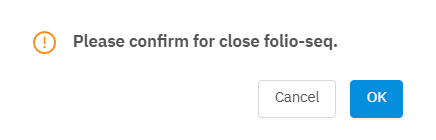
การ Close folio จะทำได้เฉพาะในกรณีที่ยอดของ Folio Seq. ใบนั้นมีค่าเป็น 0 เท่านั้น
Folio ที่ถูกปิดไปแล้ว ผู้ใช้ยังสามารถเรียกกลับมาดูได้โดยกดที่ปุ่ม Folio History
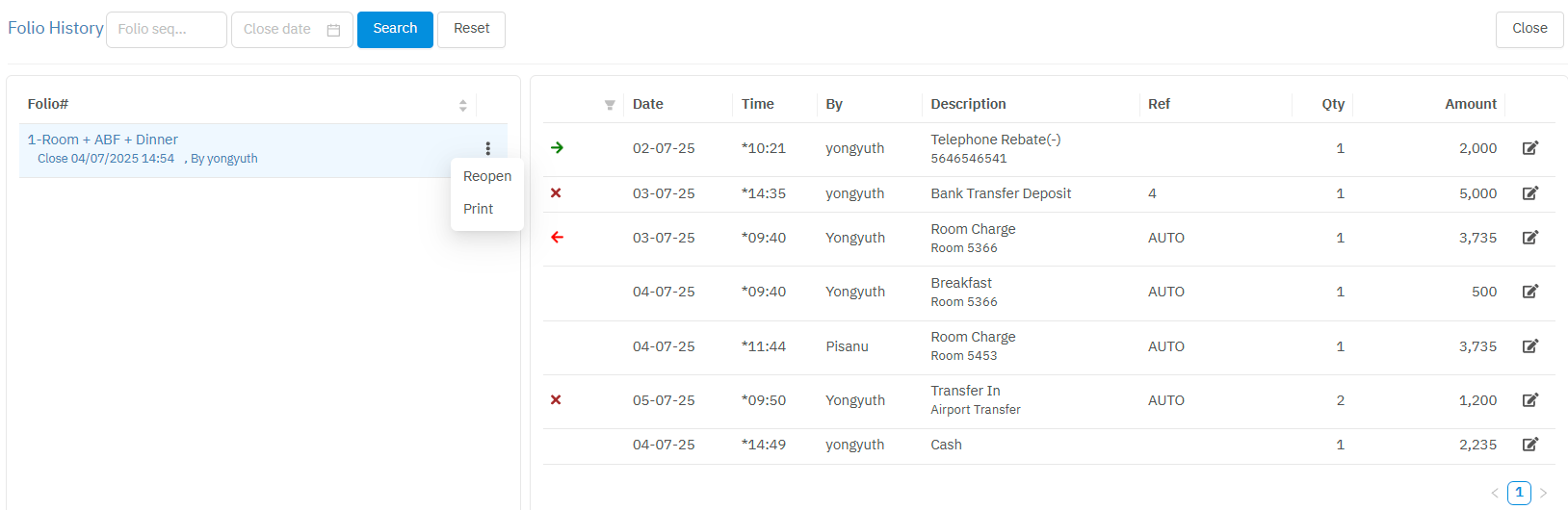
ในการ Close Folio นั้น ระบบจะทำการเปิด Folio Seq. เดียวกันให้ใหม่ทันทีแทนที่ Folio Seq. ที่ถูกปิดลง เพื่อรองรับการบันทึกรายการใหม่ และถ้า Folio Seq. ที่ถูกสร้างให้ใหม่นี้ มีการบันทึกข้อมูลใหม่โดยผู้ใช้ไปแล้ว การ Reopen Folio Seq. นี้ จะไม่สามารถทำได้
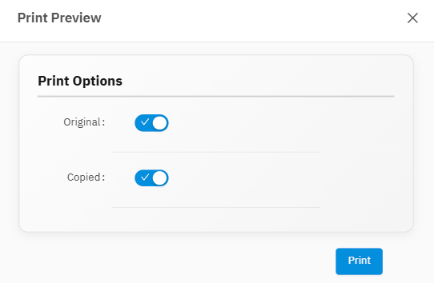
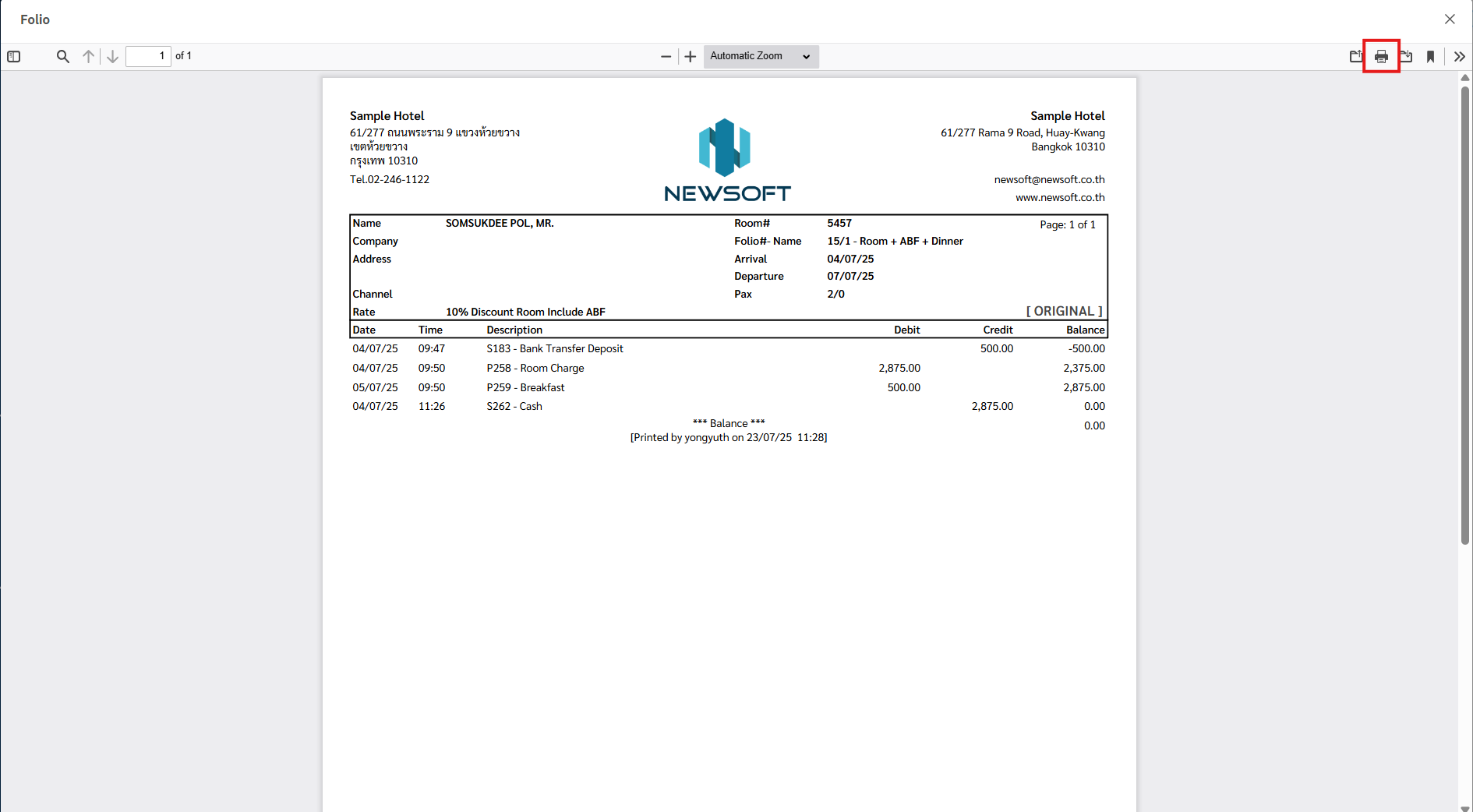
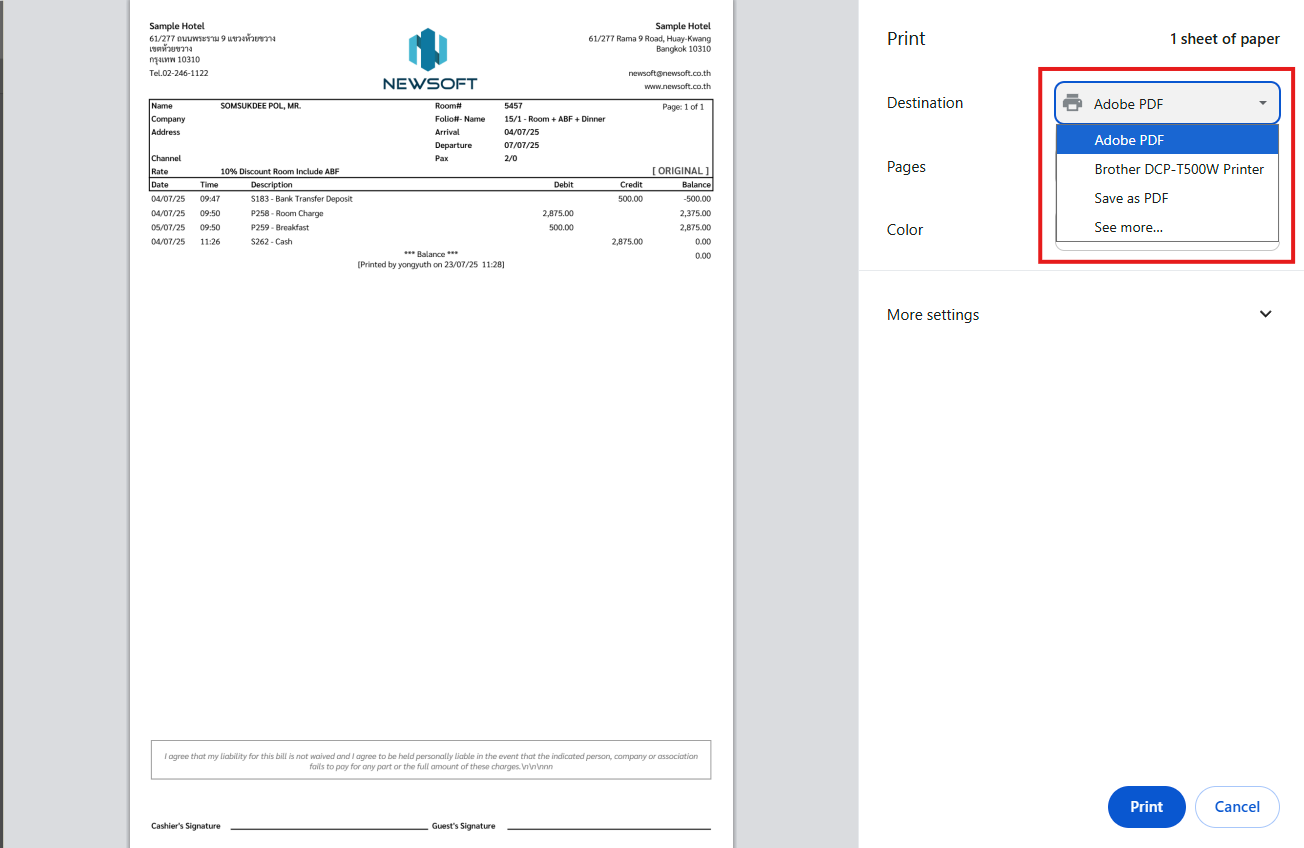
Print (การพิมพ์ใบแจกแจงรายการ)
Auto Post / Cancel Auto Post (บันทึก / ยกเลิกการบันทึกค่าใช้จ่ายประจำวัน)
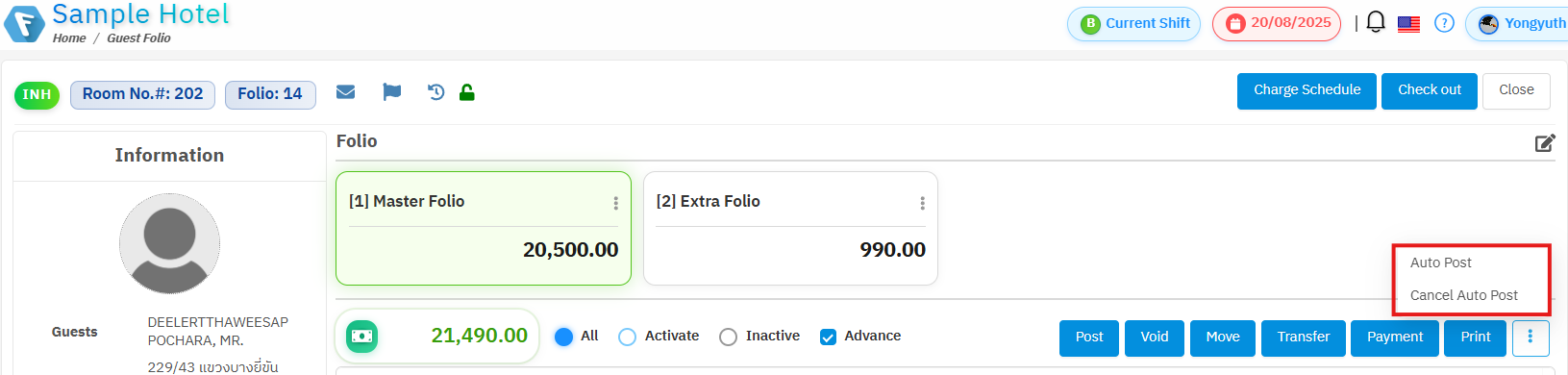
Auto Post ใช้ในการสั่งให้ระบบทำการบันทึกค่าใช้จ่ายประจำวันของแขกพัก (ตามวันที่ของระบบ) ซึ่งจะประกอบด้วย ค่าห้อง ค่าอาหาร รวมถึงค่าใช้จ่าย อื่นๆ (ถ้ามี) ที่เป็นไปตาม Guest requirement (ความต้องการพิเศษของแขกพัก) ฟังก์ชั่นนี้ช่วยอำนวยความสะดวกให้กับผู้ใช้ ไม่ต้องตรวจสอบอัตราค่าห้อง รวมถึงค่าใช้จ่ายอื่นๆ ซึ่งแต่ละวันอาจจะไม่เท่ากันได้ ไม่ต้องทำบันทึกรายการเองทีละรายการ ป้องกันการบันทึกรายการผิดพลาด หรือการบันทึกซ้ำ
การทำ Auto Post ในที่นี้ แตกต่างกับการทำ Auto Post ในเมนูย่อยของ Night Auto ตรงที่ระบบจะทำการบันทึกรายการให้เฉพาะแขกห้องนี้ห้องเดียวเท่านั้น กรณีผู้ใช้ทำการ Auto Post ในเมนูย่อยของ Night Audit จะเป็นสั่งให้บันทึกรายการให้กับแขกทุกหัอง
Cancel Auto Post เป็นการสั่งให้ระบบทำการยกเลิก การบันทึกรายการค่าใช้จ่ายประจำวันของแขก (ตามวันที่ของระบบ) ที่เกิดจากการทำ Auto Post โดยระบบจะทำการยกเลิก (VOID) รายการค่าใช้จ่ายทั้งหมดให้ โดยการกด Cancel Auto Post ครั้งเดียว
ส่วนของชุดคำสั่งเพิ่มเติมที่อยู่ในรูปแบบของสัญลักษณ์
 |
Message To Guest | ดูรายละเอียดที่ การฝากข้อความถึงแขก |
 |
Flag | ดูรายละเอียดที่ การแจ้งเตือน |
 |
Folio History | ใช้เพื่อเรียกดู / พิมพ์ หรือ Reopen Folio ที่ปิดไปแล้ว |
 |
Unlock Folio | แสดงว่า Folio มีสถานะปกติ สามารถบันทึกรายการได้ |
 |
Locked Folio | แสดงว่า Folio ถูกล็อค จะไม่สามารถบันทึกรายการขาย/รับชำระได้ |
 |
Edit Folio Pattern | ใช้เพื่อแก้ไข Folio Pattern ซึ่งเป็นการกำหนดรูปแบบการบันทึก ค่าใช้จ่ายลงบัญชีแต่ละบัญชี ซึ่งแขกแต่ละคน สามารถมีบัญชีได้มากถึง 4 บัญชี เพื่อใช้ในการแยกค่าใช้จ่ายให้ชัดเจน |
ปุ่ม Unlock Folio / Locked Folio จะมีลักษณะเป็น Toggle เหมือนกับสวิทช์ไฟ กดเปิด/ปิดที่เดียวกัน
Edit Folio Pattern (การแก้ไขรูปแบบของการบันทึกรายการ)
การกำหนดให้มี Folio Pattern ก็คือต้องการจัดระเบียบรูปแบบของการแจกแจงรายการค่าใช้จ่ายของแขก (แขกแต่ละคนสามารถสร้างกำหนดให้มี Folio มากที่สุด 4 ใม) เพื่อให้ง่ายต่อการบันทึกรายการ และการเรียกเก็บค่าใช้จ่ายจากผู้เข้าพัก โดยที่ผู้ใช้สามารถกำหนดให้ Folio แต่ละใบเก็บค่าใช้จ่ายประเภทอะไรบ้างก็ได้
โดยปกติ Folio Pattern จะถูกตั้งค่าไว้แล้วล่วงหน้าโดยผู้ดูแลระบบ แต่ถ้าในกรณีที่แขกพัก มีความต้องการให้แยกประเภทค่าใช้จ่ายใน Folio แต่ละใบเป็นกรณีพิเศษ ผู้ใช้ก็สามารถทำการแก้ไข Folio Pattern ให้เป็นไปตามที่แขกพักต้องการได้
การแก้ไข Folio Pattern
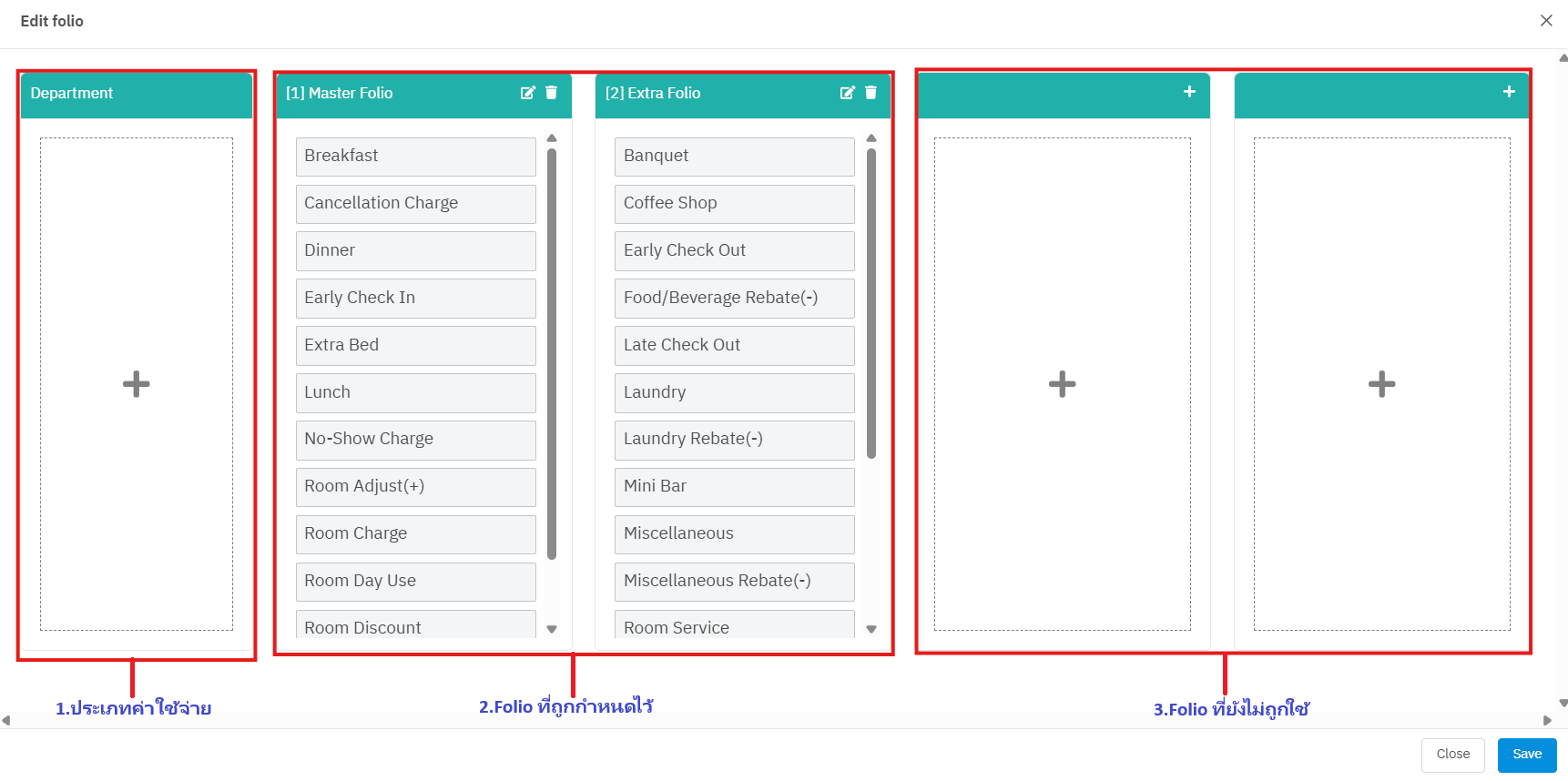
จากภาพด้านบน แบ่งออกเป็น 3 ส่วน ดังนี้่
1. ประเภทค่าใช้จ่าย (Department list) ในกรอบนี้จะเป็นตัวแสดงประเภทของค่าใช้จ่ายทั้งหมดที่เหลืออยู่ ยังไม่ได้กำหนดให้อยู่ใน Folio seq. อะไร ซึ่งเพื่อความถูกต้องแล้วในช่องนี้ไม่ควรจะมีรายการค่าใช้จ่ายใดๆ เหลืออยู่ ตามภาพ
2. Folio ที่้ถูกกำหนดไว้แล้ว ตามภาพจะมี Folio ที่เปิดไว้แล้ว 2 ใบ ( [1] Master Folio, [2] Extra Folio ) ส่วนรายชื่อของประเภทค่าใช้จ่ายที่อยู่ภายใต้ Folio แต่ละใบนี้นก็คือ รายชื่อของค่าใช้จ่ายที่ผู้ใช้เป็นผู้กำหนดให้บันทึกลงใน Folio แต่ละใบ
3. Folio ที่ยังไม่ถูกใช้ ตามี่ได้แจ้งไว้แล้วข้างต้นว่า ระบบสามารถเปิด Folio ให้ผู้เข้าพักแต่ละคนได้มากถึง 4 ใบ (ซึ่งไม่จำเป็นต้องใช้ครบทั้ง 4 ใบ) จากภาพ มีการเปิด Folio ไปแล้วเพียง 2 ใบ ยังเหลืออีก 2 ใบ ซึ่งผู้ใช้สามารถเปิดได้เองตลอดเวลา
ในการแก้ไข Folio Pattern แบ่งออกเป็น 2 กรณี
1. แก้ไข (เพิ่ม/ลด) จำนวน Folio
|
|
กดเพื่อทำการแก้ไขชื่อ Folio |
|
|
ใช้เพื่อสั่งลบ Folio ใบที่ต้องการออก โดยหลังจากยืนยันการสั่งลบ Folio แล้ว รายการค่าใช้จ่ายที่เคยอยู่ใน Folio seq. นี้ จะถูกโอนย้ายไปอยู่ Department list ตามภาพด้านบน |
|
|
ใช้เพื่อขอเปิด Folio เพิ่มขึ้นอีก 1 ใบ ซึ่งผู้ใช้ต้องกำหนดชื่อให้กับ Folio ที่จะเปิดขึ้นใหม่ รวมถึงต้องกำหนดว่า Folio seq. ที่เปิดขึ้นมาใหม่นี้ จะใช้เก็บ ค่าใช้จ่ายประเภทใดบ้าง |


2. แก้ไข รายการค่าใช้จ่ายใน Folio แต่ละใบ สามารถทำได้โดยการเอา mouse ไปวางไว้ที่ตำแหน่งของ ชื่อค่าใช้จ่าย (Department Name) แล้วลากไปวางไว้ที่ Folio seq. ที่ต้องการได้เลย ตามภาพด้านล่าง
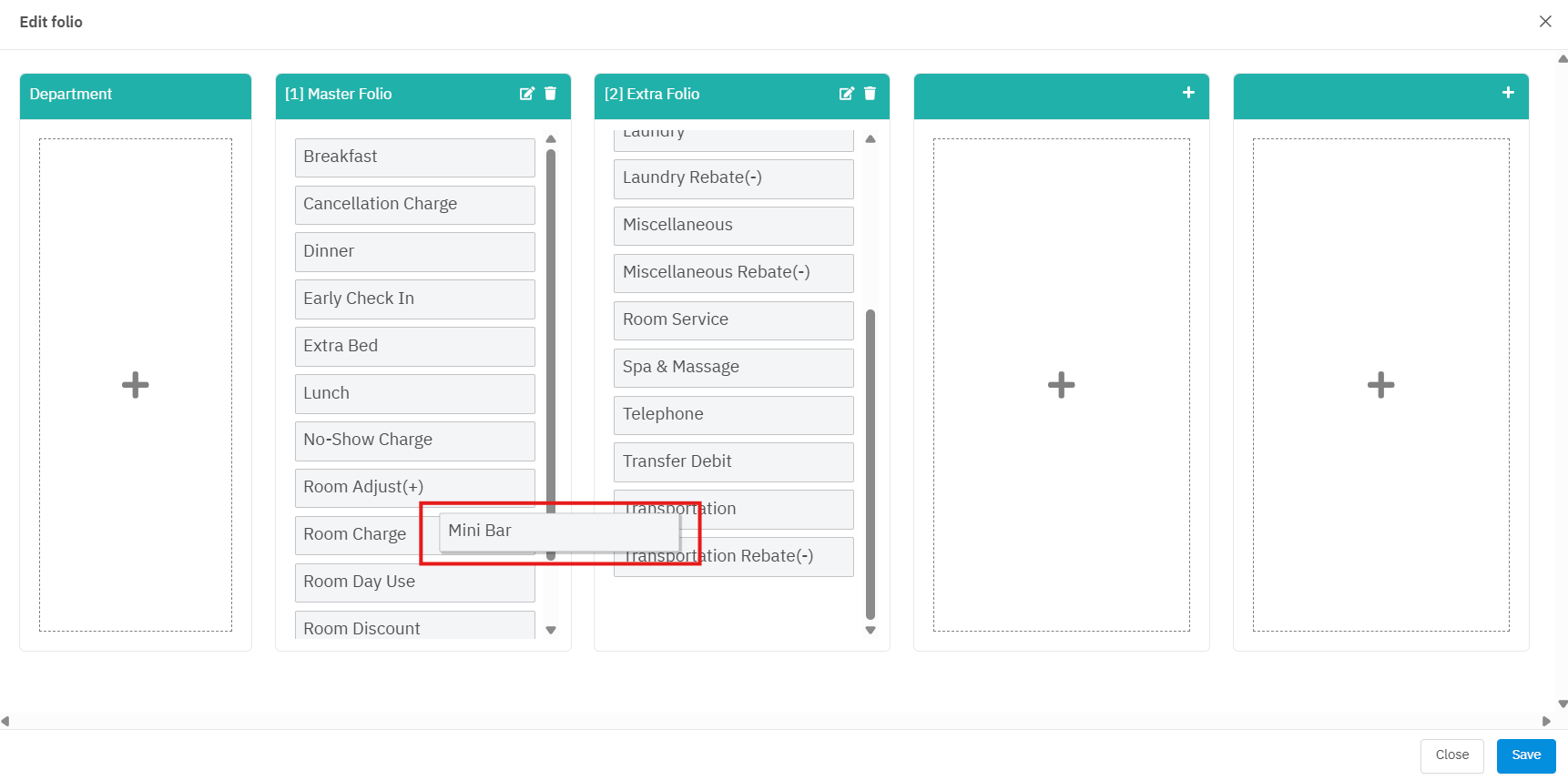
การแก้ไขรายละเอียดของ Folio Pattern ในหน้าจอ Guest Folio นี้ จะถือว่าเป็นการแก้ไขให้แบบเฉพาะเจาะจงที่แขกห้องใดห้องหนึ่งเท่านั้น ไม่มีผลในการเปลี่ยนแปลงไปกลับที่ข้อมูลหลัก (Master file) ที่ตั้งค่าไว้เดิม