
Front Cashier Actions (ฟังก์ชันและคำสั่งในการใช้งานระบบบัญชี / การเงิน)
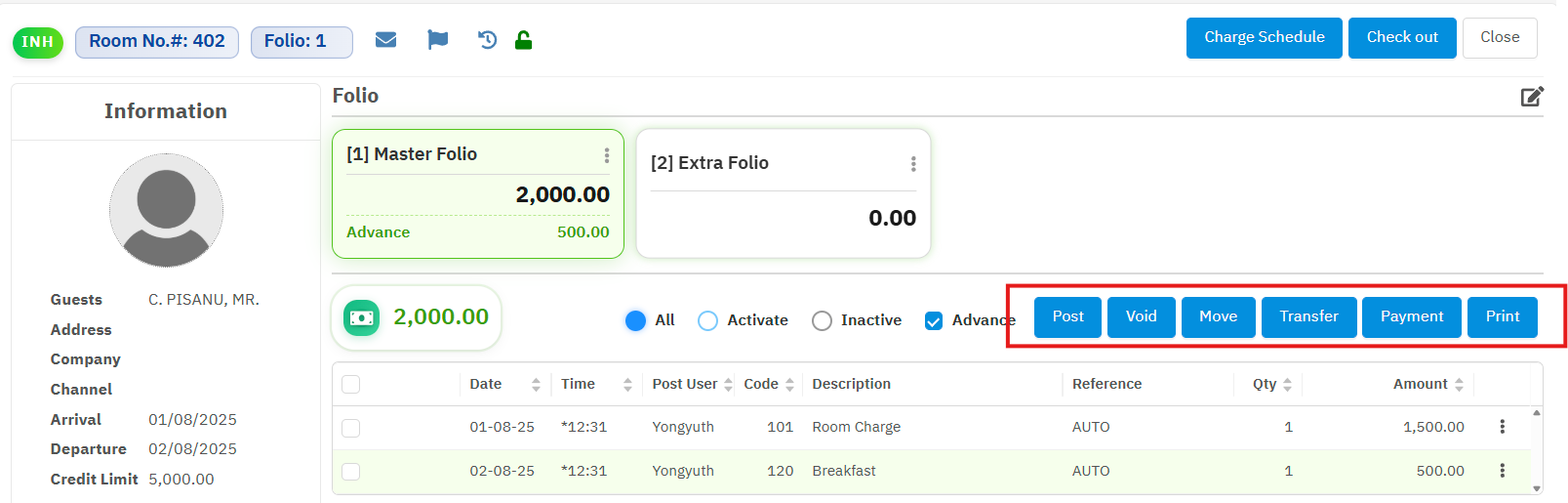
ในระบบ Front Cashier จะมีฟังก์ชันและคำสั่งในการใช้งานหลักที่ใช้ร่วมกันในการจัดการ Folio ทุกประเภท (Guest Folio, Deposit Folio, Cash Sales Folio) ซึ่งปุ่มการใช้งานฟังก์ชันเหล่านี้จะถูกจัดเรียงอยู่บริเวณตำแหน่งดังภาพด้านบน ซึ่งมีรายละเอียดการใช้งานดังนี้
Posting (การบันทึกรายการขาย)
การบันทึกรายการขาย สามารถทำได้โดยการกดปุ่ม Post ในหน้าจอ Guest Folio หรือ Cash Sales หลังจากนั้นที่จอภาพจะปรากฏจอเล็กที่ใช้ในการบันทึกรายการขาย ตามภาพด้านล่างนี้
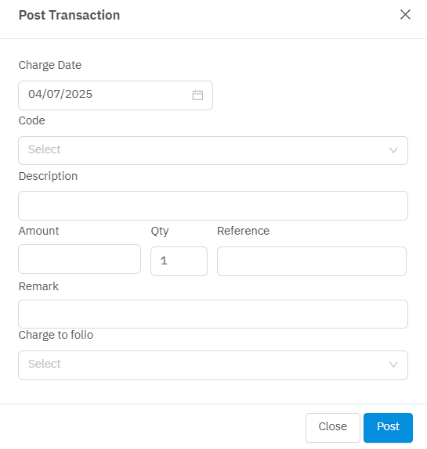
| Charge Date | วันที่ของการขาย ซึ่งผู้ใช้สามารถลงวันที่ล่วงหน้าได้ |
| Code | รหัสประเภทการขาย |
| Amount | จำนวนเงิน |
| Reference | หมายเลขเอกสารอ้างอิง |
| Remark | หมายเหตุ |
| Charge to folio | ระบบจะแสดง Folio seq. ขึ้นมาให้เอง โดยดูจาก Folio Pattern ที่ได้กำหนดไว้แล้ว ตอนทำเช็กอิน ซึ่งผู้ใช้สามารถเปลี่ยนแปลง Folio seq. ได้ ถ้าต้องการ |
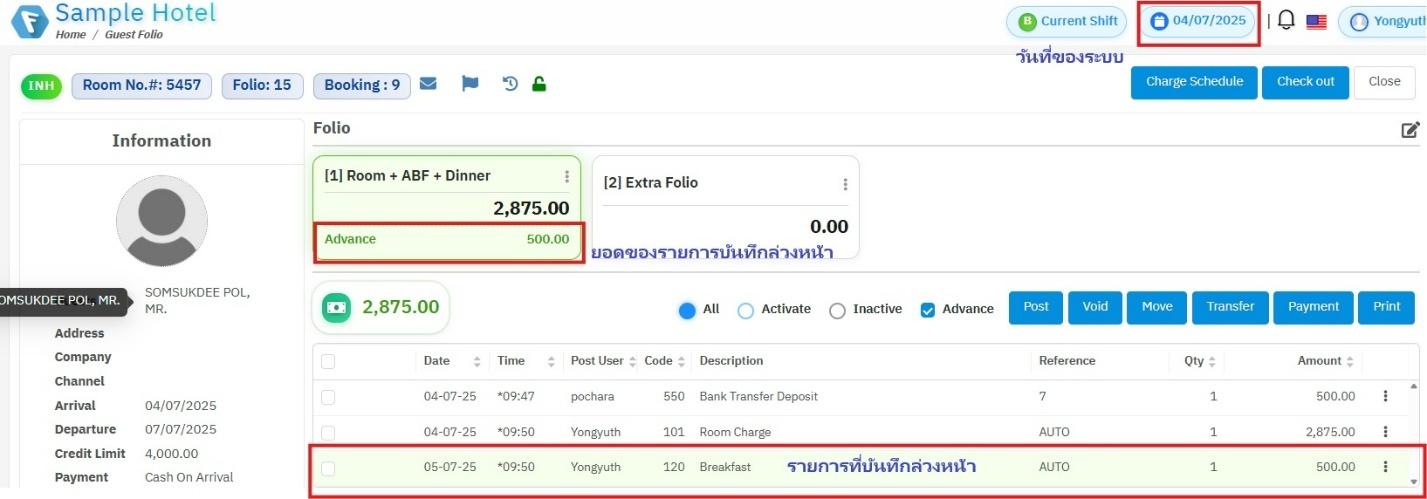
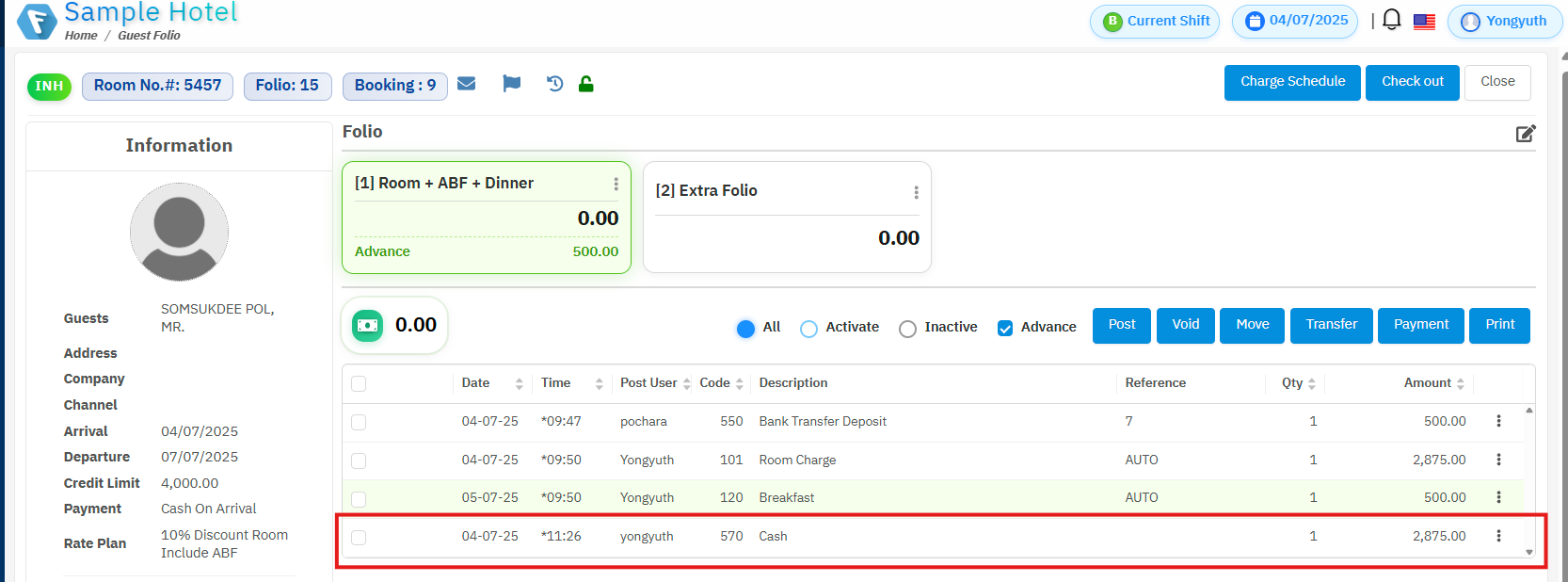
ตามภาพด้านล่าง: ในกรณีที่เป็นการบันทึกรายการขายล่วงหน้า หลังจากการบันทึกแล้ว จะเห็นว่าวันที่ของระบบเป็นวันที่ 04/07/2025 ส่วนรายการที่บันทึกเป็นวันที่ 05/07/25 และที่ Folio balance (Room + ABF + Dinner) ยอด 2875.00 บาท คือยอดรวมรายการที่บันทึกล่วงหน้าแล้ว แต่ระบบยังแสดงให้เห็นว่าในยอดดังกล่าว มีรายการที่บันทึกล่วงหน้า 500.00 บาทรวมอยู่ด้วย
Void (การยกเลิกรายการขาย/รับชำระ)
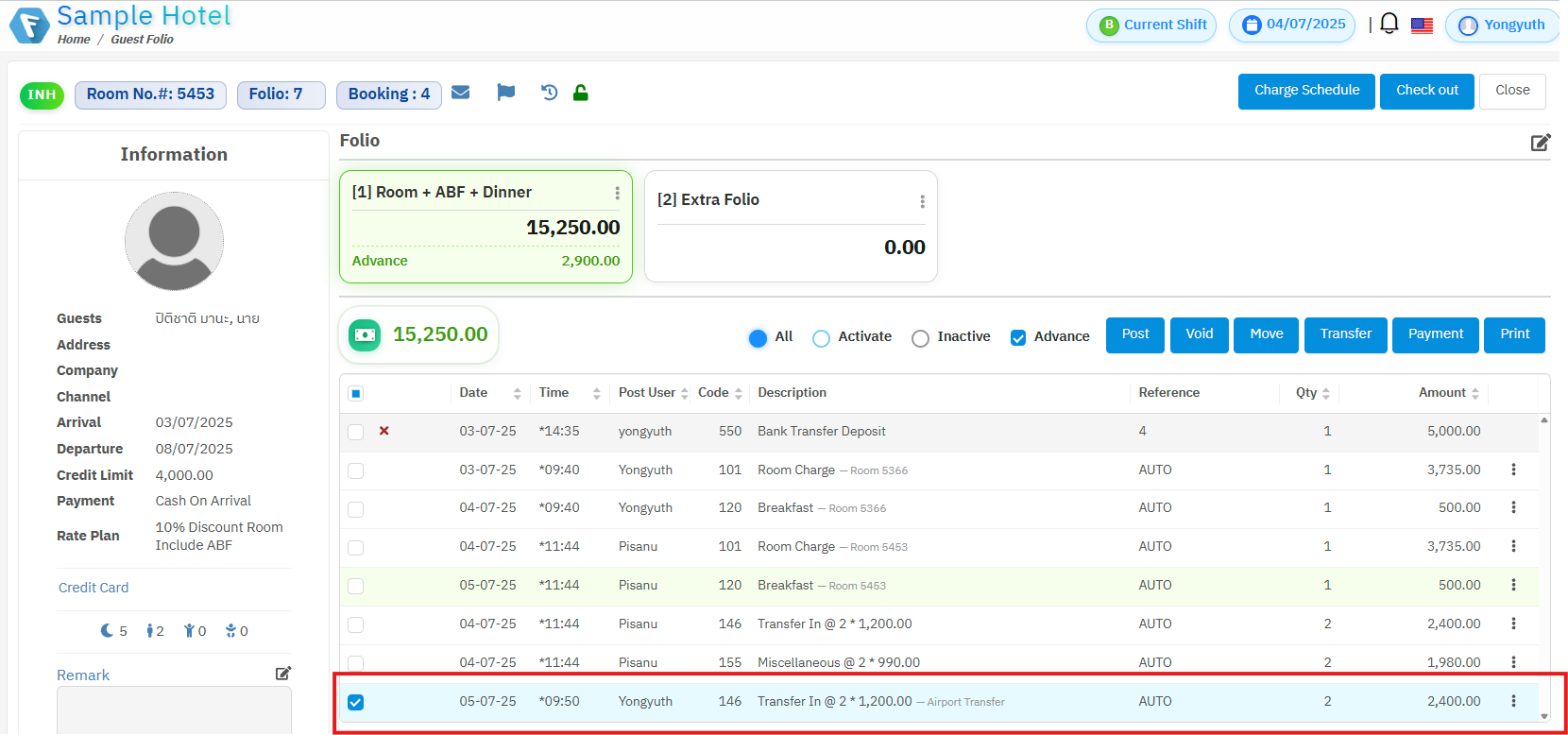
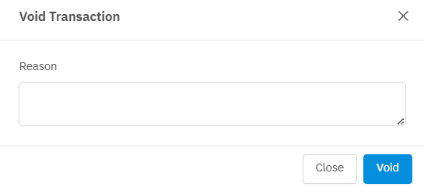

ระบบจะอนุญาตให้ทำการ Void ได้เฉพาะรายการที่ถูกบันทึกในวันที่ปัจจุบันเท่านั้น ผู้ใช้ไม่สามารถ Void รายการที่ถูกบันทึกไปในวันที่ก่อนหน้านี้ได้
ผู้ใช้จะไม่สามารถยกเลิกการ Void รายการที่ได้ Void ไปแล้วได้ ต้องทำการบันทึกรายการใหม่เท่านั้น
Move (การย้ายรายการภายในห้องเดียวกัน)
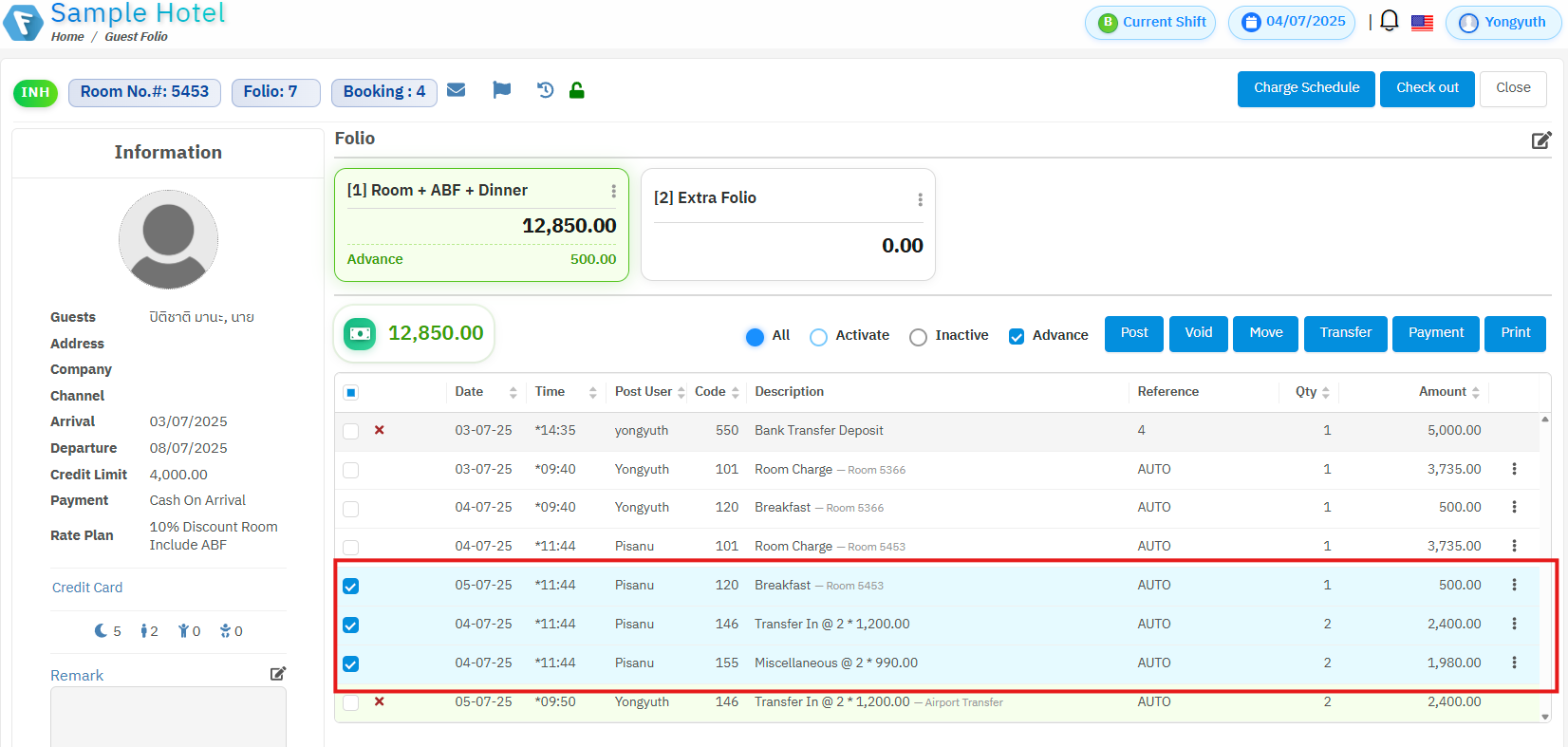
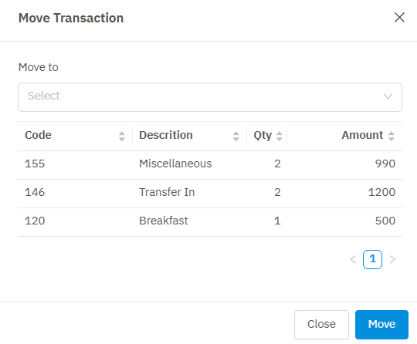
การย้ายรายการภายในห้องเดียวกัน ระบบจะไม่แสดงรายละเอียดการย้ายในหน้า Guest Folio กรณีต้องการตรวจสอบการเรื่องการย้ายรายการ ต้องทำที่ Logs เท่านั้น ดูรายละเอียดที่ บันทึกการใช้งาน
Transfer (การย้ายรายการ ข้ามห้อง)
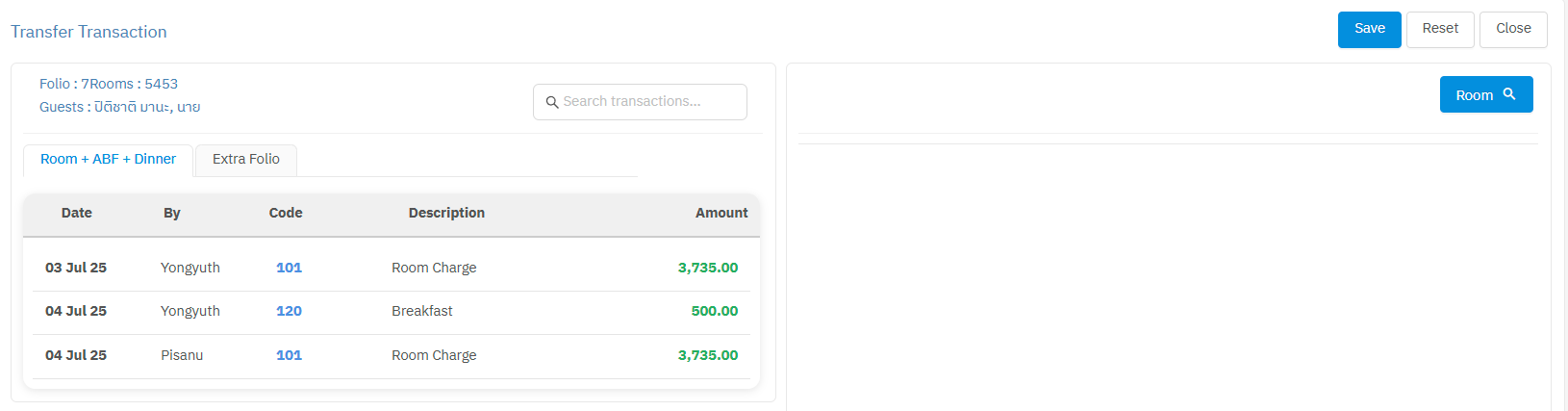

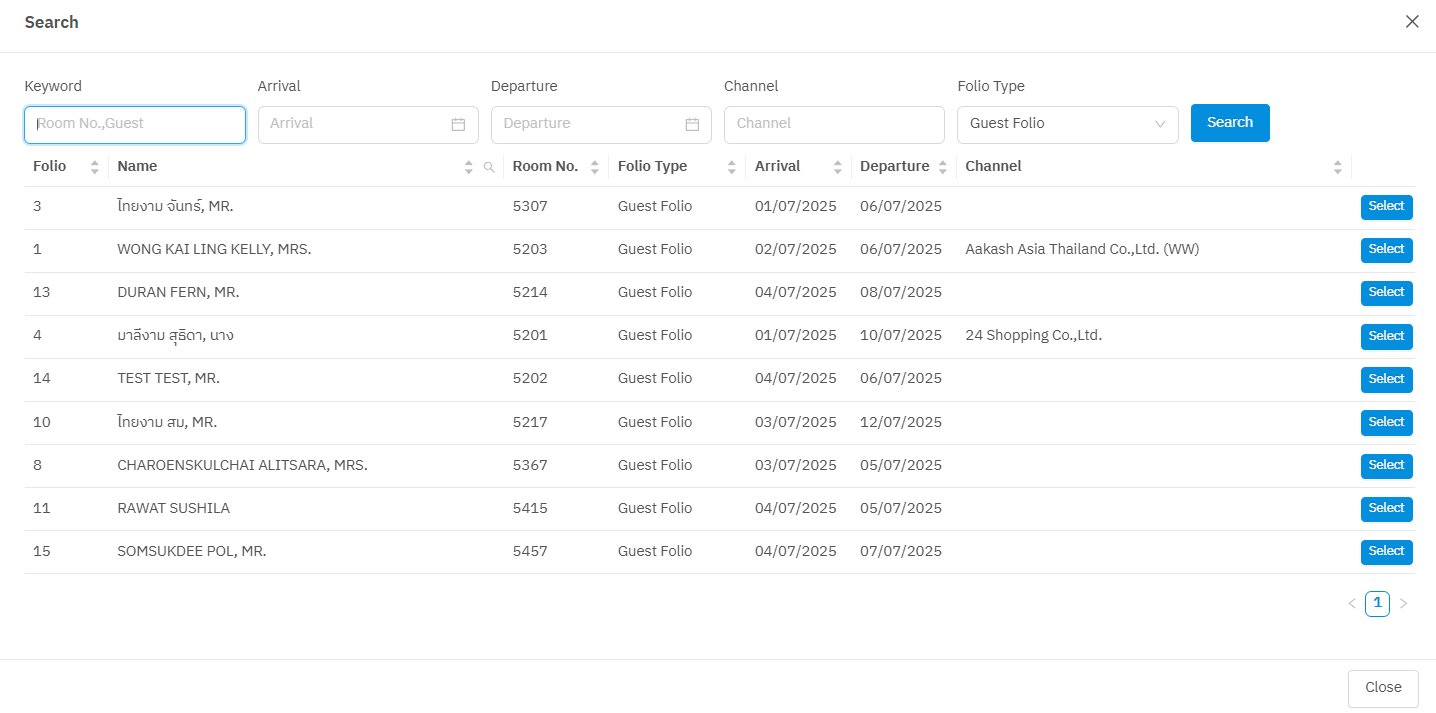
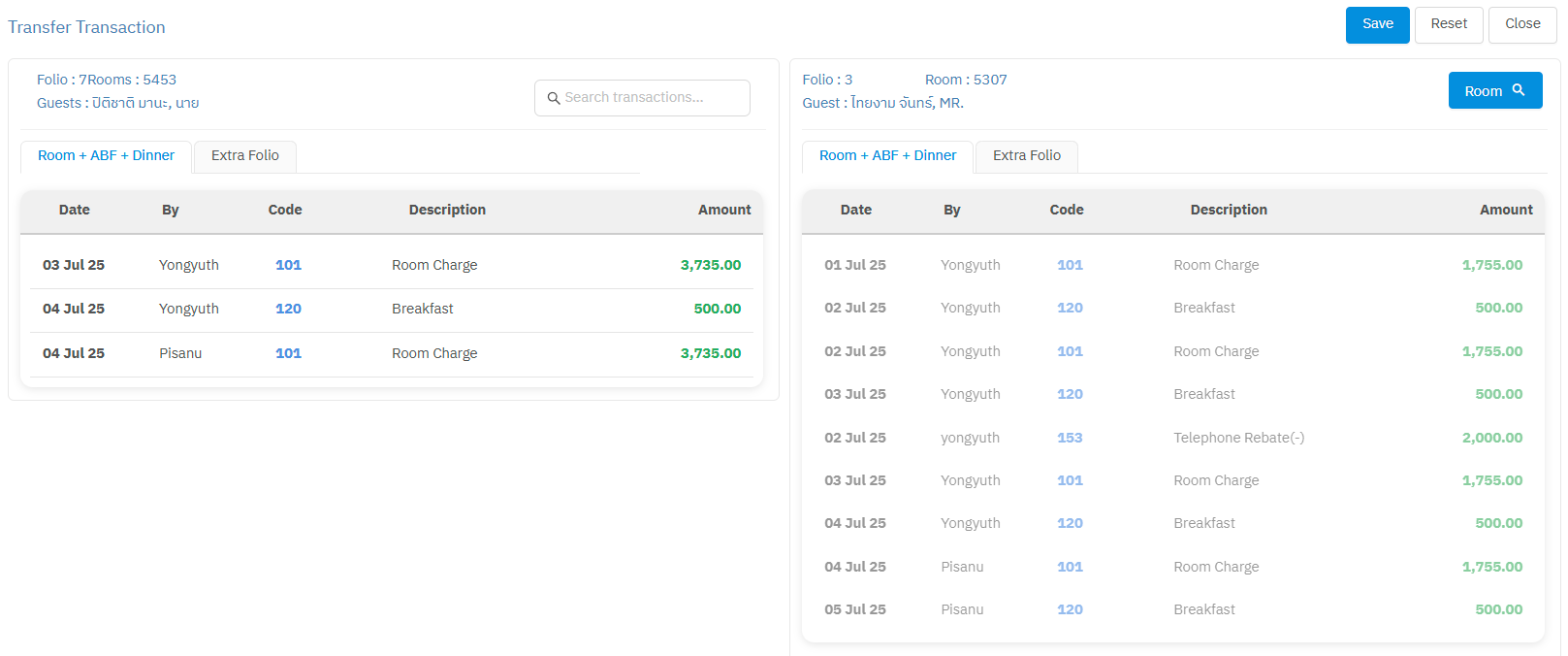
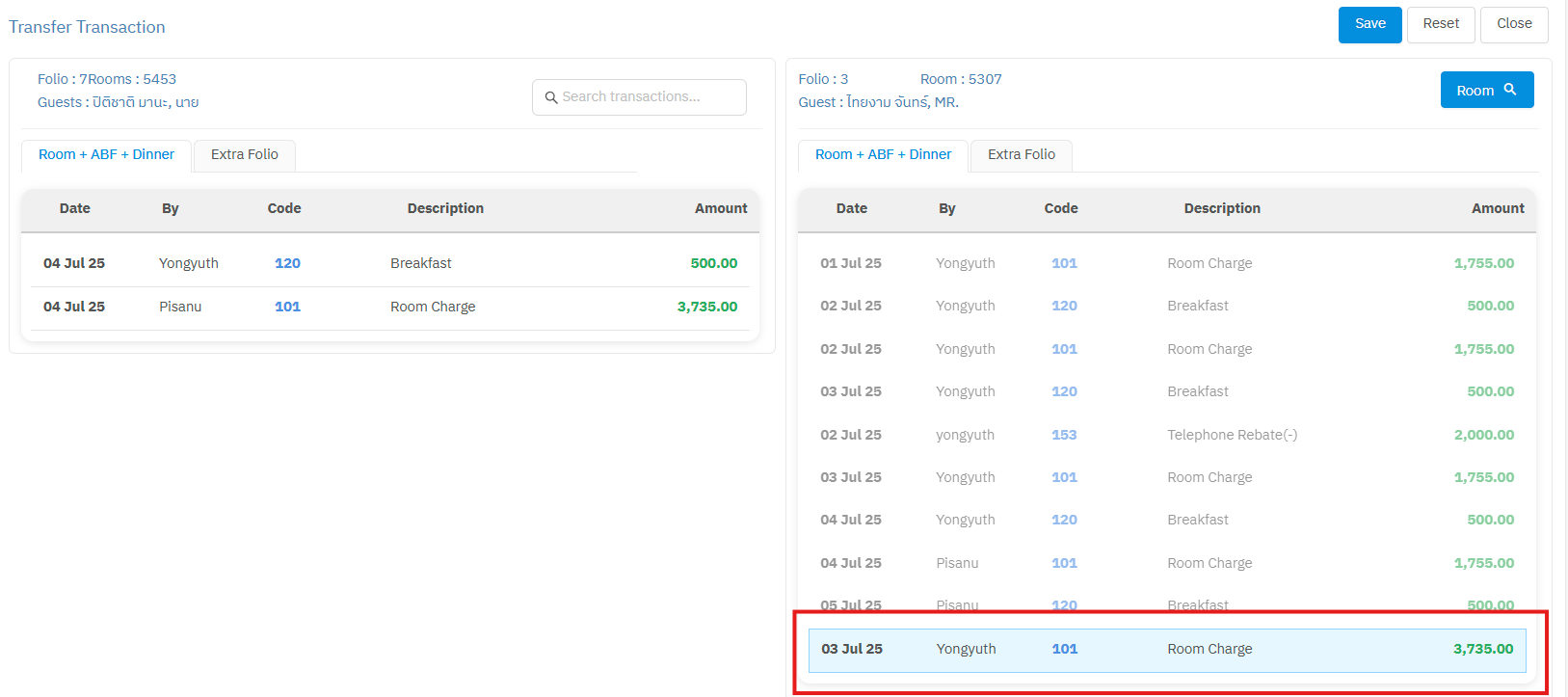
ในกรณีที่แขกแต่ละคนมีการเปิด Folio มากกว่า 1 ใบ ผู้ใช้สามารถเลือกที่ย้ายรายการจาก Folio ใบไหน ไปที่ Folio ปลายทางใบไหนก็ได้ โดยการคลิ้กที่แท็ปชื่อ Folio นั้นๆ ทั้ง Folio ต้นทาง (กรอบซ้ายมือ) และ Folio ปลายทาง (กรอบขวามือ)
Payment (การรับชำระเงิน)
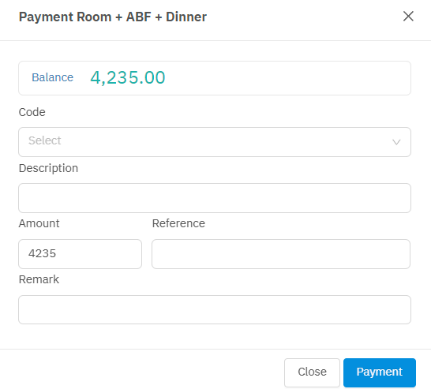
| Code | ประเภทการรับชำระเงิน |
| Amount | จำนวนเงินที่รับชำระ (ระบบจะขึ้นยอดคงค้างให้เอง) |
| Reference | เลขที่เอกสารอ้างอิง |
| Remark | หมายเหตุ |
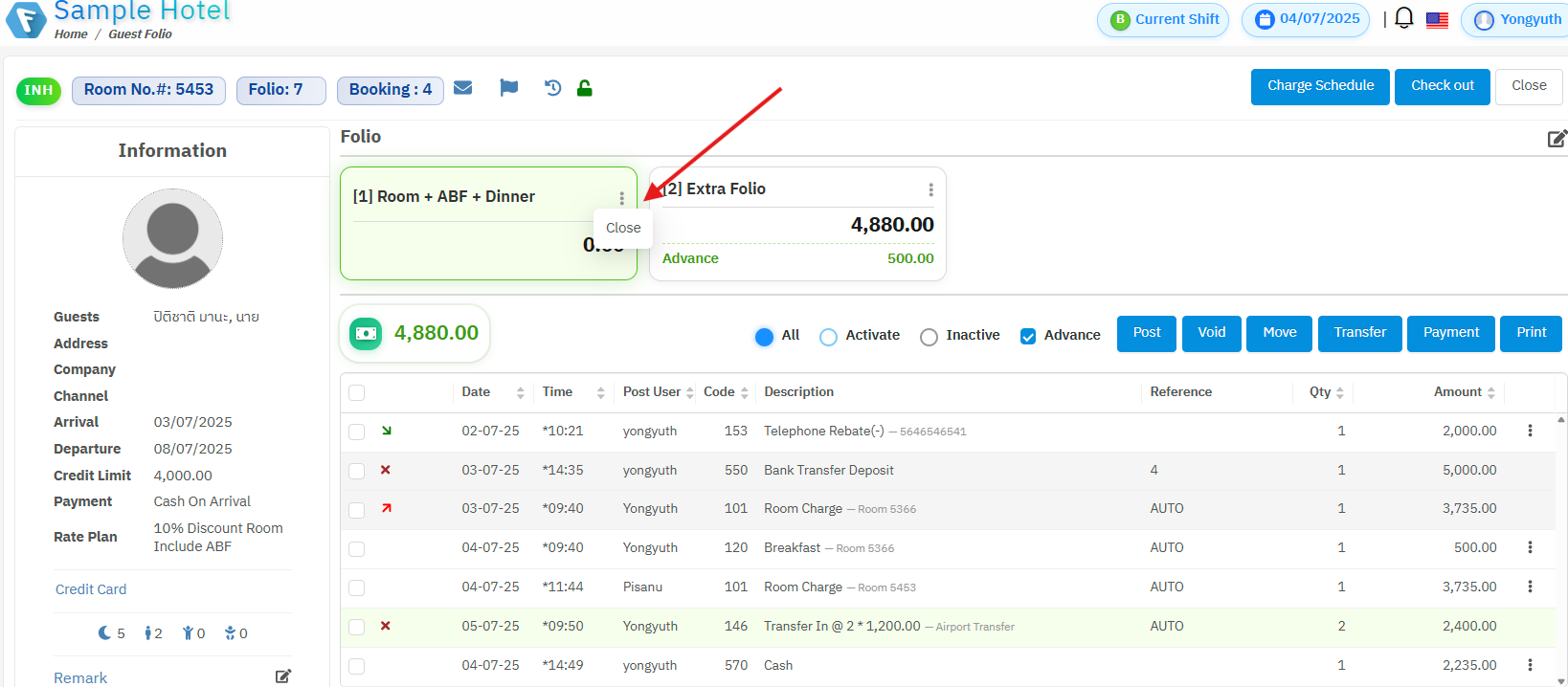
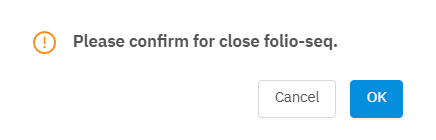
การ Close folio จะทำได้เฉพาะในกรณีที่ยอดของ Folio Seq. ใบนั้นมีค่าเป็น 0 เท่านั้น
Folio ที่ถูกปิดไปแล้ว ผู้ใช้ยังสามารถเรียกกลับมาดูได้โดยกดที่ปุ่ม Folio History
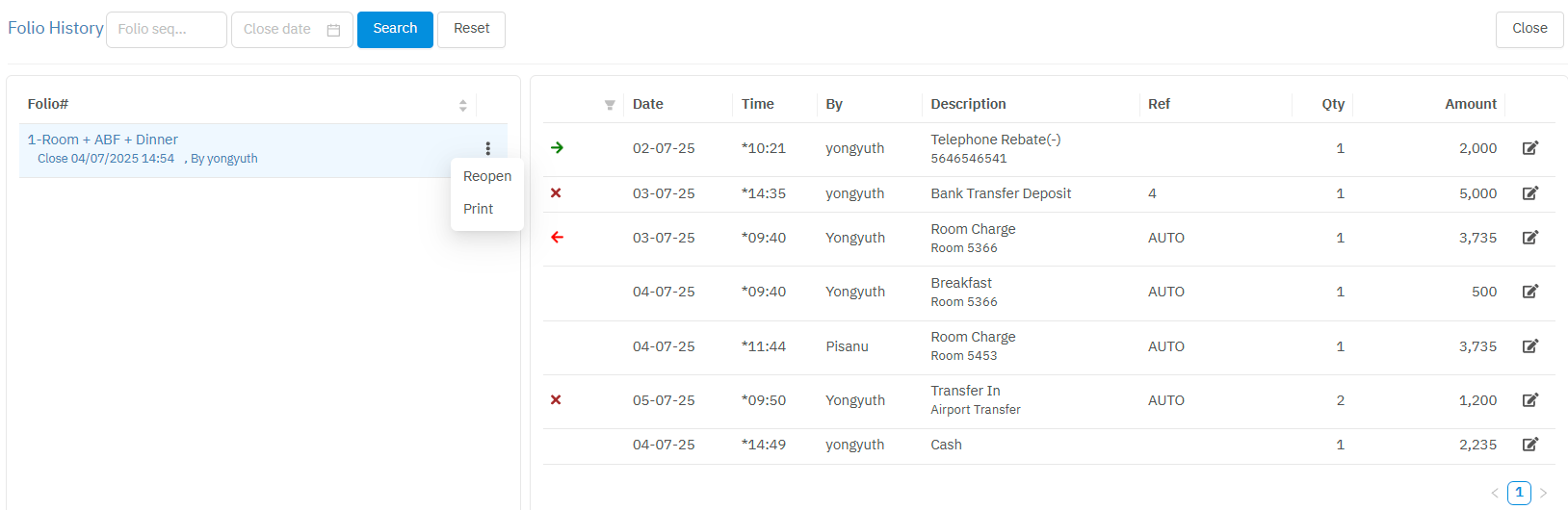
ในการ Close Folio นั้น ระบบจะทำการเปิด Folio Seq. เดียวกันให้ใหม่ทันทีแทนที่ Folio Seq. ที่ถูกปิดลง เพื่อรองรับการบันทึกรายการใหม่ และถ้า Folio Seq. ที่ถูกสร้างให้ใหม่นี้ มีการบันทึกข้อมูลใหม่โดยผู้ใช้ไปแล้ว การ Reopen Folio Seq. นี้ จะไม่สามารถทำได้
Print (การพิมพ์ใบแจกแจงรายการ)
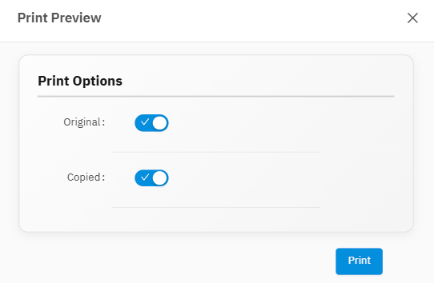
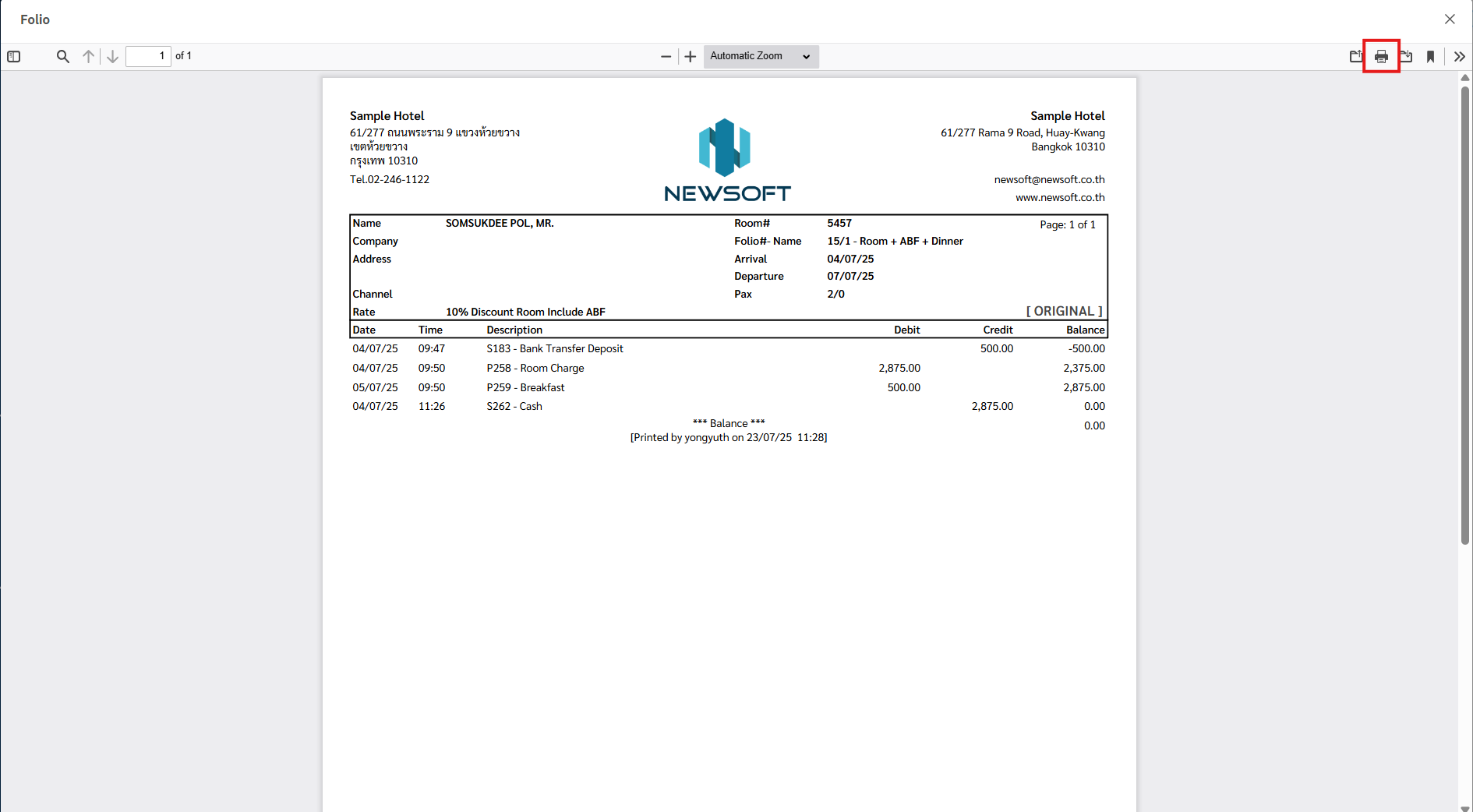
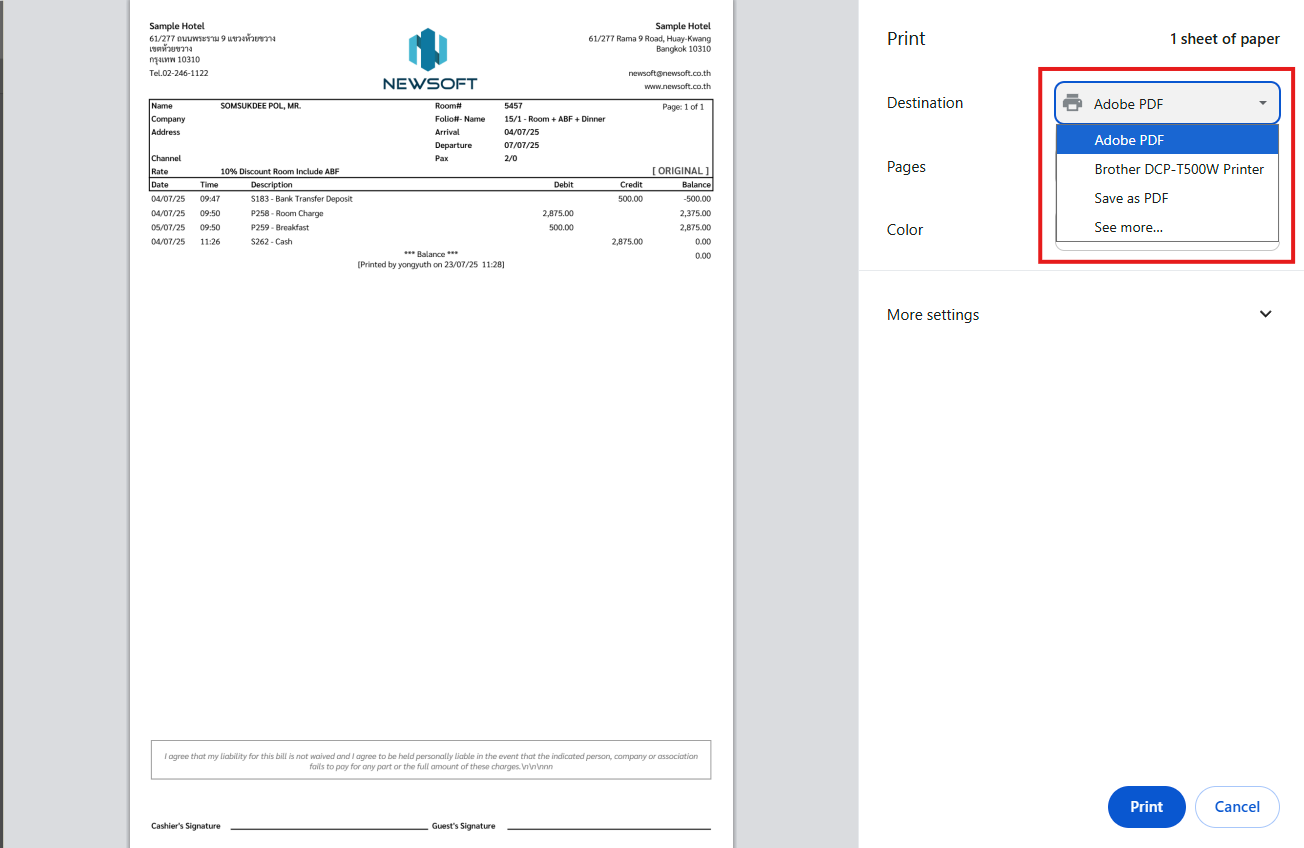
 |
Message To Guest | ดูรายละเอียดที่ การฝากข้อความถึงแขก |
 |
Flag | ดูรายละเอียดที่ การแจ้งเตือน |
 |
||
 |
Unlock Folio |
แสดงว่า Folio มีสถานะปกติ สามารถบันทึกรายการได้ |
 |
Locked Folio |
แสดงว่า Folio ถูกล็อค จะไม่สามารถบันทึกรายการขาย/รับชำระได้ |
 |
Edit Folio Pattern | ใช้เพื่อแก้ไข Folio Pattern ซึ่งเป็นการกำหนดรูปแบบการบันทึก ค่าใช้จ่ายลงบัญชีแต่ละบัญชี ซึ่งแขกแต่ละคน สามารถมีบัญชีได้มากถึง 4 บัญชี เพื่อใช้ในการแยกค่าใช้จ่ายให้ชัดเจน |
ปุ่ม
View ClosedUnlock Folio (การเรียกดู/ Locked Folio ที่ถูกปิดไปแล้ว)
จะมีลักษณะเป็น 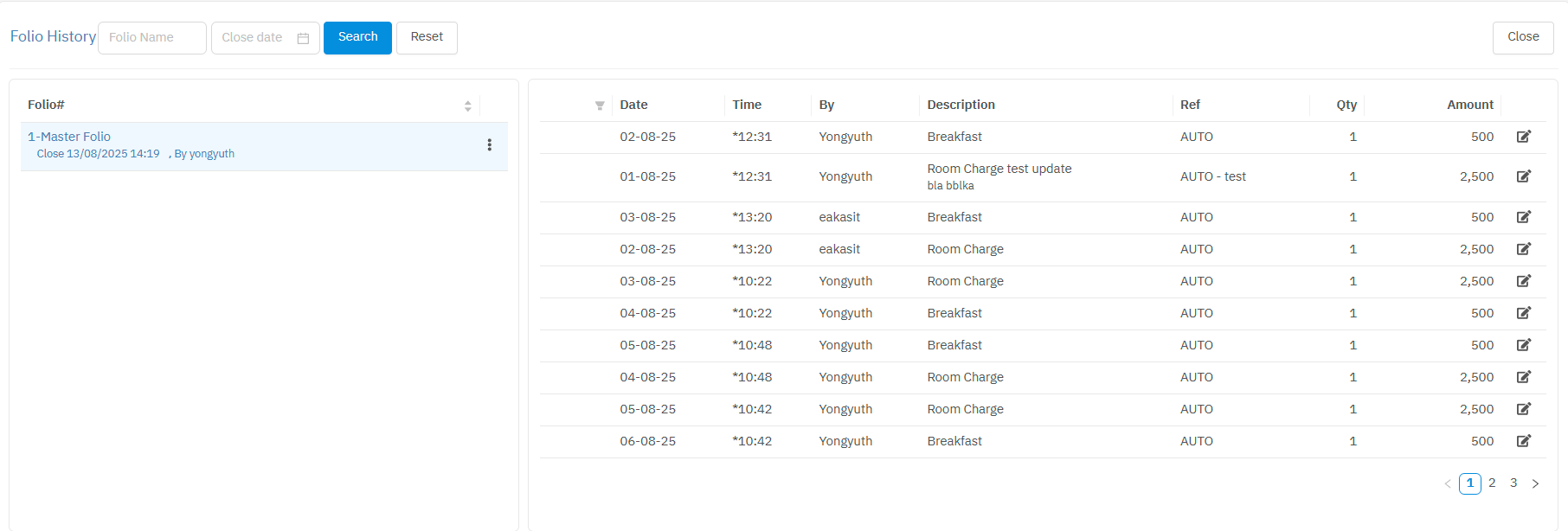
ผู้ใช้สามารถเรียก Folio ที่ถูกปิดไปแล้วได้กดปุ่ม View Clo
เพื่อขอดูรายละเอียด, สั่งเปิดกลับมาใหม่ (Re-open) หรือสั่งพิมพ์ (Print) ได้