Front Cashier Actions (ฟังก์ชันและคำสั่งในการใช้งานระบบบัญชี / การเงิน)
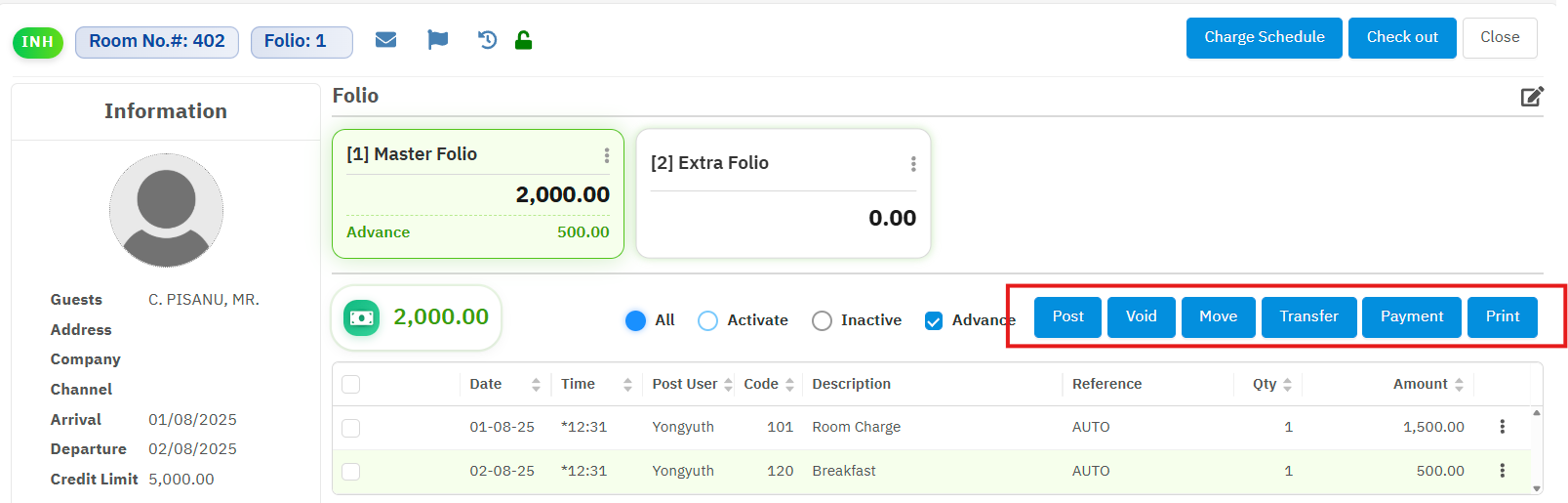
ในระบบ Front Cashier จะมีฟังก์ชันและคำสั่งในการใช้งานหลักที่ใช้ร่วมกันในการจัดการ Folio ทุกประเภท (Guest Folio, Deposit Folio, Cash Sales Folio) ซึ่งปุ่มการใช้งานฟังก์ชันเหล่านี้จะถูกจัดเรียงอยู่บริเวณตำแหน่งดังภาพด้านบน ซึ่งมีรายละเอียดการใช้งานดังนี้
Posting (การบันทึกรายการขาย)
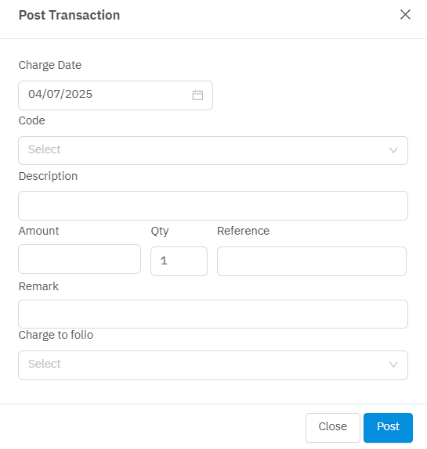
หน้าจอในการบันทึกรายการขาย
Charge Date : วันที่ของการขาย ซึ่งผู้ใช้สามารถลงวันที่ล่วงหน้าได้
Code : รหัสประเภทการขาย
Amount : จำนวนเงิน
Reference : หมายเลขเอกสารอ้างอิง
Charge to folio : ระบบจะแสดง Folio seq. ขึ้นมาให้เอง โดยดูจาก Folio
Pattern ที่ได้กำหนดไว้แล้ว ตอนทำเช็กอิน ซึ่งผู้ใช้สามารถเปลี่ยนแปลง Folio seq. ได้ ถ้าต้องการ
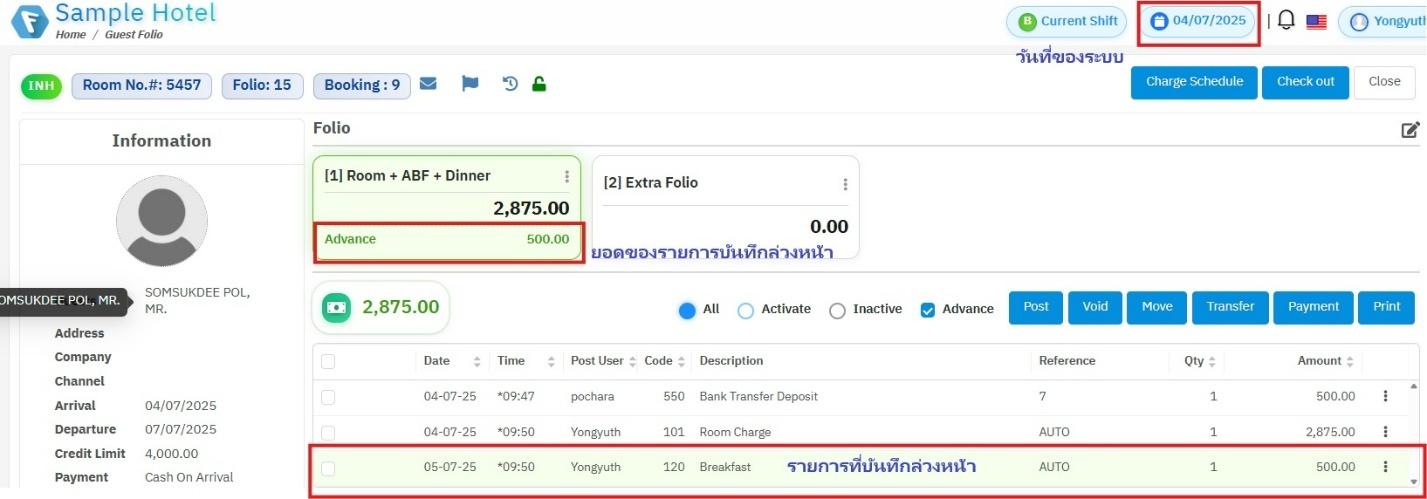
ตามภาพด้านล่าง: ในกรณีที่เป็นการบันทึกรายการขายล่วงหน้า หลังจากการบันทึกแล้ว จะเห็นว่าวันที่ของระบบเป็นวันที่ 04/07/2025 ส่วนรายการที่บันทึกเป็นวันที่ 05/07/25 และที่ Folio balance (Room + ABF + Dinner) ยอด 2875.00 บาท คือยอดรวมรายการที่บันทึกล่วงหน้าแล้ว แต่ระบบยังแสดงให้เห็นว่าในยอดดังกล่าว มีรายการที่บันทึกล่วงหน้า 500.00 บาทรวมอยู่ด้วย
Void (การยกเลิกรายการขาย/รับชำระ)
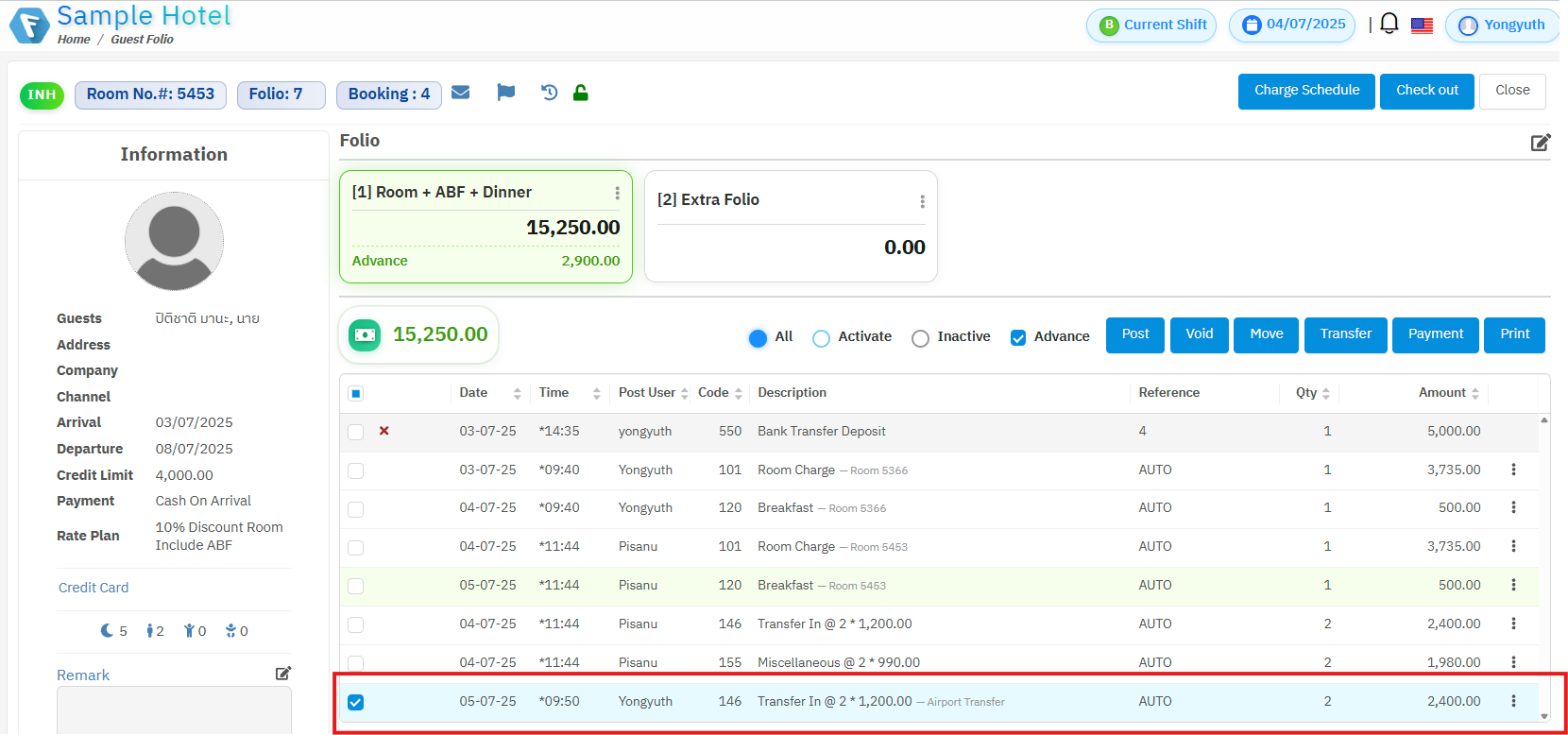
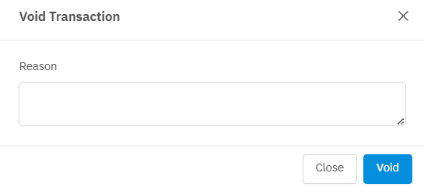
ให้ใช้ mouse คลิ้กที่ Check box ของรายการที่ต้องการ Void (ตามภาพ) แล้วกดปุ่ม Void จอภาพด้านล่างจะปรากฎขึ้นเพื่อให้ ผู้ใช้ใส่เหตุผลในการ Void แล้วยืนยันการทำรายการด้วยการกดปุ่ม Void อีกครั้งหนึ่ง
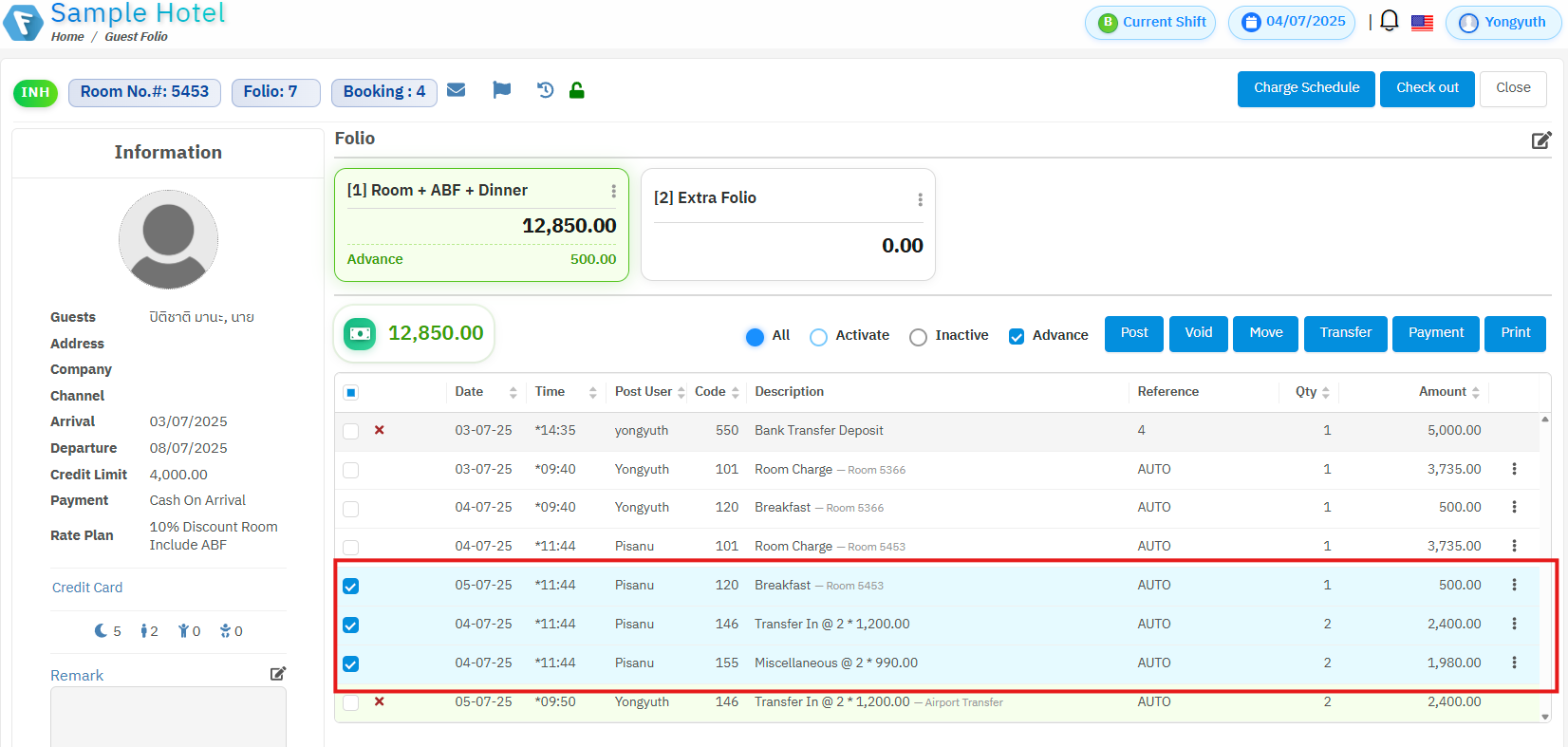
หลังจากนั้น รายการที่ผู้ใช้เลือก จะถูก Mark ว่าได้ถูกทำการยกเลิกไปแล้ว (ตามภาพล่าง)
ระบบจะอนุญาตให้ทำการ Void ได้เฉพาะรายการที่ถูกบันทึกในวันที่ปัจจุบันเท่านั้น ผู้ใช้ไม่สามารถ Void รายการที่ถูกบันทึกไปในวันที่ก่อนหน้านี้ได้
ผู้ใช้จะไม่สามารถยกเลิกการ Void รายการที่ได้ Void ไปแล้วได้ ต้องทำการบันทึกรายการใหม่เท่านั้น
Move (การย้ายรายการภายในห้องเดียวกัน)
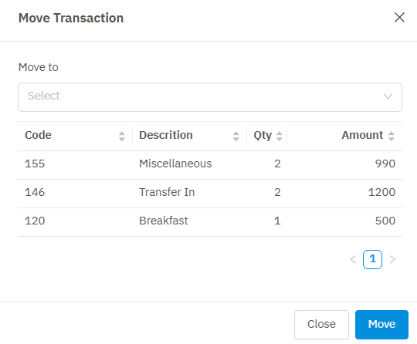
ให้เลือกรายการที่ต้องการจะย้าย (กี่รายการก็ได้ ตามภาพ) แล้วกดปุ่ม Move จอภาพด้านล่างจะปรากฎขึ้น โดยจะมีรายการที่ได้เลือกไว้ และช่อง Move to ซึ่งผู้ใช้จะต้องระบุ Folio seq. ปลายทางที่ต้องการย้ายไป แล้วกดปุ่ม Move อีกครั้ง เพื่อยืนยันการทำรายการ
การย้ายรายการภายในห้องเดียวกัน ระบบจะไม่แสดงรายละเอียดการย้ายในหน้า Guest Folio กรณีต้องการตรวจสอบการเรื่องการย้ายรายการ ต้องทำที่ Logs เท่านั้น ดูรายละเอียดที่ บันทึกการใช้งาน
Transfer (การย้ายรายการ ข้ามห้อง)
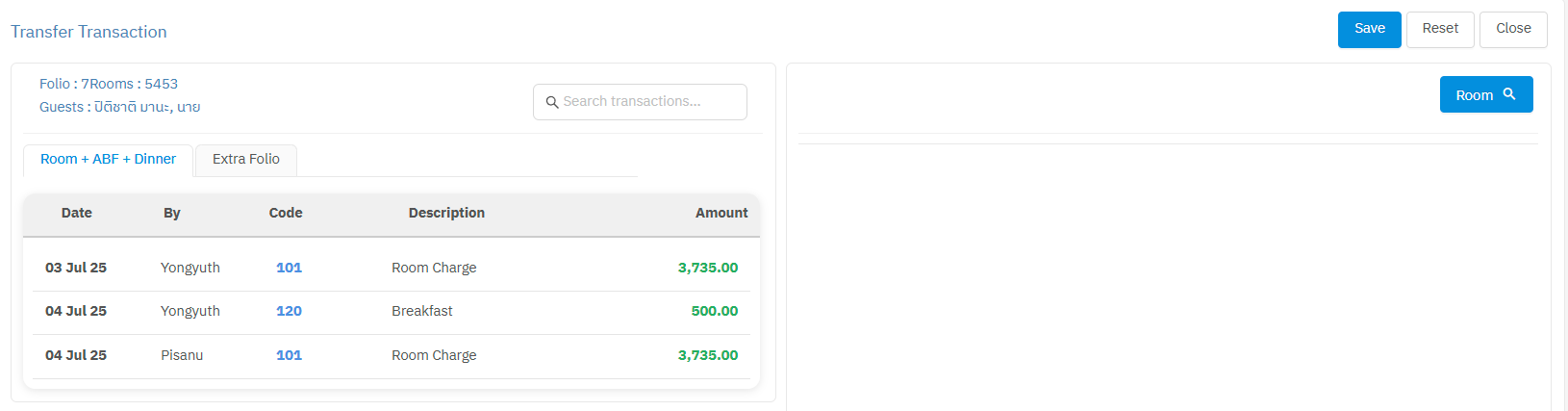
หลังจากกดปุ่ม Transfer จอภาพด้านบนจะปรากฎขึ้น ผู้ใช้จะต้องเลือกห้องปลายทางที่จะย้ายรายการไป โดยกดปุ่ม Room เพื่อค้นหาห้อง
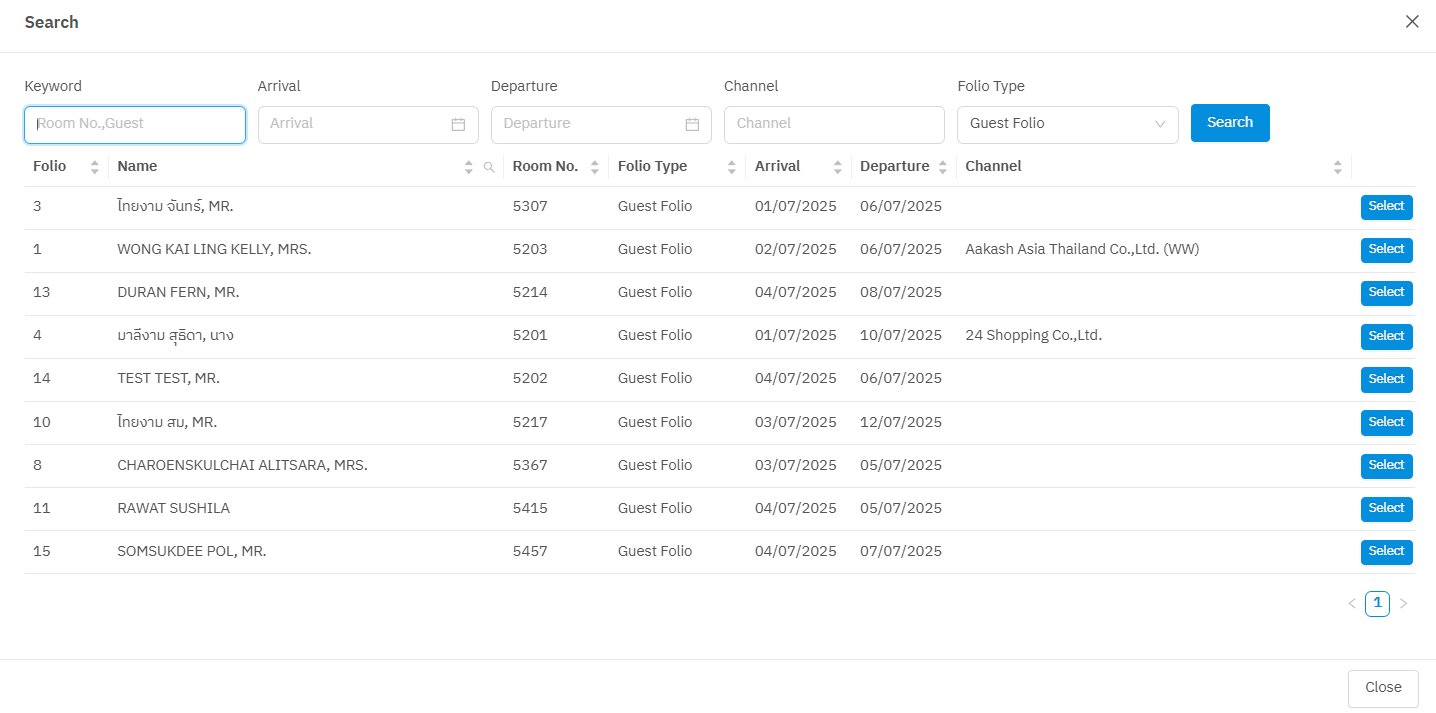
ผู้ใช้ใส่เงื่อนไขในการค้นหา ได้จากจอภาพด้านบน แล้วกดปุ่ม Search จอภาพที่แสดงข้อมูลที่ผู้ใช้ต้องการจะปรากฎขึ้น (ตามภาพด้านล่าง)
ให้ผู้ใช้เลือกห้องปลายทางที่ต้องการย้ายรายการไป โดยกดปุ่ม Select ที่ห้องที่ต้องการ
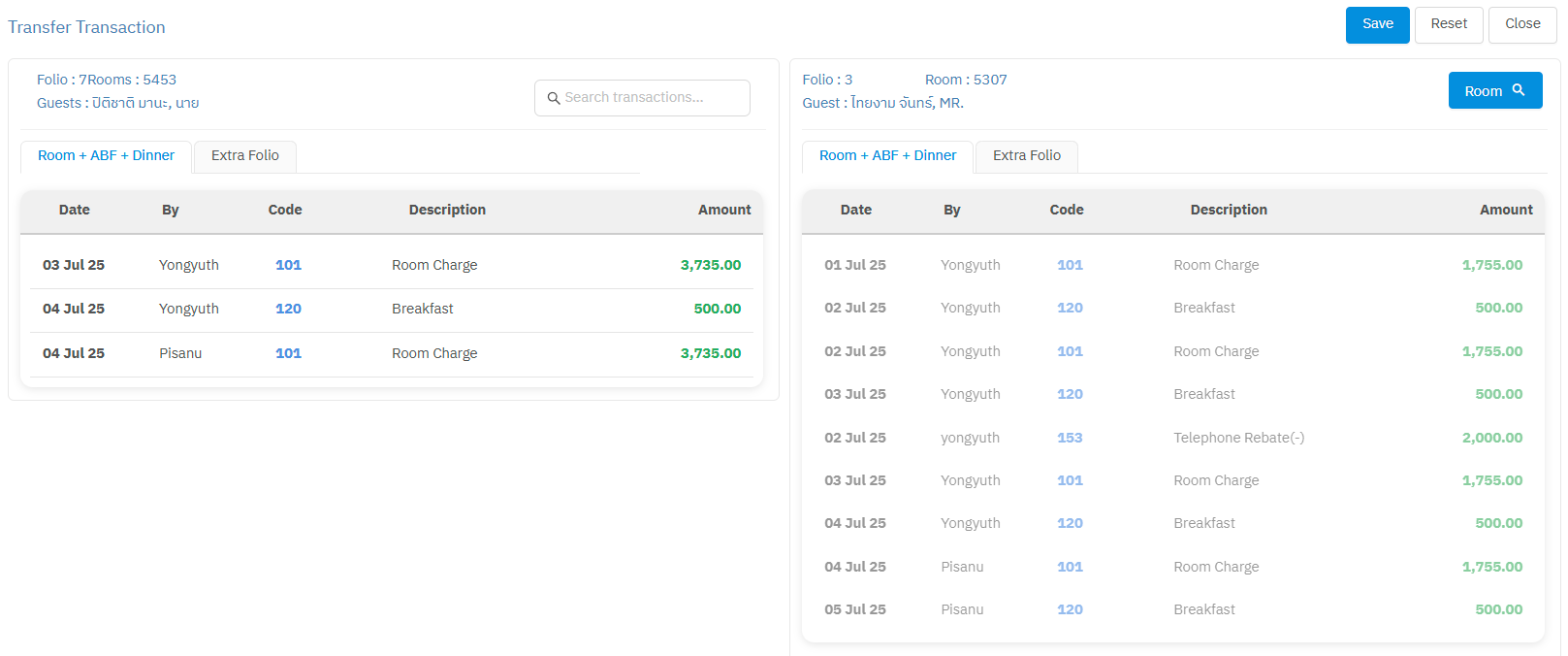
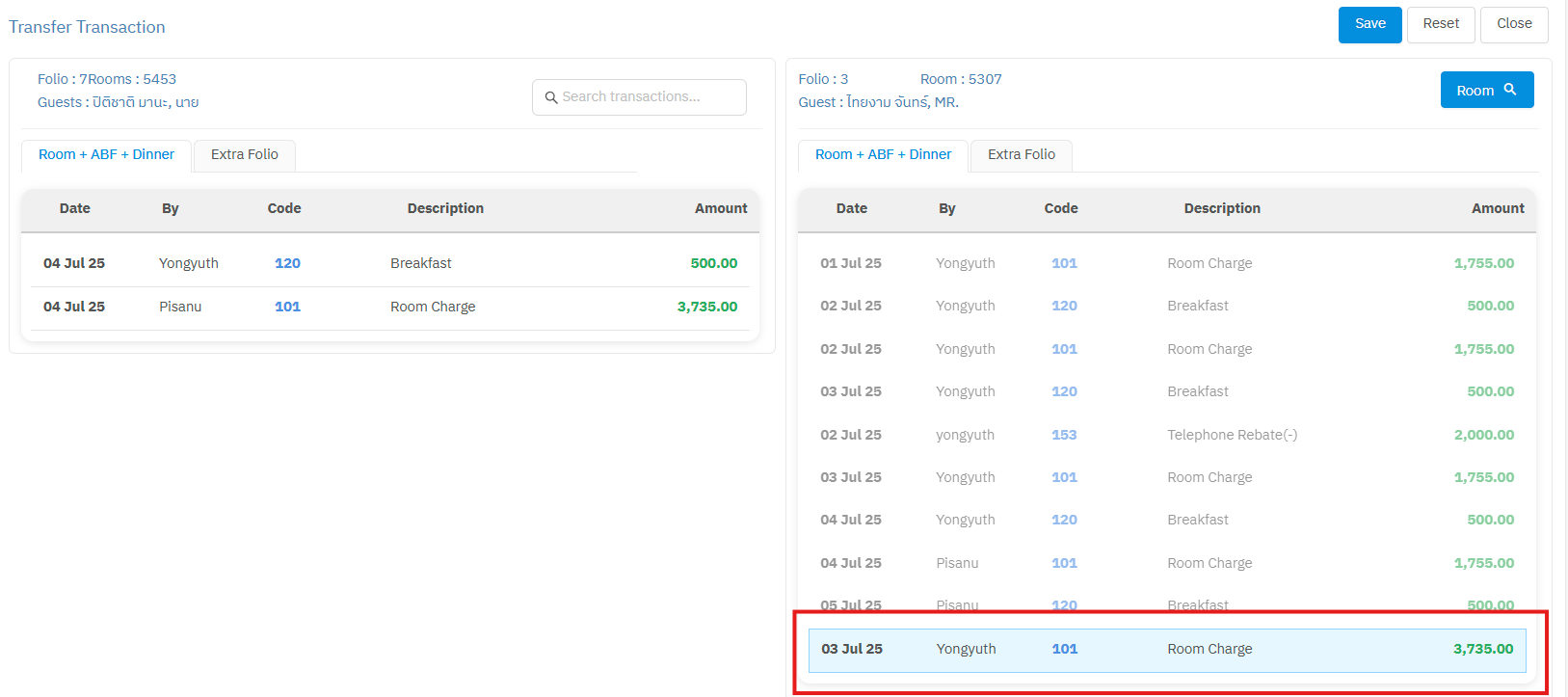
บนจอภาพจะแสดงรายละเอียดของรายการที่ได้บันทึกไว้แล้วของทั้งห้องต้นทาง (กรอบซ้ายมือ) และปลายทาง (กรอบขวามือ) ผู้ใช้ต้องทำการเลือกรายการที่ต้องการย้ายออกจากกรอบซ้ายมือ โดยการใช้ mouse ไป drag (กดปุ่มซ้ายค้างไว้) แล้วลากไปวางที่กรอบทางด้านขวามือ (ตามภาพด้านล่าง)
ในกรณีที่แขกแต่ละคนมีการเปิด Folio มากกว่า 1 ใบ ผู้ใช้สามารถเลือกที่ย้ายรายการจาก Folio ใบไหน ไปที่ Folio ปลายทางใบไหนก็ได้ โดยการคลิ้กที่แท็ปชื่อ Folio นั้นๆ ทั้ง Folio ต้นทาง (กรอบซ้ายมือ) และ Folio ปลายทาง (กรอบขวามือ)
หลังจากที่ลากรายการที่จองการย้ายมาวางไว้แล้ว (รายการในกรอบสีแดง) ผู้ใช้ต้องยืนยันการย้ายรายการโดยกดปุ่ม Save หรือกด Reset เพื่อยกเลิกการเลือกรายการที่ได้เลือกไปแล้ว เพื่อเลือกใหม่ หรือกดปุ่ม Close เพื่อออกจากหน้าจอการ Transfer (ยกเลิกการทำงาน)
Payment (การรับชำระเงิน)
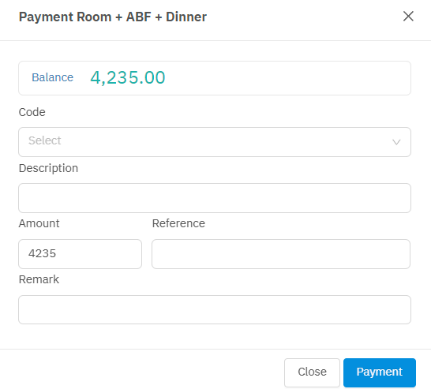
หน้าจอสำหรับบันทึกการรับชำระเงิน
Code : ประเภทการรับชำระเงิน
Amount : จำนวนเงินที่รับชำระ (ระบบจะขึ้นยอดคงค้างให้เอง)
Reference : เลขที่เอกสารอ้างอิง
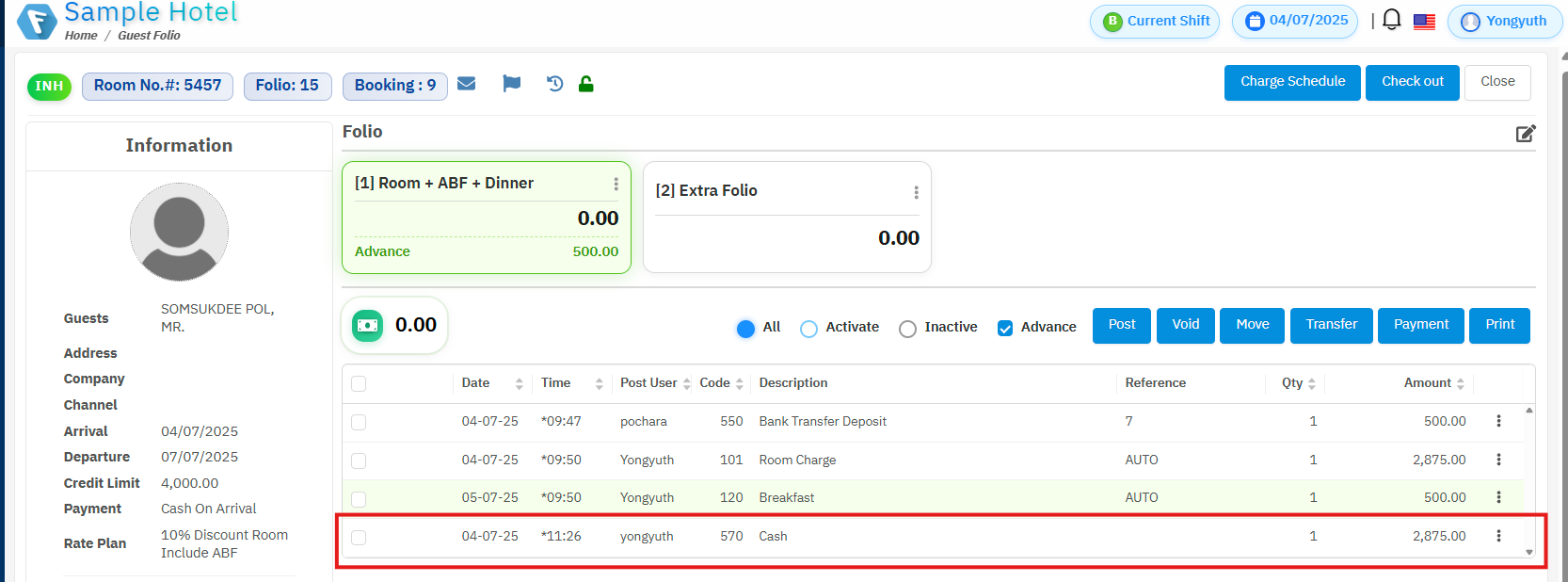
หลังจากบันทึกรายการเรียบร้อย ให้กดปุ่ม Payment เพื่อยืนยันการรับชำระเงินอีกครั้ง รายการที่บันทึกจะปรากฎใน Folio ของแขก (ตามภาพด้านล่าง)
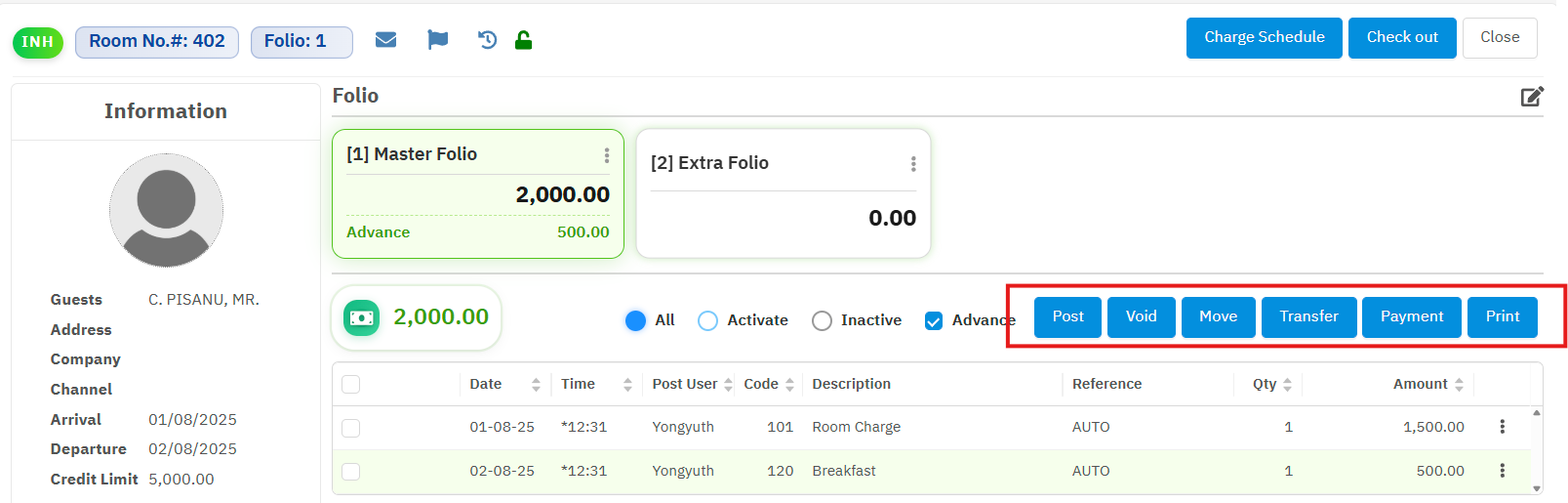
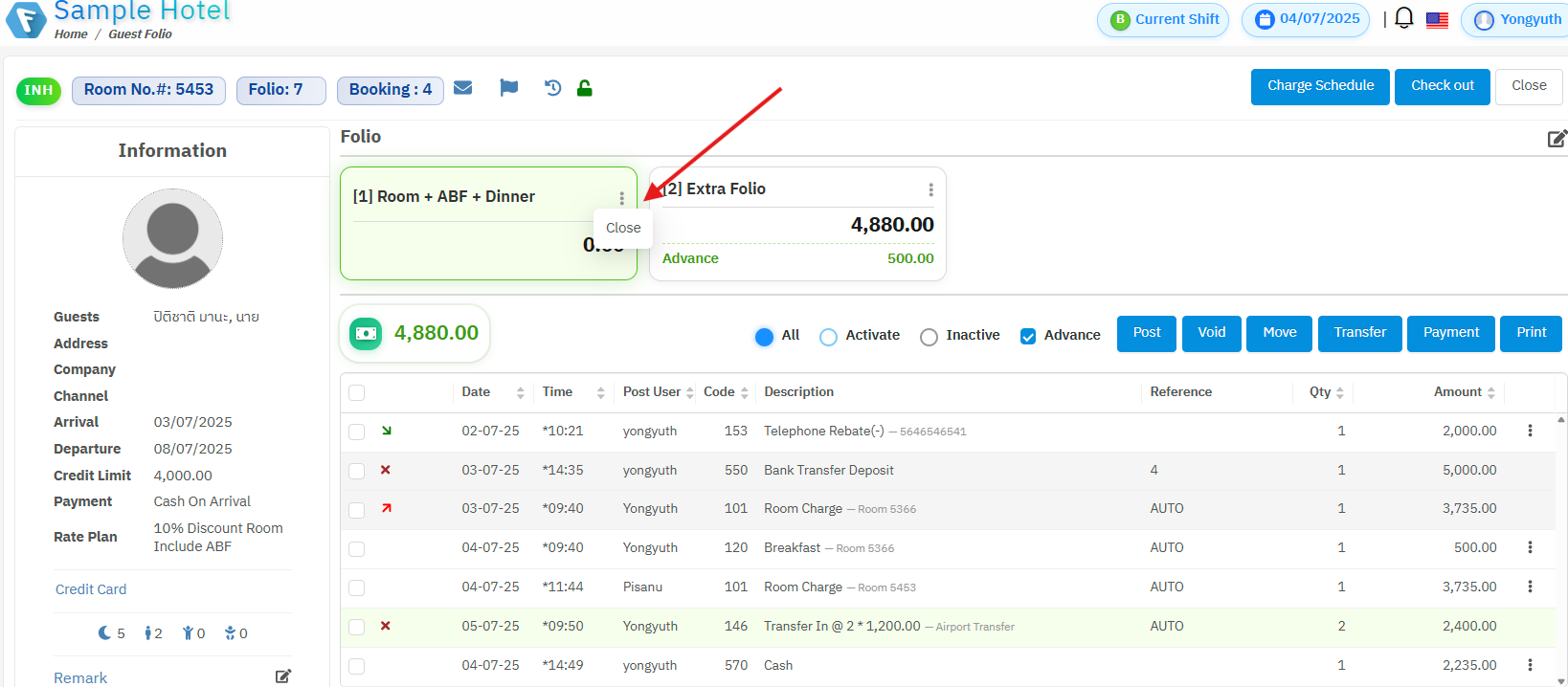
ในกรณีที่ Folio balance มียอดเป็น 0 แล้ว และผู้ใช้ต้องการที่จะปิด Folio ใบนี้เพื่อให้รายการที่บันทึกและรับชำระเงินไปแล้ว ไม่ไปแสดงใน Folio ที่จะทำการเรียกเก็บเงินในครั้งต่อไป ก็สามารถทำการ Close Folio ได้โดยการกดปุ่ม Close ที่ลูกศรชี้ตามภาพ
หลังจากสั่ง Close Folio แล้ว ผู้ใช้ต้องยืนยันทำรายการด้วยการกดปุ่ม OK อีกครั้ง ตามภาพ
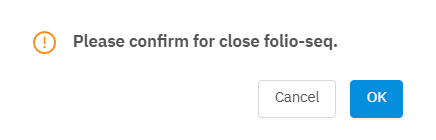
การ Close folio จะทำได้เฉพาะในกรณีที่ยอดของ Folio Seq. ใบนั้นมีค่าเป็น 0 เท่านั้น
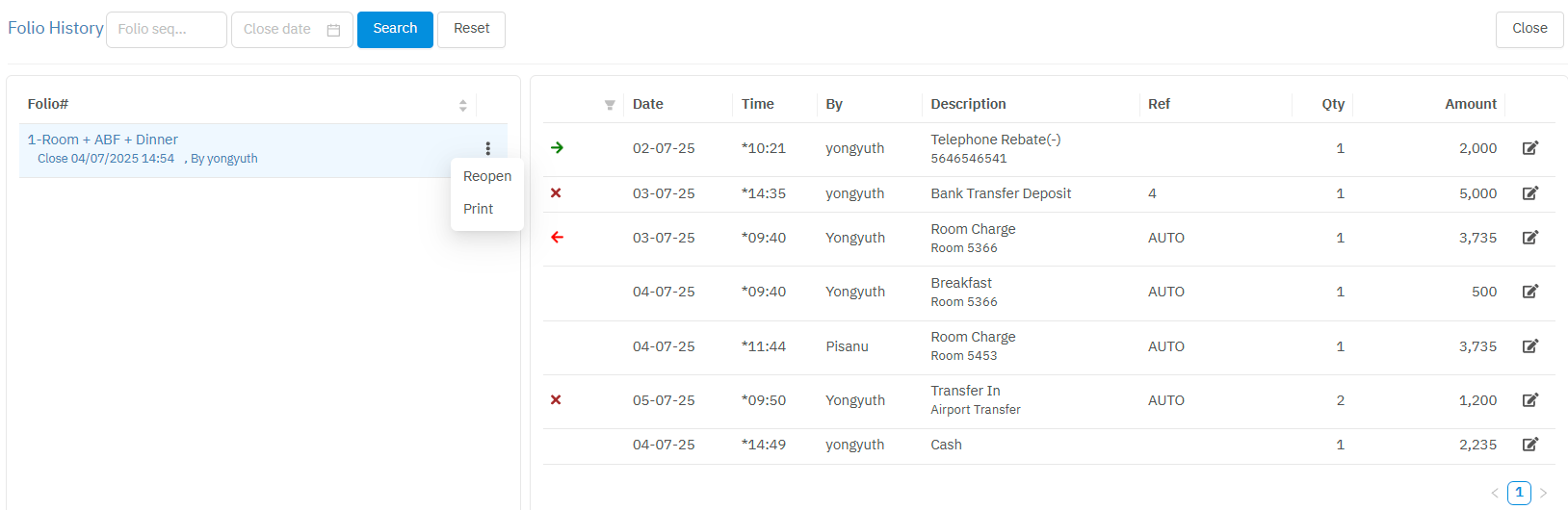
Folio ที่ถูกปิดไปแล้ว ผู้ใช้ยังสามารถเรียกกลับมาดูได้โดยกดที่ปุ่ม Folio History
หน้าจอ Folio History จะประกอบด้วย Folio Seq. และรายละเอียดของ Folio ใบนั้นๆ ที่เคยถูกปิดไปแล้ว แต่ระบบยังเปิดโอกาสให้ผู้ใช้สามารถทำการ Reopen (ยกเลิกการ Close Folio ที่เคยปิดไปแล้ว) ซึ่งจะทำให้ Folio ใบนี้กลับไปมีสถานภาพเหมือน Folio ที่ยังไม่เคยถูกปิด
ในการ Close Folio นั้น ระบบจะทำการเปิด Folio Seq. เดียวกันให้ใหม่ทันทีแทนที่ Folio Seq. ที่ถูกปิดลง เพื่อรองรับการบันทึกรายการใหม่ และถ้า Folio Seq. ที่ถูกสร้างให้ใหม่นี้ มีการบันทึกข้อมูลใหม่โดยผู้ใช้ไปแล้ว การ Reopen Folio Seq. นี้ จะไม่สามารถทำได้
Print (การพิมพ์ใบแจกแจงรายการ)
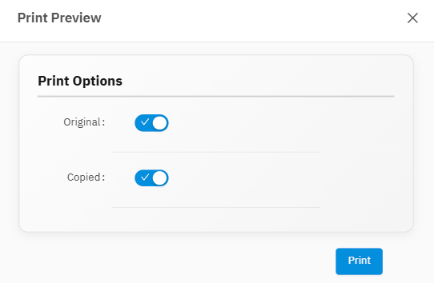
เมื่อกดปุ่ม Print ระบบจะขึ้นจอภาพมาเพื่อให้ผู้ใช้เลือกว่าจะพิมพ์ Folio กี่ใบ (Original & Copied) เมื่อเลือกแล้วให้ยืนยันโดยการกดปุ่ม Print อีกครั้ง
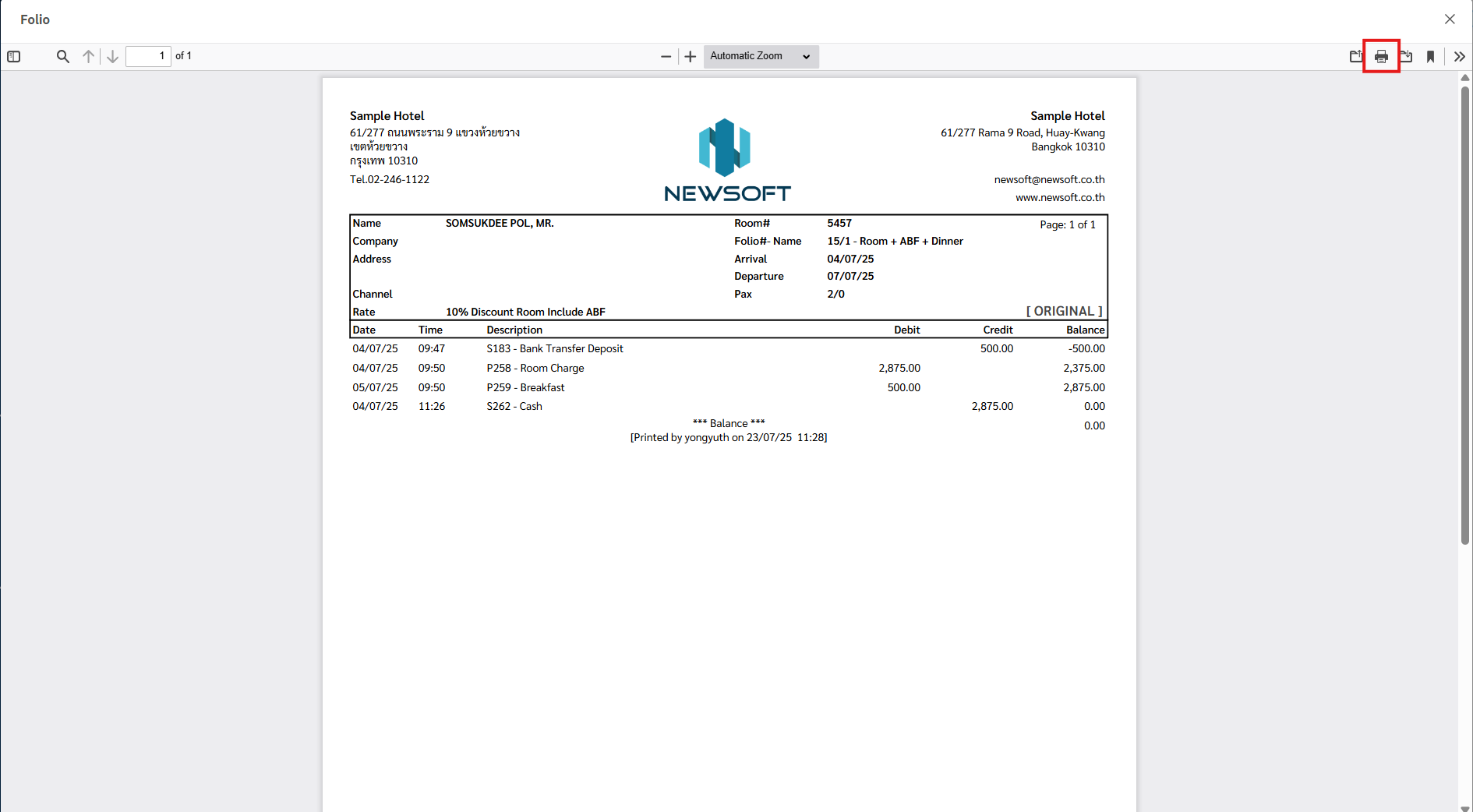
ระบบจะทำการแสดงภาพ Folio ของแขกขึ้นมาให้มาจอ ในกรณีที่ต้องการพิมพ์ออกที่เครื่องพิมพ์ให้กดที่รูป Printer ในกรอบสีแดง (ตามภาพด้านล่าง)
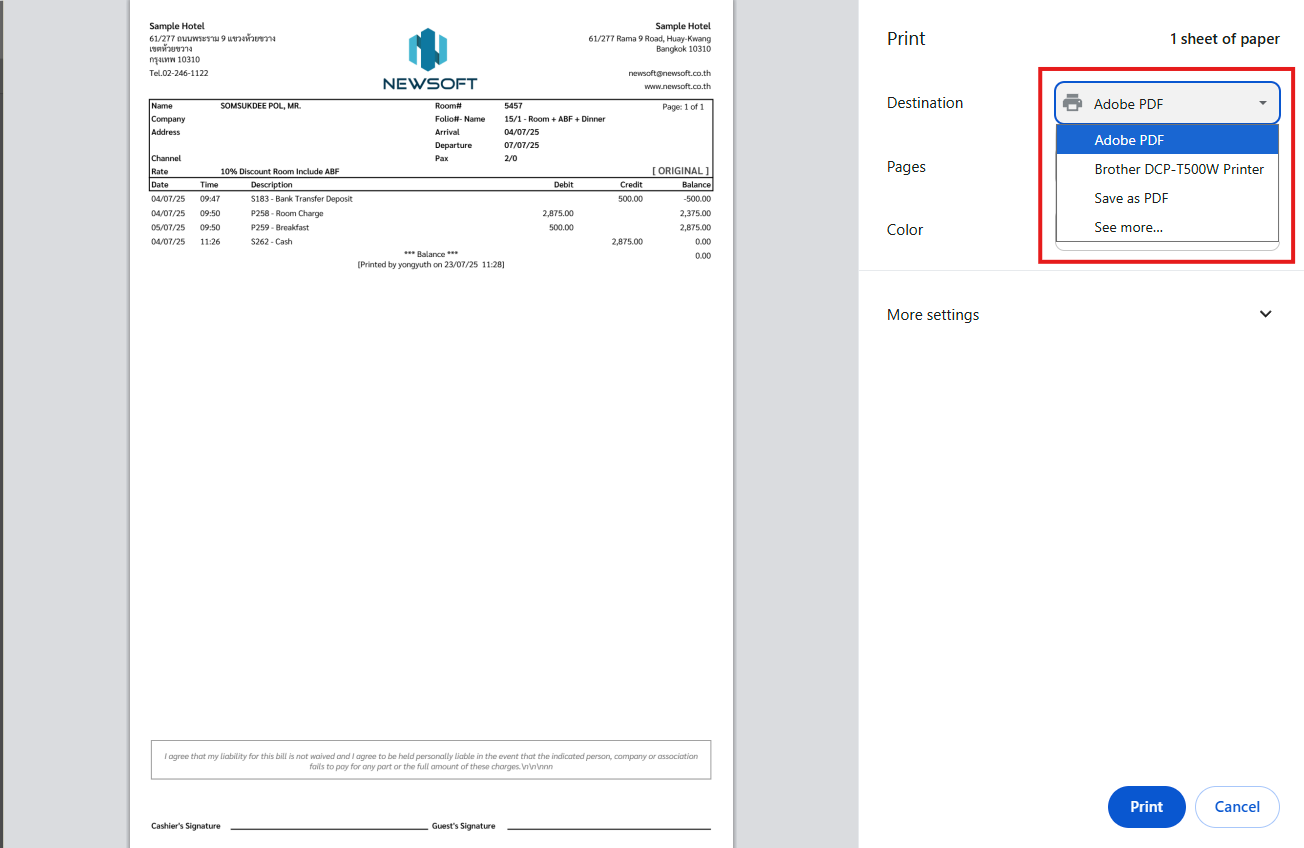
หลังกดปุ่ม Printer ระบบจะแสดง Printer ที่มีในระบบมาให้ (ตามภาพด้านล่าง) ผู้ใช้จะต้องเลือกเครื่องพิมพ์ที่ต้องการให้พิมพ์อีกครั้ง



 Folio History